ဖွင့်ကိရိယာများ
အသံထွက်ဖတ်ခြင်းသည် ထိန်းချုပ်နိုင်မှသာ အသုံးဝင်သည်။ ဤနေရာရှိ အရာအားလုံးသည် စကားသံပြောနေစဉ်တွင် ရပ်ပြီး ပြန်မစရဘဲ အလုပ်လုပ်သည်။
ခဏရပ်ခြင်းနှင့် ပြန်စခြင်း
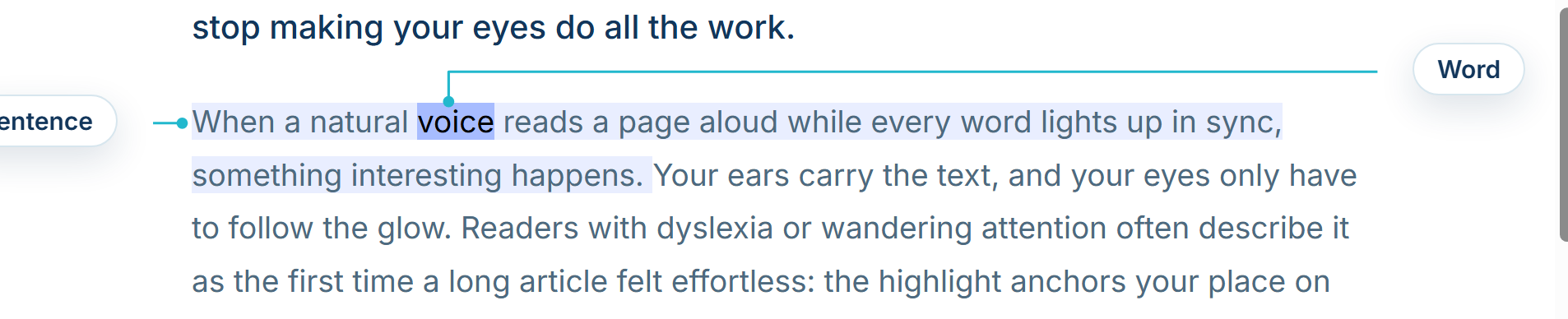
ခလုတ်ကြီးက ပြောနေသောအတိအကျစာလုံးတွင် ခဏရပ်သည်။ မီးမောင်းသည် ဖန်သားပြင်ပေါ်တွင် ထိုနေရာ၌ ရပ်နေသဖြင့် ဖုန်းခေါ်ဆိုမှုကြောင့် သင့်နေရာ မပျောက်ပါ။ ထပ်နှိပ်လျှင် လက်ရှိစာကြောင်းကို ထိုစာလုံးမှပင် ပြန်ပြောသဖြင့် စကားသံနှင့် မီးမောင်း အတူစသည်။
ခဏရပ်နေစဉ် ခလုတ်သည် ရိုးရိုး play တြိဂံအစား ပြန်စအိုင်ကွန်ကို ပြသဖြင့် ခဏရပ်ထားသည့်ဖတ်ခြင်းနှင့် ရပ်ထားသည့်ဖတ်ခြင်းကို တစ်ချက်ကြည့်ရုံဖြင့် ခွဲခြားနိုင်သည်။
စာကြောင်းကျော်ခြင်း
← နှင့် → ကိုနှိပ်၍ စာကြောင်းတစ်ကြောင်း နောက်သို့ သို့မဟုတ် ရှေ့သို့ ရွှေ့ပါ။ ကိရိယာဘားမှလည်း၊ ကိရိယာဘားပိတ်ထားသည့် စာမျက်နှာမှ တိုက်ရိုက်လည်း အလုပ်လုပ်ပြီး ထို tab က ဖတ်နေစဉ်သာ အလုပ်လုပ်သဖြင့် အခြားအချိန်များတွင် scroll လုပ်ခြင်းကို မနှောင့်ယှက်ပါ။
- နောက်ဆုံးစာကြောင်းတွင် ရှေ့သို့ဘာမှမဖြစ်ပါ၊ ဖတ်ခြင်း မနှောင့်ယှက်ဘဲ ဆက်သွားသည်။
- ပထမဆုံးစာကြောင်းတွင် နောက်သို့ထိုစာကြောင်းကို အစမှ ပြန်ဖွင့်သည်။
- ခဏရပ်နေစဉ် ကျော်ခြင်းစာကြောင်းတစ်ခုကို တောင်းခြင်းသည် ၎င်းကို ကြားလိုခြင်းဖြစ်သဖြင့် ပြန်၍ ပြောစသည်။
ပစ်မှတ်စာကြောင်းကို စကားသံမရောက်မီ မီးမောင်းထိုးပြီး မျက်နှာပြင်ထဲသို့ scroll လုပ်ပေးသဖြင့် စကားသံ စတင်ရန် ခဏကြာနေလျှင်ပင် ကျော်ခြင်းက တစ်ခုခုလုပ်ခဲ့သည်ကို အမြဲမြင်ရသည်။
စာဖတ်နှုန်း
အမြန်နှုန်းထိန်းချုပ်မှုသည် slider တစ်ခုဖြစ်ပြီး အသံအနိမ့်အမြင့် မပြောင်းဘဲ နောက်စာကြောင်းမှစ၍ အကျိုးသက်ရောက်သည်။ ၎င်း၏ အဆင့်များသည် စကားသံပေါ် မူတည်သည်:
- ဘရောက်ဆာစကားသံများ0.5x၊ 0.8x၊ 1x၊ 1.2x၊ 1.5x၊ 2x။
- Piper၊ Kokoro၊ Supertonic၊ Gemini၊ OpenAI၊ ElevenLabs နှင့် Microsoft စကားသံများ၊ ထို့ပြင် သင့်ကိုယ်ပိုင်စကားသံများ0.25x၊ 0.5x၊ 0.75x၊ 1x၊ 1.25x၊ 1.5x၊ 2x၊ 3x။
ကိရိယာဘားခလုတ်သည် slider ကို လိုက်ရွေ့သော လက်တံပါ တိုင်းကိရိယာဖြစ်ပြီး 1x သည် အပေါ်သို့ တည့်တည့်ညွှန်သဖြင့် ပုံမှန်နှုန်းထက် မြန်/နှေး တစ်ချက်ကြည့်ရုံဖြင့် သိနိုင်သည်။ နှေးသောအစွန်းသည် ဘာသာစကားသင်ယူသူများအတွက်ဖြစ်ပြီး မြန်သောအစွန်းမှာ ဆောင်းပါးရှည်ကို အမြန်ဖတ်ရန်ဖြစ်သည်။
ဖတ်နေစဉ် စကားသံပြောင်းခြင်း
စကားသံ၊ ဘာသာစကားနှင့် အမြန်နှုန်းအားလုံးကို ပြောနေစဉ်အတွင်း ပြောင်းနိုင်သည်။ ပြောင်းလဲမှုသည် လက်ရှိစာကြောင်းကို ဖြတ်ညှပ်မည့်အစား နောက်စာကြောင်းနယ်နိမိတ်တွင် သက်ရောက်သဖြင့် စကားသံနှစ်ခုကို နှိုင်းယှဉ်ရန် ပြောင်းခြင်းသည် တစ်စက္ကန့်ခန့်သာ ကြာပြီး ပြန်စစရာမလိုပါ။
ဖတ်ခြင်းကို လိုက်ကြည့်ခြင်း
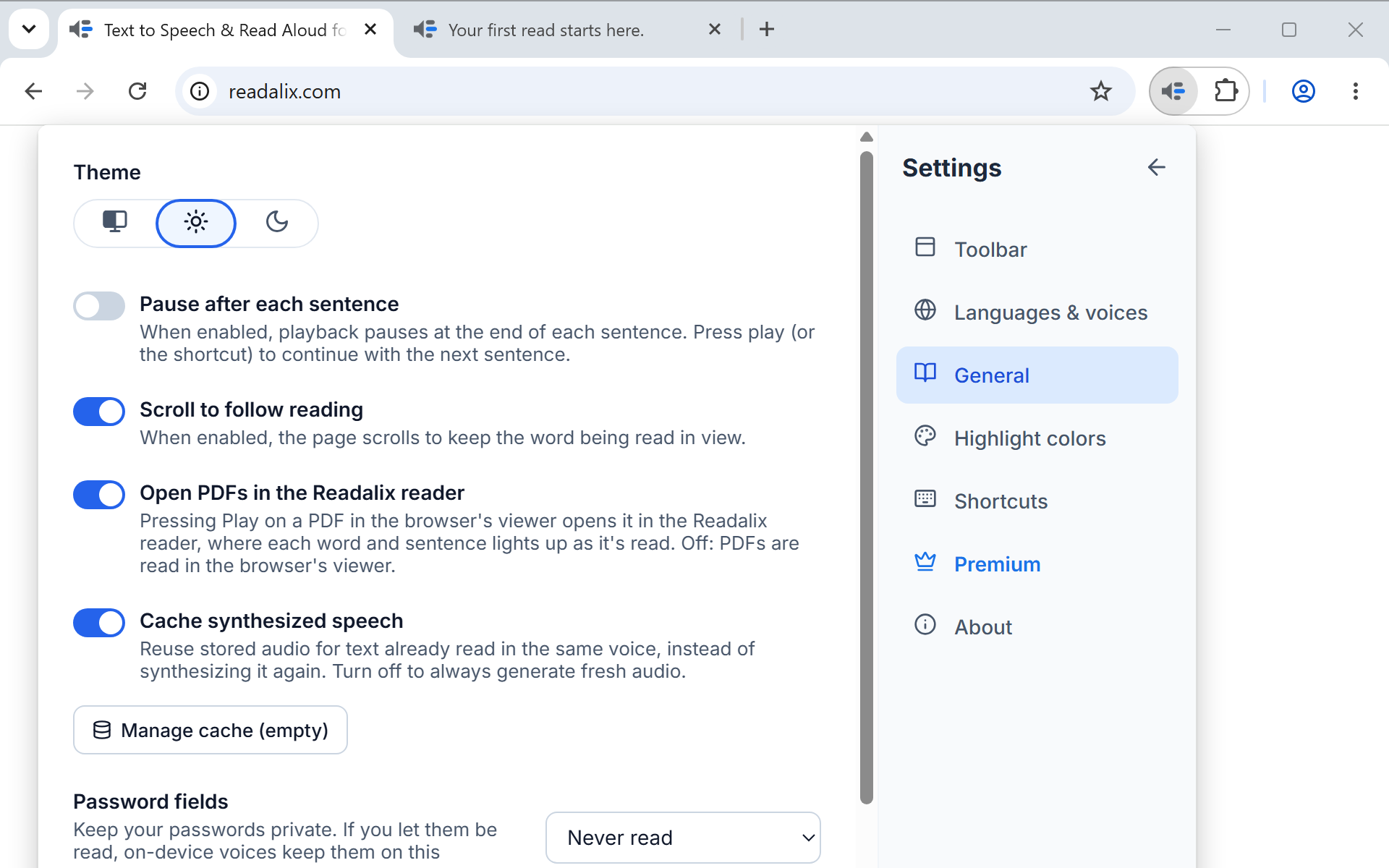
ဆက်တင်များ၊ ဖတ်ရှုခြင်းတွင် ဖွင့်ထားသော ဖတ်ရှုရန် အောက်သို့ ဆင်းပါ။ သည် ပြောနေသောစာလုံးကို မျက်နှာပြင်ထဲတွင် ထိန်းထားသည်: စကားသံ အောက်သို့ရွှေ့သည်နှင့်အမျှ စာမျက်နှာက ကိုယ်တိုင် scroll လုပ်သည်။ သင်ကိုယ်တိုင် ဖယ်၍ scroll လုပ်လျှင် လိုက်ခြင်း ရပ်သွားသဖြင့် စာမျက်နှာနှင့် မအားထုတ်ဘဲ ရှေ့ကြိုဖတ်နိုင်သည် သို့မဟုတ် တစ်ခုခုကို စစ်ကြည့်နိုင်သည်။ ထို့နောက် ချစ်ပ်လေးတစ်ခုက စကားသံရောက်နေသည့်နေရာသို့ ပြန်ခုန်ရန် ကမ်းလှမ်းသည်။
စာကြောင်းတစ်ခုစီပြီးနောက် ခဏရပ်ခြင်း
ဆက်တင်များ၊ ဖတ်ရှုခြင်းတွင်ရှိသော စာကြောင်းတစ်ခုစီပြီးနောက် ခဏရပ်ပါ။ သည် စာကြောင်းတိုင်း၏ အဆုံးတွင် ရပ်ပြီး နောက်တစ်ကြောင်းအတွက် သင် play (သို့မဟုတ် သင့်ဖြတ်လမ်း) ကိုနှိပ်သည်အထိ စောင့်သည်။ ဆက်တိုက်ဖတ်လျှင် မြန်လွန်း၍ အလုပ်မဖြစ်သည့် စာရေးမှတ်ခြင်း၊ စာသားပြောင်းရေးခြင်းလေ့ကျင့်မှုနှင့် ဘာသာစကား shadowing အတွက် ရည်ရွယ်သည်။
ကီးဘုတ်ဖြတ်လမ်းများ
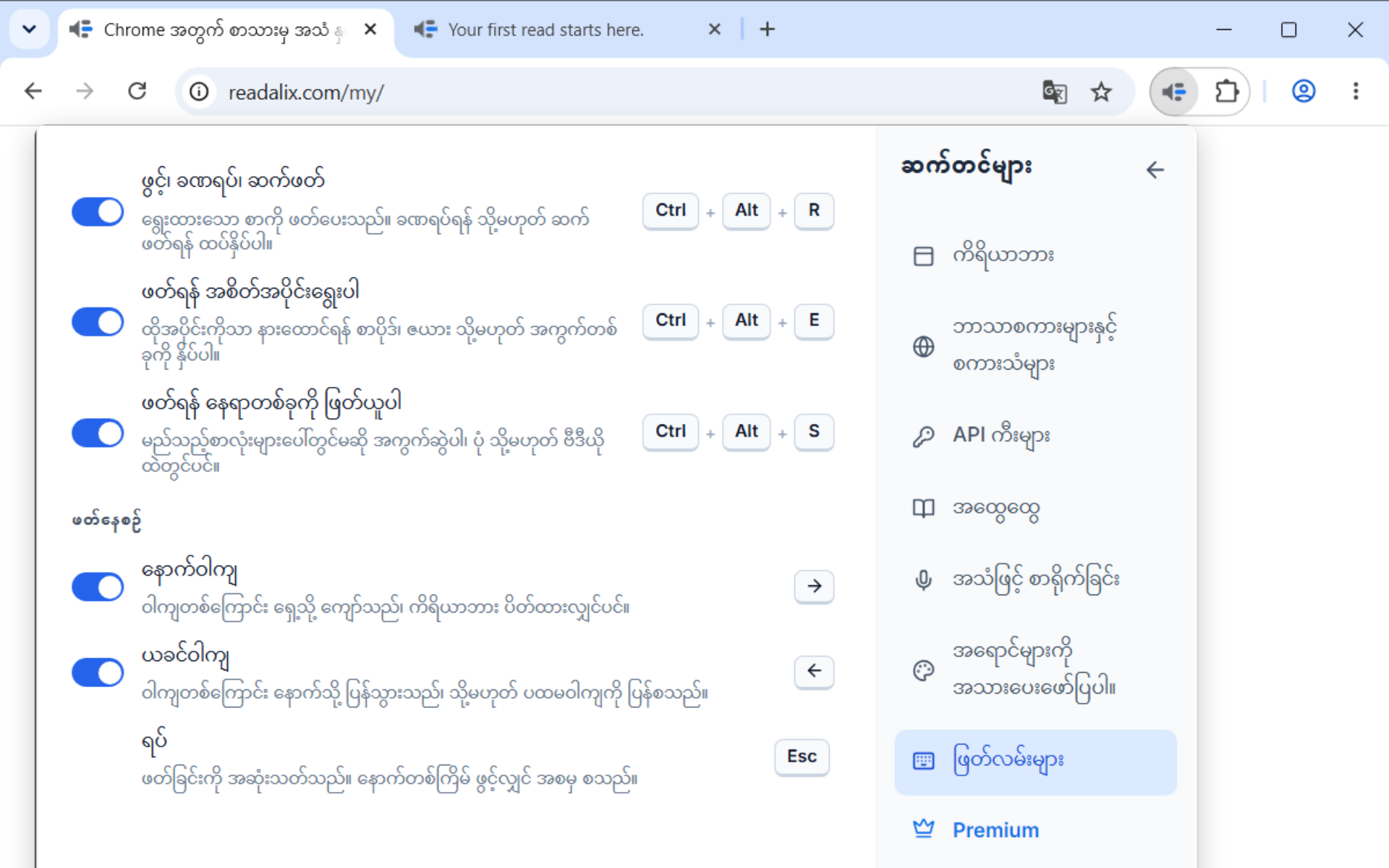
Ctrl+Alt+R က ဖတ်ခြင်းကို စတင်ပြီး ထပ်နှိပ်လျှင် ခဏရပ်သည် သို့မဟုတ် ပြန်စသည်၊ ကိရိယာဘားကို ဖွင့်စရာလည်း မလိုပါ။ ဘာမှမရွေးဘဲ နှိပ်လျှင် play ခလုတ်လုပ်သည့်အရာကို လုပ်သည်: ဆောင်းပါး၊ PDF၊ လက်ရှိဆလိုက်ကို ဖတ်သည်။
နောက်ထပ် လုပ်ဆောင်ချက်လေးခုတွင် ကိုယ်ပိုင်ကီးရှိသည်: Ctrl+Alt+E က အစိတ်အပိုင်းရွေးကိရိယာကို အသက်သွင်းသည်၊ Ctrl+Alt+S က Snip & read ကို စတင်သည်၊ → နှင့် ← က ဖတ်နေစဉ် နောက်စာကြောင်း သို့မဟုတ် ယခင်စာကြောင်းသို့ ကျော်သည်။
တစ်ခုခုကို ပြောင်းလိုလျှင် ဆက်တင်များကိုဖွင့်ပြီး ဖြတ်လမ်းများ၊ လိုချင်သည့်တစ်ခု၏ ကီးများကို နှိပ်ကာ ကီးပေါင်းစပ်မှုအသစ်ကို ရိုက်ပါ။ စည်းမျဉ်းများမှာ တိုတောင်းသည်:
- ကီးတစ်ခုတည်းကို စာရိုက်နေချိန်မှလွဲ၍ နေရာတိုင်းတွင် သုံးနိုင်သည်စာလုံး၊ ဂဏန်း သို့မဟုတ် သတ်ပုံအမှတ်အသားကီးတစ်ခုတည်းကို ဖြတ်လမ်းအဖြစ် သုံးနိုင်သည်၊ ဥပမာ ဖွင့်ရန် ` တစ်ခုတည်း။ စာသားအကွက်၊ Google Docs သို့မဟုတ် Word တွင် စာရိုက်နေစဉ် ပုံမှန်အတိုင်း စာရိုက်ပြီး အခြားနေရာတိုင်းတွင် သင့်ဖြတ်လမ်း ဖြစ်သည်။ Space တစ်ခုတည်းသည် စာမျက်နှာတိုင်းကို လှိမ့်သဖြင့် ၎င်းအတွက်သာ ပြုပြင်ကီး လိုသည်။
- ဘရောက်ဆာပိုင်ဆိုင်သော ကီးပေါင်းစပ်မှုများကို ငြင်းပယ်သည်Ctrl+T၊ Ctrl+W၊ devtools ပေါင်းစပ်မှုများနှင့် tab ပြောင်းသည့်ဂဏန်းများသည် စာမျက်နှာသို့ ဘယ်တော့မှ မရောက်သဖြင့် recorder က ထိုသို့ပြောပြီး ဆက်နားထောင်နေသည်။
- အဓိပ္ပာယ်ရှိပြီးသား ကီးပေါင်းစပ်မှုများကို သတိပေးချက်ဖြင့် ခွင့်ပြုသည်အတင်းလိုချင်လျှင် Ctrl+C ကို သတ်မှတ်နိုင်သော်လည်း အောက်ရှိမှတ်ချက်က ၎င်းသတ်မှတ်ထားသရွေ့ စာမျက်နှာများနှင့် တည်းဖြတ်ကိရိယာများတွင် copy ပျောက်သွားမည်ကို ပြောပြမည်။
တစ်ခုကို ပြောင်းပြီးနောက် ၎င်းအောက်ရှိ လင့်ခ်က မူလအတိုင်း ပြန်ထားပေးပြီး ထိုလုပ်ဆောင်ချက်အတွက် ကီး မလိုချင်ပါက ၎င်း၏ ခလုတ်ဖြင့် လုံးဝ ပိတ်နိုင်သည်။ ပြန်ဖွင့်လျှင် ကီးများ အတိုင်း ပြန်ရောက်လာသည်။
ရပ်ခြင်း
စာမျက်နှာကို နှိပ်လျှင် မည်သည့်အမှတ်အသားမှ မကျန်ဘဲ ဖတ်ခြင်း ခဏရပ်သည်။ အသံတိတ်သွားပြီး အရောင်ခြယ်မှု ပျောက်ကာ ကိရိယာဘား၏ ပင်မခလုတ်သည် ဆက်ဖတ်ရန် ဖြစ်သွားသည်။ ထိုခလုတ် သို့မဟုတ် သင်၏ ဖတ်ရန် ဖြတ်လမ်းကို နှိပ်လျှင် အသံသည် ရပ်ခဲ့သော စကားလုံးမှ ဆက်ဖတ်သည်။ Esc ကတော့ ရပ်တန့်စေပြီး နောက်တစ်ကြိမ် ဖွင့်လျှင် အစမှ ပြန်စသည်။ အခြားတစ်ခုကို ရွေးချယ်ခြင်း၊ အစိတ်အပိုင်းတစ်ခုကို ရွေးခြင်း သို့မဟုတ် စာမျက်နှာ၏ စာသား ပြောင်းလဲခြင်း ဖြစ်ပါက ထိုအရာကို ဖတ်သည်။ ဘရောက်ဇာ၏ PDF ကြည့်ရှုစနစ်များနှင့် Google Slides တွင် နှိပ်ခြင်းက ရပ်တန့်စေဆဲ ဖြစ်သည်။