မီးမောင်းထိုးခြင်း
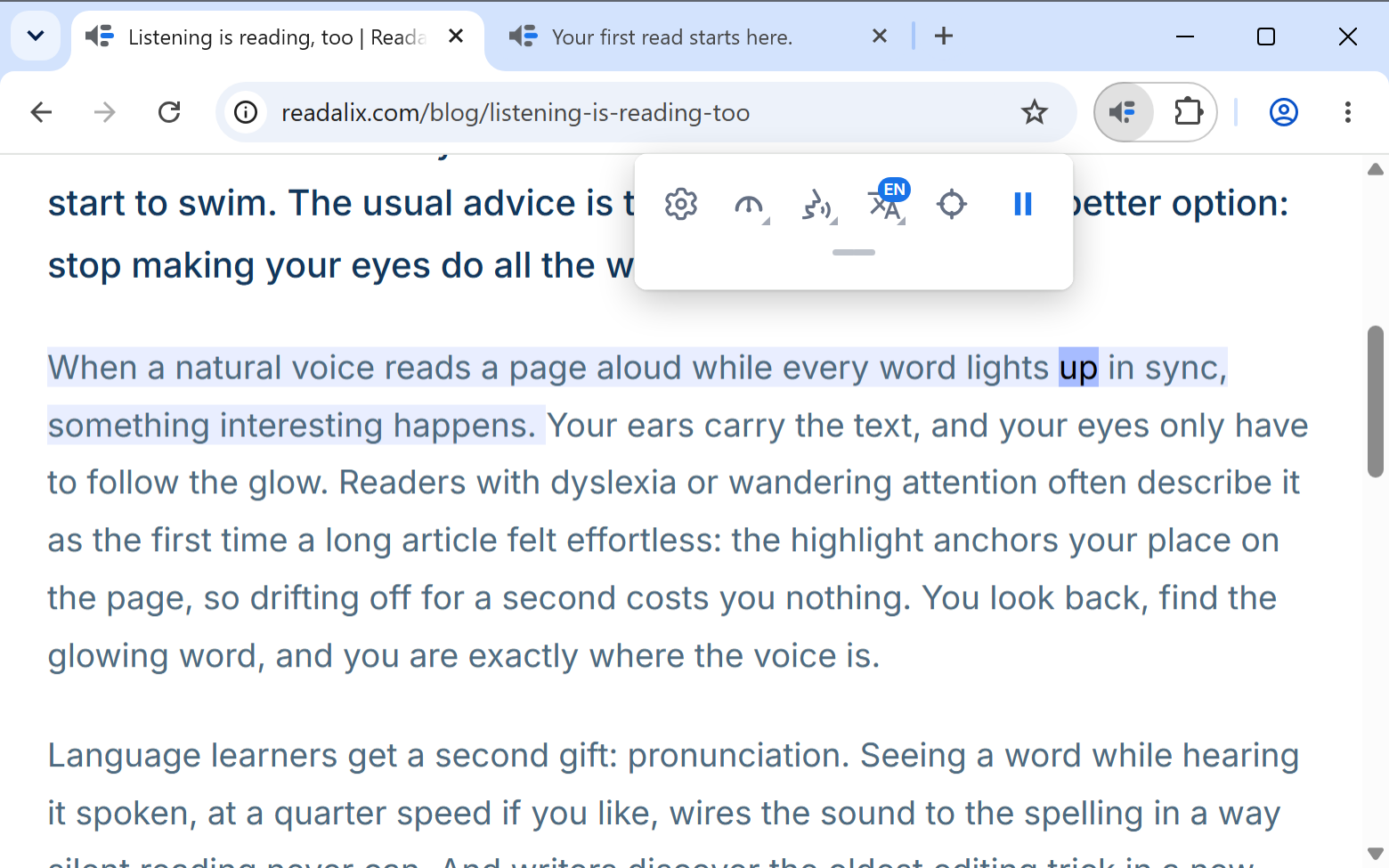
မီးမောင်းထိုးခြင်းသည် extension ၏ အဓိကဖြစ်သည်: စကားသံရောက်နေသောစာကြောင်းပေါ်တွင် သင့်မျက်လုံးကို ထိန်းထားပေးသည်။ ၎င်း၏ နှစ်ပိုင်းလုံးကို သင့်စိတ်ကြိုက် ပြင်နိုင်သည်။
ဘာတွေကို မီးမောင်းထိုးသလဲ
တစ်ပြိုင်နက် နှစ်ခု၊ အလုပ်ချင်း မတူပါ:
- စာကြောင်းဖတ်နေသောစာကြောင်းတစ်ခုလုံးပေါ် အရောင်ဖျော့ဖျော့။ ဘယ်စာကြောင်းတွင် ရှိရမည်ကို ပြောပြပြီး မျက်နှာလွှဲပြီးနောက် ပြန်ရှာတွေ့ရန် အသုံးဝင်သည်။
- စာလုံးယခုပြောနေသောစာလုံးပေါ် ပိုပြင်းသောအမှတ်။ စကားသံအမြန်နှုန်းအတိုင်း မျက်လုံးကို ဆွဲခေါ်သွားသည့်အရာဖြစ်သည်။
အဆုံးမသတ်ဘဲ မဆုံးသောစာကြောင်း (စာသားမှတ်တမ်း၊ chat မှတ်တမ်း၊ ပုဒ်ဖြတ်ပျောက်သော PDF) ကို တစ်ခုလုံး အရောင်မခြယ်ဘဲ ၎င်း၏ကော်မာနှင့် clause များတွင် အပိုင်းလိုက်ဖြတ်သဖြင့် စာကြောင်းအရောင်သည် စာပိုဒ်တစ်ဝက်ကို ဘယ်တော့မှ မဖုံးပါ၊ စကားသံလည်း သင်ရပ်မည့်နေရာတွင် ရပ်သည်။
နှစ်ခုလုံးကို စာမျက်နှာကို ပြန်ရေးမည့်အစား ဘရောက်ဆာ၏ ကိုယ်ပိုင်မီးမောင်းနည်းဖြင့် ခြယ်ထားသဖြင့် လင့်ခ်များ လင့်ခ်အတိုင်းရှိနေပြီး layout မရွေ့ပါ၊ စာသား copy လုပ်လျှင်လည်း သန့်ရှင်းသောစာသားကိုသာ ရသည်။
တစ်ဝက်ကို ပိတ်ပါ
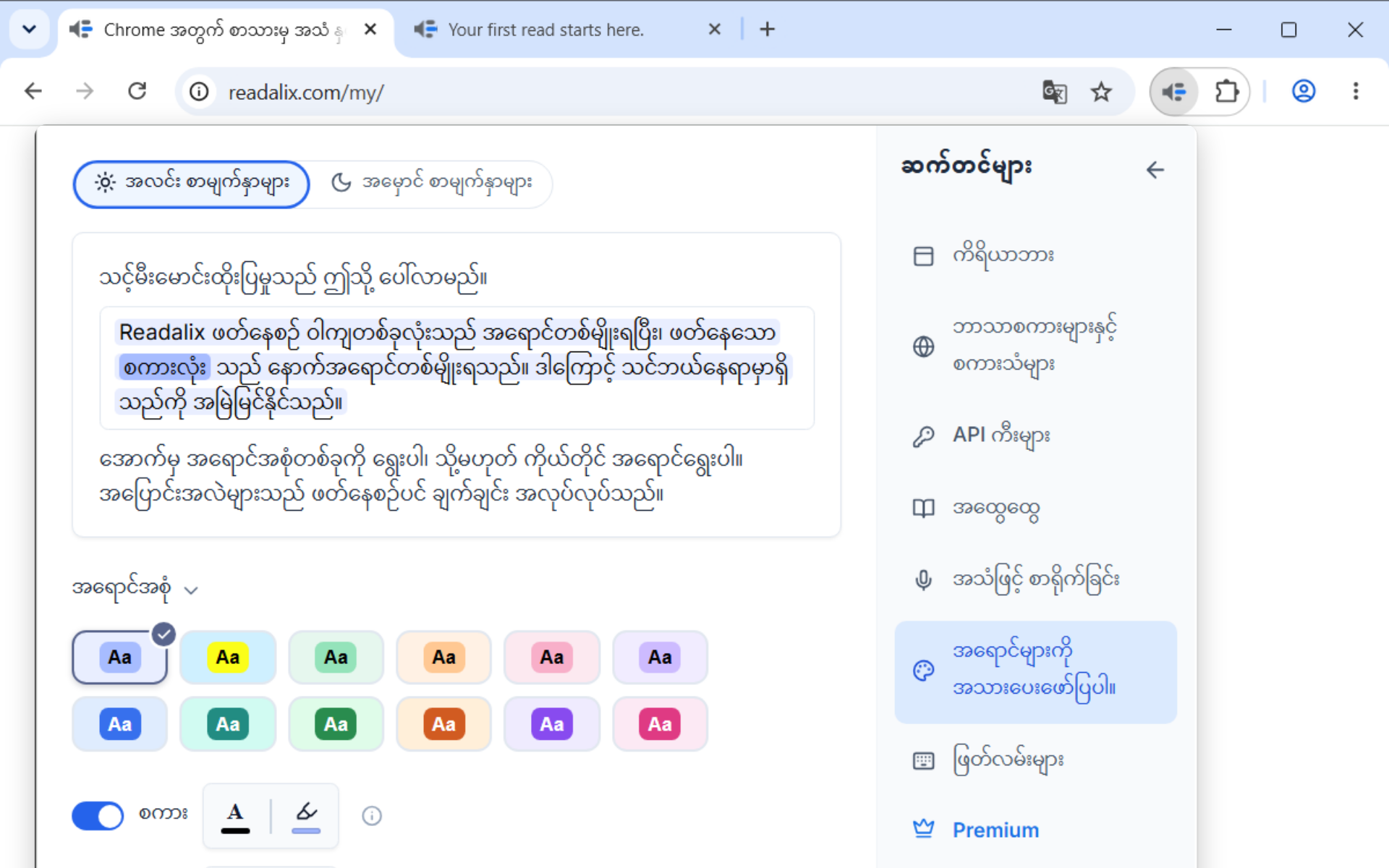
ဆက်တင်များ၊ ထို့နောက် အရောင်များကို အသားပေးဖော်ပြပါ။ တွင် စာလုံးနှင့် စာကြောင်းတစ်ခုစီတွင် ကိုယ်ပိုင်ခလုတ် ရှိသည်။ ရွေ့နေသောအမှတ်က အာရုံပျံ့စေပြီး စာကြောင်းကိုသာ လိုလျှင် စာလုံးကို ပိတ်ပါ။ စာလုံးတစ်ခုတည်း လိုလျှင် စာကြောင်းကို ပိတ်ပါ။ နှစ်ခုလုံးပိတ်လျှင် ဖတ်ခြင်းက ဘာမှ မီးမောင်းမထိုးတော့ဘဲ ဖန်သားပြင်ကို လျစ်လျူရှု၍ နားထောင်ရန် မှန်ကန်သောနည်းဖြစ်သည်။ Chrome ၏ ပါဝင်ပြီးသား PDF ကြည့်ရှုကိရိယာသည် တစ်ကြိမ်လျှင် အမှတ်တစ်ခုသာ ပြနိုင်သဖြင့် ထိုနေရာတွင် ဖွင့်ထားသောခလုတ်ကို လိုက်နာသည်: စာလုံးကိုဖွင့်ထားလျှင် စာလုံး၊ မဟုတ်လျှင် စာကြောင်းကို နောက်တစ်ခုမစမချင်း လင်းထားသည်။
အရောင်စုံ ဆယ့်နှစ်မျိုး
အကွက်အဖြစ် အသင့်လုပ်ထားသော အရောင်စုံ ဆယ့်နှစ်မျိုးကို အကွက်တွင် ပေးထားသည်။ အကွက်တစ်ခုစီသည် ၎င်းလုပ်ဆောင်ပုံကို ပြသည့် ပုံငယ်ဖြစ်သည်: အကွက်နောက်ခံက စာကြောင်းအရောင်၊ အတွင်းရှိ ပီလ်က စာလုံးအရောင်၊ ပီလ်အတွင်းစာလုံးများက စာလုံး၏ စာသားအရောင်ဖြစ်သည်။ ထို့ကြောင့် မရွေးမီ အရောင်သုံးမျိုးလုံးကို အကွက်ကပြသည်။
ထိုအထဲမှ ခြောက်မျိုးသည် အရောင်ပြင်းထန်မှုကြောင့် ပင်ပန်းသူများအတွက် အနက်ရောင်စာသားပါ အရောင်ဖျော့စုံများဖြစ်သည်။ ခြောက်မျိုးသည် အမြင့်ဆုံး ကွဲလွဲမှုအတွက် အရောင်ရင့်သောစာလုံးပေါ် အဖြူရောင်စာသားပါ ရင့်သောစုံများဖြစ်သည်။ ပထမအကွက်သည် မူလစုံဖြစ်ပြီး ၎င်းကိုနှိပ်လျှင် အားလုံးကို မူလအတိုင်း ပြန်ထားပေးသည်။
သင့်ကိုယ်ပိုင်အရောင်များ
အရောင်စုံအောက်တွင် စာလုံးနှင့် စာကြောင်းတစ်ခုစီအတွက် အရောင်နမူနာနှစ်ခုပါသောတန်းရှိသည်: စာသားအရောင်နှင့် နောက်ခံအရောင်။ နမူနာကိုနှိပ်၍ သင့်စနစ်၏ အရောင်ရွေးကိရိယာကို ဖွင့်ပါ၊ ဆွဲနေစဉ် အကွက်အပေါ်ဆုံးရှိ ကြိုကြည့်ခြင်းက အပ်ဒိတ်လုပ်သည်။
ကိုယ်ပိုင်အရောင်ရွေးသည့်အခါ သိထားသင့်သည့် အချက်နှစ်ခု:
- တဘ်တစ်ခုစီသည် ကိုယ်ပိုင်အရောင်များကို ထိန်းထားသည်အလင်း စာမျက်နှာများ တွင် ရွေးသောအရာသည် အမှောင် စာမျက်နှာများ ကို ဘယ်တော့မှ မပြောင်းလဲပါ၊ ပြောင်းပြန်လည်း ထိုနည်းတူပင်။
- စာကြောင်းစာသားအရောင်ကို မထိဘဲထားခြင်းဆိုသည်မှာ စာကြောင်းက စာမျက်နှာ၏ ကိုယ်ပိုင်စာသားအရောင်ကို ဆက်ထားခြင်းဖြစ်ပြီး အများအားဖြင့် လိုချင်သည့်အရာဖြစ်သည်။ သတ်မှတ်လျှင် ဖတ်သောစာကြောင်းတိုင်းကို ထိုအရောင်သို့ အတင်းပြောင်းသည်။
အလင်း စာမျက်နှာများနှင့် အမှောင် စာမျက်နှာများ
ဤအကန့်တွင် အလင်း စာမျက်နှာများ နှင့် အမှောင် စာမျက်နှာများ ဟူ၍ တဘ်နှစ်ခု ရှိပြီး တစ်ခုစီတွင် ကိုယ်ပိုင် အရောင်အစုံ ရှိသည်။ အဖြူရောင် စာမျက်နှာနှင့် လိုက်ဖက်သော အရောင်ဖျော့သည် အမှောင် စာမျက်နှာပေါ်တွင် မျက်စိကျိန်းစေသဖြင့် အမှောင် စာမျက်နှာများအတွက် သီးသန့်အစုံ ရှိသည်။ မူလအားဖြင့် ဝါကျအတွက် စာမျက်နှာ၏ အလင်းရောင်စာသားကို မူလအတိုင်း ထားသော မှိန်မှိန်တန်းနှင့် စာလုံးဖြူပါသော အပြာရင့်ရောင် စကားလုံး ဖြစ်သည်။
ဝါကျတစ်ကြောင်းချင်းကို ဖတ်နေစဉ် ၎င်း၏ စာသားနှင့် နောက်ခံကို ကြည့်၍ အစုံကို ရွေးသည်။ ထို့ကြောင့် အဖြူရောင် ဆောင်းပါးအပေါ်တွင် အမှောင်ရောင် ဘန်နာပါသော စာမျက်နှာသည် နေရာအလိုက် အစုံတစ်ခုစီကို သုံးသည်။ နေရာတိုင်းတွင် အစုံတစ်ခုတည်း သုံးလိုပါက အမှောင် စာမျက်နှာများ တဘ်ကို ဖွင့်ပြီး အမှောင် စာမျက်နှာများတွင် မတူသော အရောင်များ ကို ပိတ်ပါ။ Readalix PDF ဖတ်စက်၊ Google Docs၊ Word နှင့် Google Slides တို့သည် စက္ကူဖြူကို ပြသဖြင့် အလင်း စာမျက်နှာ အရောင်များကို အမြဲ သုံးသည်။
ဖတ်နေစဉ် ပြောင်းလဲမှုများ သက်ရောက်သည်
ဆက်တင်များတွင် မည်သည့်နေရာမှာမှ save ခလုတ်မရှိပါ၊ အရောင်များလည်း ချွင်းချက်မဟုတ်ပါ: ပြောင်းလဲမှုကို လက်ရှိဖတ်နေသည့်အရာတွင် ချက်ချင်းသက်ရောက်စေသည်။ ထို့ကြောင့် အကွက်သည် နှိုင်းယှဉ်ကိရိယာဖြစ်လာသည်။ ဆောင်းပါးရှည်တစ်ပုဒ်ကို စတင်ပြီး ဆက်တင်များဖွင့်ထားကာ အလုပ်မပင်ပန်းတော့သည့်အထိ အရောင်စုံများကို စမ်းကြည့်ပါ။
dyslexia သို့မဟုတ် အာရုံစူးစိုက်မှုအတွက် ရွေးလျှင်: အရောင်ဖျော့စုံကို အရင်စမ်းပြီး စာကြောင်းအရောင်ကို ဖျော့ဖျော့ထားကာ စာလုံးမီးမောင်းကို ဖွင့်ပါ။ နှစ်ခုကြား ကွဲလွဲမှုက သင့်မျက်လုံးကို ဆောင်သွားသည်။ အဖြူရောင်စာလုံးပါ ရင့်သောစုံက အလုပ်တူကို ပိုပြင်းထန်စွာ လုပ်ပြီး အချို့သူများနှင့် ကိုက်ညီကာ အချို့ကို ပင်ပန်းစေသည်။