Podświetlanie
Podświetlenie to sedno rozszerzenia: dzięki niemu wzrok zostaje na linii, w której jest głos. Obie jego połowy możesz sam ukształtować.
Co jest podświetlane
Dwie rzeczy naraz, a każda robi coś innego:
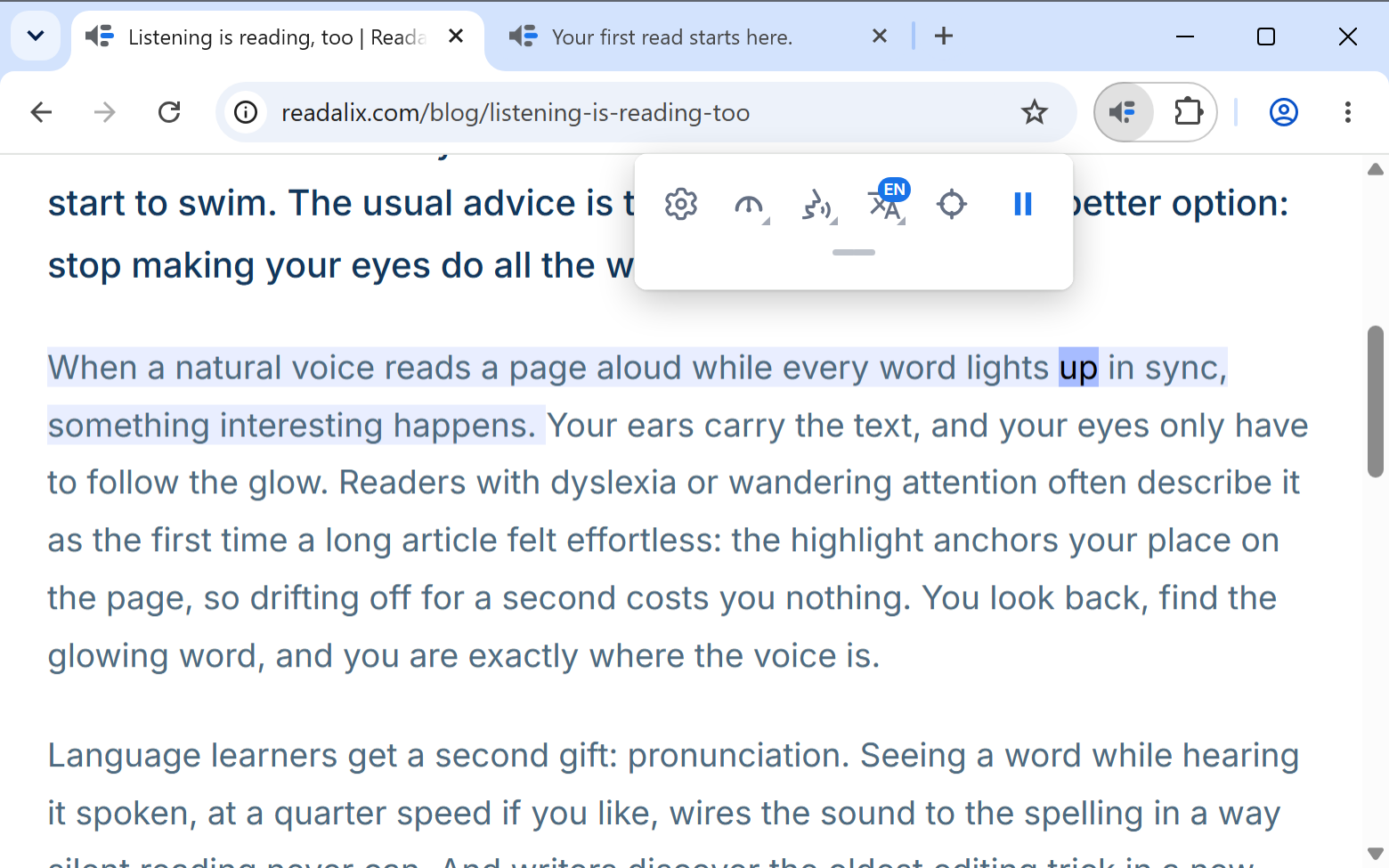
- ZdanieDelikatne tło na całym czytanym zdaniu. Mówi, w której linii być, i do niego wracasz po oderwaniu wzroku.
- SłowoMocniejsze zaznaczenie wypowiadanego właśnie słowa. To ono ciągnie oko w tempie głosu.
Zdanie, które nigdy nie dochodzi do kropki (transkrypt, zapis czatu, PDF bez interpunkcji), jest cięte na kawałki przy przecinkach i członach zdania, zamiast być podświetlane w całości, więc kolor zdania nigdy nie pokrywa pół akapitu, a głos robi pauzy tam, gdzie zrobiłbyś je Ty.
Oba są rysowane własnym mechanizmem podświetlania przeglądarki, a nie przez przepisywanie strony, więc linki zostają linkami, układ się nie przesuwa, a kopiowanie tekstu nadal kopiuje czysty tekst.
Wyłącz którąkolwiek połowę
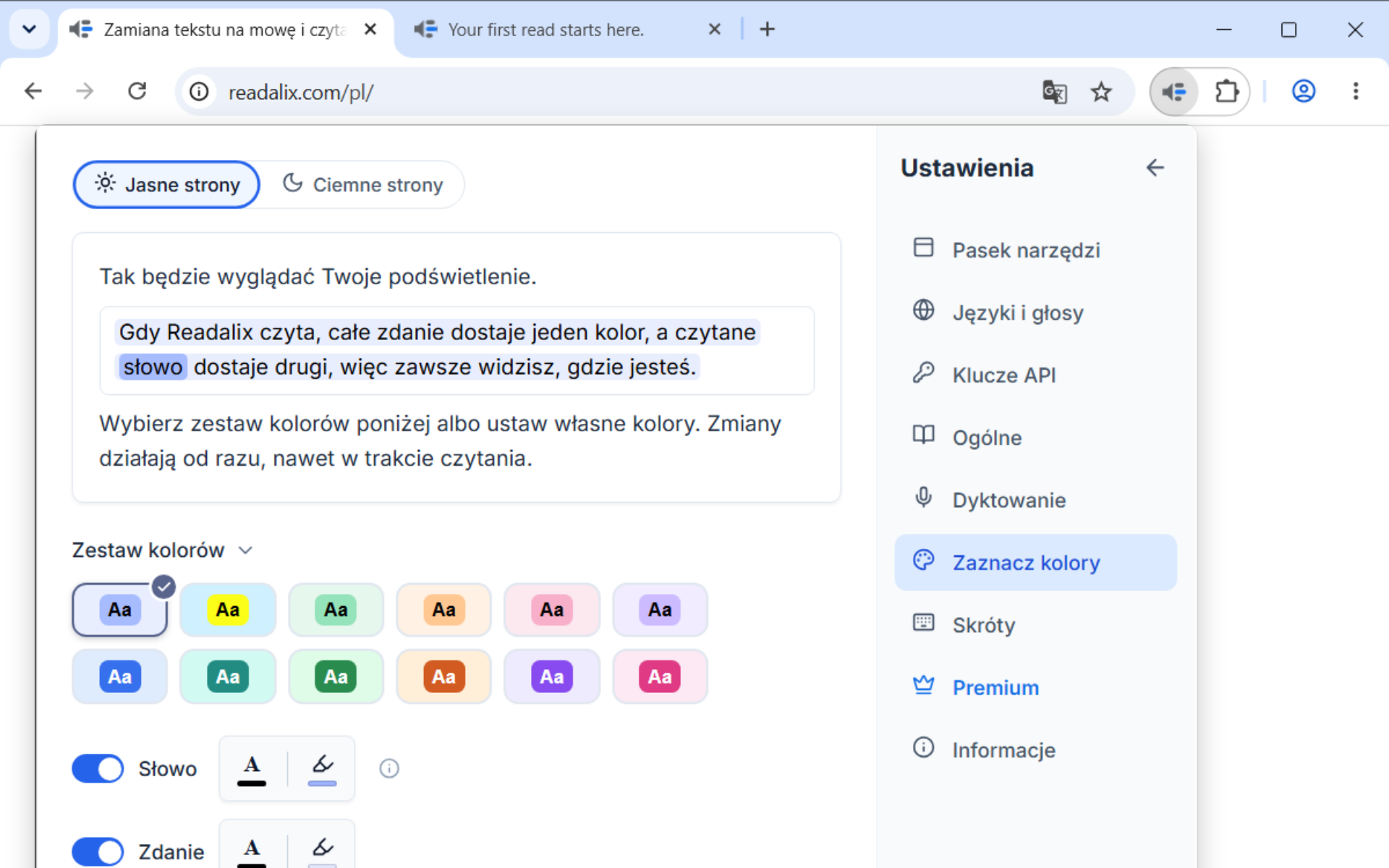
W Ustawienia, Zaznacz kolory, słowo i zdanie mają własne przełączniki. Wyłącz słowo, jeśli ruchome zaznaczenie rozprasza i chcesz tylko linię. Wyłącz zdanie, jeśli chcesz samo słowo. Wyłączenie obu oznacza, że czytanie niczego nie podświetla, co jest rozsądnym sposobem słuchania z ignorowanym ekranem. Wbudowana przeglądarka PDF w Chrome pokazuje naraz tylko jedno zaznaczenie, więc tam obowiązuje ten przełącznik, który jest włączony: słowo, jeśli zostawiłeś słowo, w przeciwnym razie zdanie, utrzymywane do początku następnego.
Dwanaście zestawów kolorów
Panel oferuje dwanaście gotowych zestawów jako kafelki. Każdy kafelek to mały rysunek tego, co robi: tło kafelka to tło zdania, pigułka w nim to tło słowa, a litery w pigułce to kolor tekstu słowa. Kafelek pokazuje więc wszystkie trzy kolory, zanim go wybierzesz.
Sześć z nich to zestawy pastelowe z czarnym tekstem, dla osób, które męczą mocne kolory. Sześć to zestawy wyraziste z białym tekstem na nasyconym słowie, dla maksymalnego kontrastu. Pierwszy kafelek to zestaw domyślny, a jego kliknięcie przywraca wszystko.
Twoje własne kolory
Pod zestawami słowo i zdanie mają po linii z dwiema próbkami: kolor tekstu i kolor tła. Kliknij próbkę, by otworzyć systemowy selektor kolorów, a podgląd u góry panelu aktualizuje się podczas przeciągania.
Dwie rzeczy warte wiedzy przy wyborze własnych:
- Każda karta ma własne koloryTo, co wybierzesz na karcie Jasne strony, nigdy nie zmienia karty Ciemne strony, i odwrotnie.
- Pozostawienie koloru tekstu zdania w spokojuOznacza, że zdanie zachowuje kolor tekstu strony, co zwykle jest tym, czego chcesz. Ustaw go, a każde czytane zdanie zostanie wymuszone na ten kolor.
Jasne i ciemne strony
Panel ma dwie karty, Jasne strony i Ciemne strony, każdą z własnym zestawem kolorów. Blady odcień, który pasuje do białej strony, razi na ciemnej, dlatego ciemne strony mają własny zestaw: domyślnie przygaszony pas dla zdania, który zostawia jasny tekst strony, i wyraźnie niebieskie słowo z białym tekstem.
Zestaw jest wybierany dla każdego zdania w chwili czytania, na podstawie jego tekstu i tła tuż za nim, więc strona z ciemnym banerem nad białym artykułem używa każdego zestawu na swoim miejscu. Aby mieć jeden zestaw wszędzie, otwórz kartę Ciemne strony i wyłącz przełącznik Inne kolory na ciemnych stronach. Czytnik PDF Readalix, Google Docs, Word i Google Slides pokazują biały papier, więc zawsze używają kolorów jasnych stron.
Zmiany działają w trakcie czytania
W ustawieniach nigdzie nie ma przycisku zapisu, a kolory nie są wyjątkiem: zmiana jest stosowana do już trwającego czytania. Dzięki temu panel jest narzędziem porównawczym. Zacznij długi artykuł, zostaw ustawienia otwarte i próbuj zestawów, aż któryś przestanie Cię męczyć.
Jeśli wybierasz z myślą o dysleksji lub skupieniu: spróbuj najpierw zestawu pastelowego i włącz podświetlenie słowa przy delikatnym tle zdania. Kontrast między nimi niesie Twoje oko. Zestaw wyrazisty z białym tekstem słowa robi to samo mocniej, co jednym odpowiada, a innych męczy.