Управление воспроизведением
Чтение вслух полезно, только если им можно управлять. Всё описанное здесь работает, пока голос говорит, без остановки и нового запуска.
Пауза и продолжение
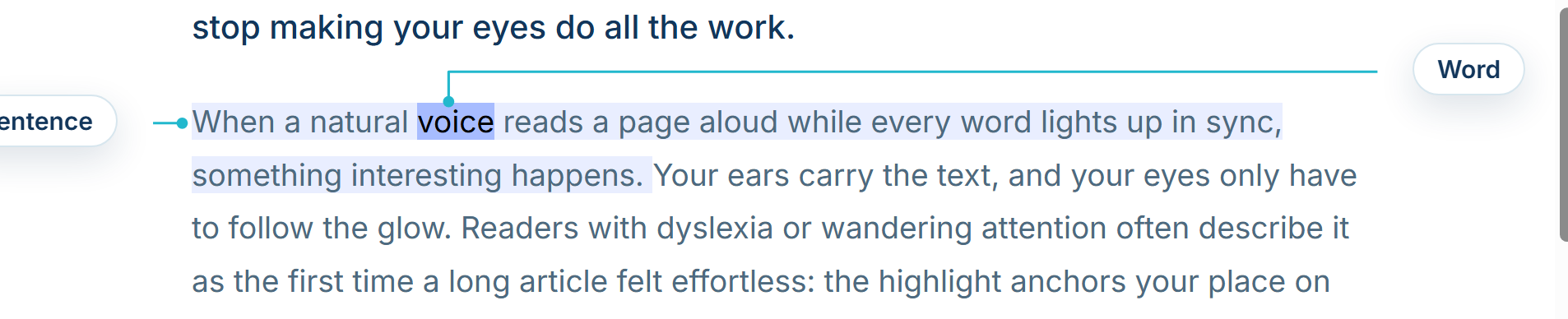
Главная кнопка ставит паузу на точном слове, которое произносится. Подсветка замирает на нём прямо на экране, так что телефонный звонок не стоит вам потерянного места. Повторное нажатие заново произносит текущее предложение с того же слова, и голос с подсветкой стартуют вместе.
На паузе вместо обычного треугольника воспроизведения кнопка показывает значок продолжения, по которому с первого взгляда отличить паузу от остановки.
Переход на предложение
Нажмите ← и →, чтобы перейти на предложение назад или вперёд. Они работают с панели и прямо со страницы при закрытой панели, причём только пока эта вкладка читает, поэтому в остальное время не мешают прокрутке.
- Вперёд на последнем предложенииНичего не происходит, чтение продолжается без помех.
- Назад на первом предложенииОно воспроизводится заново с начала.
- Переход на паузеЧтение возобновляется, ведь запрос предложения означает желание его услышать.
Целевое предложение подсвечивается и прокручивается в поле зрения ещё до того, как голос до него дойдёт, поэтому переход всегда выглядит так, будто что-то произошло, даже если голосу нужен момент для старта.
Скорость чтения
Скорость регулируется ползунком и меняется со следующего предложения, не меняя высоты голоса. Доступные значения зависят от голоса:
- Голоса браузера0.5x, 0.8x, 1x, 1.2x, 1.5x, 2x.
- Голоса Piper, Kokoro, Supertonic, Gemini, OpenAI, ElevenLabs и Microsoft, а также ваши собственные голоса0.25x, 0.5x, 0.75x, 1x, 1.25x, 1.5x, 2x, 3x.
Кнопка на панели это циферблат, стрелка которого следует за ползунком, а 1x указывает строго вверх, так что с первого взгляда видно, выше вы нормальной скорости или ниже. Медленный край нужен изучающим язык, быстрый помогает осилить длинную статью.
Смена голоса во время чтения
Голос, язык и скорость можно менять во время чтения. Изменение вступает в силу на границе следующего предложения, не обрывая текущее, поэтому сравнить два голоса можно примерно за секунду и без перезапуска.
Слежение за чтением
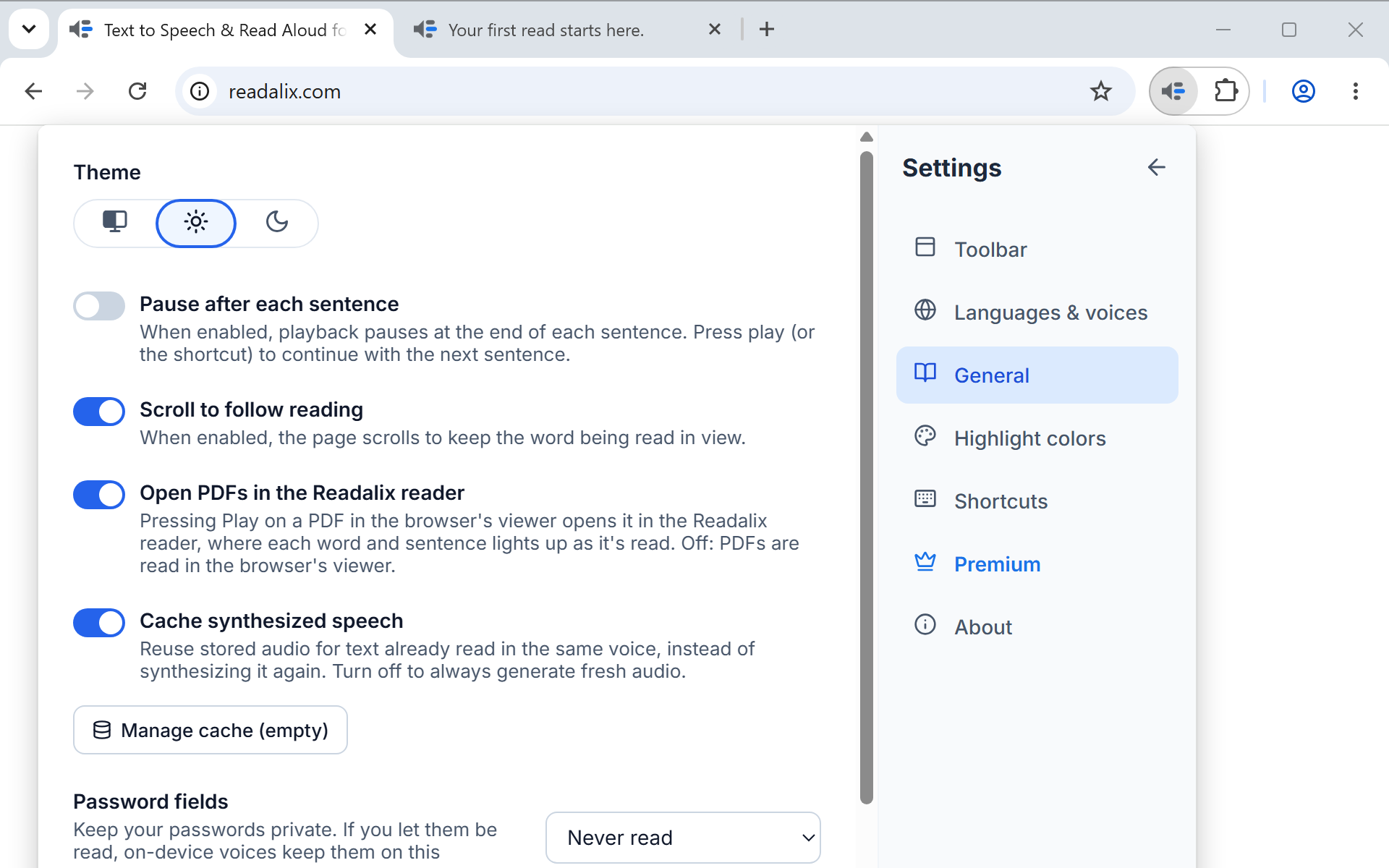
Прокручивать вслед за чтением, включено в Настройки, Чтение, держит произносимое слово в поле зрения: страница прокручивается сама, пока голос идёт по ней вниз. Если вы прокрутите сами, слежение прекращается, и можно прочитать вперёд или что-то проверить, не борясь со страницей. Тогда небольшая плашка предложит вернуться туда, где сейчас голос.
Пауза после каждого предложения
Пауза после каждого предложения, тоже в Настройки, Чтение, останавливается в конце каждого предложения и ждёт, пока вы нажмёте воспроизведение (или своё сочетание клавиш) для следующего. Это нужно для диктовки, тренировки расшифровки и повторения за диктором при изучении языка, когда непрерывное чтение слишком быстрое.
Горячие клавиши
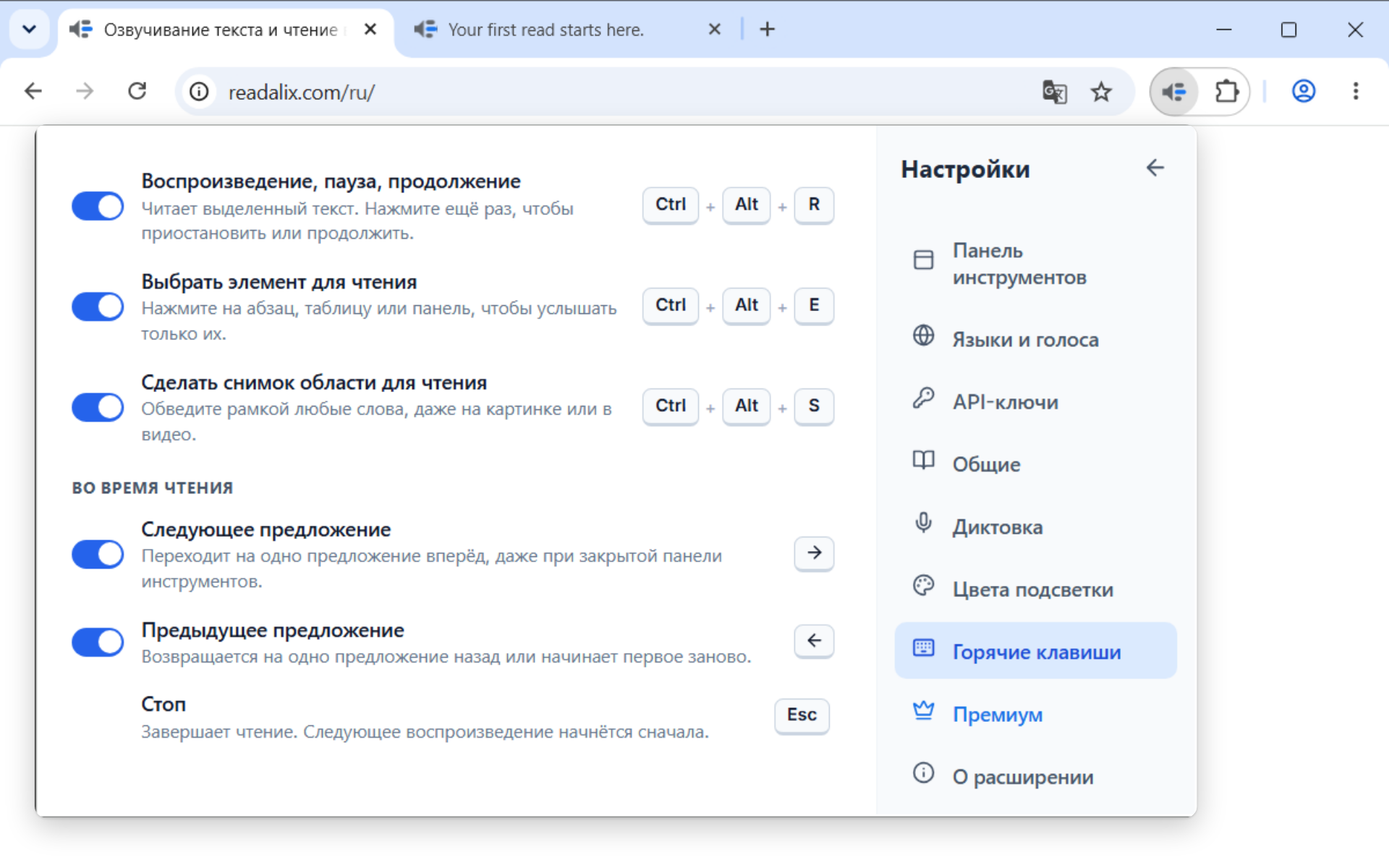
Ctrl+Alt+R запускает чтение, а повторное нажатие ставит на паузу или продолжает, при этом панель открывать не нужно. Если нажать при отсутствии выделения, сочетание делает то же, что кнопка воспроизведения: читает статью, PDF или текущий слайд.
У четырёх других действий есть своё сочетание: Ctrl+Alt+E включает выбор элемента, Ctrl+Alt+S запускает «Снимок и чтение», а → и ← переходят к следующему или предыдущему предложению во время чтения.
Чтобы изменить любое из них, откройте Настройки, затем Горячие клавиши, щёлкните по клавишам нужного действия и введите новую комбинацию. Правила короткие:
- Одна клавиша работает везде, кроме набора текстаБуква, цифра или знак препинания могут быть сочетанием сами по себе, например просто ` для воспроизведения: в текстовом поле, Google Docs или Word она печатает как обычно, пока вы пишете, а везде ещё это ваше сочетание. Только Space требует модификатора, потому что сама по себе прокручивает любую страницу.
- Комбинации, принадлежащие браузеру, отклоняютсяCtrl+T, Ctrl+W, сочетания инструментов разработчика и цифры переключения вкладок никогда не доходят до страницы, поэтому запись сообщает об этом и продолжает ждать.
- Комбинации, у которых уже есть значение, разрешены, но с предупреждениемНазначьте Ctrl+C, если настаиваете, но примечание под ним сообщит, что страницы и редакторы теряют копирование, пока оно занято.
Когда вы измените сочетание, под ним появится ссылка, возвращающая значение по умолчанию, а его переключатель выключает его совсем, если вы хотите, чтобы у действия не было клавиши. Включите снова, и вернутся те же клавиши.
Остановка
Щелчок по странице ставит чтение на паузу, не оставляя следа: голос замолкает, подсветка исчезает, а главная кнопка панели превращается в Продолжить. Нажмите её или сочетание клавиш для чтения, и голос продолжит со слова, на котором был. Esc вместо этого останавливает, и следующее воспроизведение начинается сначала. Выделите что-то другое, выберите элемент или дайте странице изменить текст, и воспроизведение прочитает это. В PDF-просмотрщиках браузера и в Google Slides щелчок по-прежнему останавливает.