උද්දීපනය
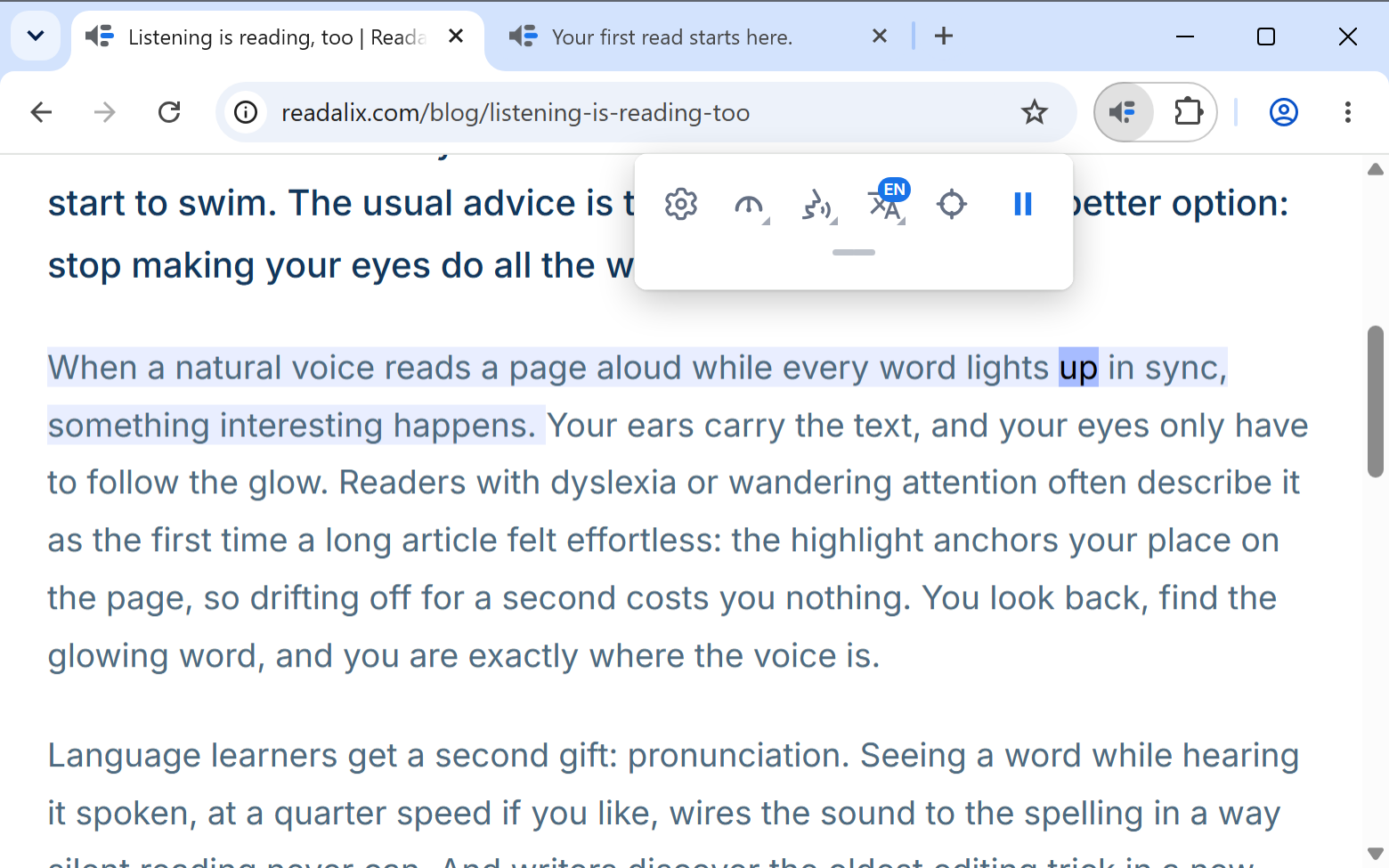
උද්දීපනය දිගුවේ අරමුණයි: හඬ සිටින පේළියේම ඔබේ දෑස් රඳවා තබන්නේ එයයි. එහි භාග දෙකම හැඩගැස්වීම ඔබට භාරයි.
උද්දීපනය වන්නේ කුමක්ද
එකවර දෙයක් දෙකක්, ඒවා වෙනස් කාර්යයන් කරයි:
- වාක්යයකියවන සම්පූර්ණ වාක්යය පුරා මෘදු වර්ණයක්. එය ඔබ සිටිය යුතු පේළිය කියයි, ඔබ වෙනතක බලා සිටි පසු ආපසු ඔබේ මග සොයා ගන්නේ එයින්ය.
- වචනයදැන් කථා කරන වචනයේ වඩාත් තද සලකුණක්. හඬේ වේගයෙන් ඇස ඇද ගෙන යන්නේ එයයි.
සම්පූර්ණ නැවතුමකට කිසිවිටෙක නොපැමිණෙන වාක්යයක් (පිටපතක්, චැට් ලොගයක්, තිත් නැති වූ PDF එකක්) සම්පූර්ණයෙන්ම වර්ණ ගැන්වීම වෙනුවට එහි කොමා සහ වාක්ය ඛණ්ඩවල කැබලිවලට කපනු ලැබේ, එබැවින් වාක්ය වර්ණය කිසිවිටෙක ඡේදයෙන් භාගයක් ආවරණය නොකරන අතර ඔබ නතර වන තැන හඬ නතර වේ.
දෙකම අඳින්නේ පිටුව නැවත ලිවීම වෙනුවට බ්රව්සරයේම උද්දීපන යාන්ත්රණයෙනි, එබැවින් සබැඳි සබැඳිව පවතී, පිරිසැලසුම කිසිවිටෙක මාරු නොවේ, පෙළ පිටපත් කිරීම තවමත් පිරිසිදු පෙළ පිටපත් කරයි.
ඕනෑම භාගයක් අක්රීය කරන්න
සැකසීම්, ඉන්පසු වර්ණ ඉස්මතු කරන්න තුළ, වචනයට සහ වාක්යයට එක එකකට තමන්ගේම ස්විචයක් ඇත. චලනය වන සලකුණ ඔබේ අවධානය බිඳී නම් සහ ඔබට අවශ්ය වන්නේ පේළිය පමණි නම් වචනය අක්රීය කරන්න. ඔබට අවශ්ය වචනය පමණක් නම් වාක්යය අක්රීය කරන්න. දෙකම අක්රීය කිරීම යනු කියවීමක් කිසිවක් උද්දීපනය නොකරන බවයි, එය තිරය නොසලකා සවන් දීමේ නීත්යානුකූල ක්රමයකි. Chrome හි ඇතුළත් PDF පෙන්වනයට එක් වරකට එක් සලකුණක් පමණක් පෙන්විය හැක, එබැවින් එහිදී සක්රිය ස්විචය අනුගමනය කරයි: වචනය සක්රීයව තැබුවොත් වචනය, නැතිනම් ඊළඟ එක ආරම්භ වන තුරු දැල්වී පවතින වාක්යය.
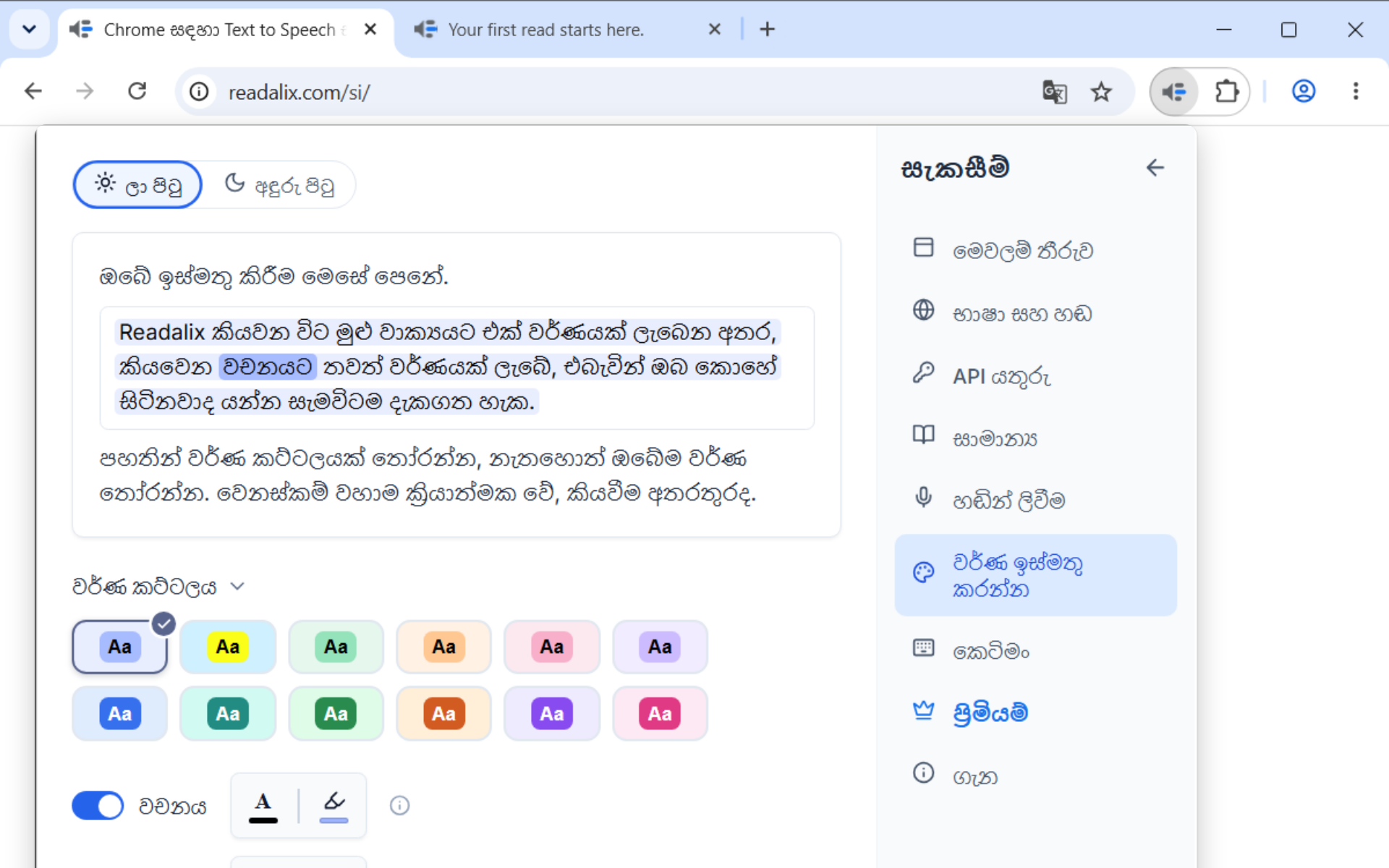
වර්ණ කට්ටල දොළහ
පුවරුව සූදානම් කළ කට්ටල දොළහක් ටයිල් ලෙස පිරිනමයි. සෑම ටයිලයක්ම එය කරන දෙයෙහි කුඩා චිත්රයකි: ටයිලයේ පසුබිම වාක්ය වර්ණයයි, ඇතුළත ඇති පෙත්ත වචන වර්ණයයි, පෙත්ත ඇතුළත ඇති අකුරු වචනයේ පෙළ වර්ණයයි. එබැවින් ටයිලයක් ඔබ තෝරා ගැනීමට පෙර වර්ණ තුනම පෙන්වයි.
ඉන් හයක් කළු පෙළ සහිත ලා කට්ටල වන අතර, තද වර්ණය වෙහෙසකර යැයි හඳුනන අයට. හයක් උපරිම වෙනස සඳහා සංතෘප්ත වචනයක සුදු පෙළ සහිත තද කට්ටල වේ. පළමු ටයිලය පෙරනිමි කට්ටලයයි, එය ක්ලික් කිරීමෙන් සියල්ල ආපසු දමයි.
ඔබේම වර්ණ
කට්ටල යටින්, වචනයට සහ වාක්යයට එක එකකට වර්ණ නියැදි දෙකක් සහිත පේළියක් ලැබේ: පෙළ වර්ණය සහ පසුබිම් වර්ණය. ඔබේ පද්ධතියේ වර්ණ තෝරකය විවෘත කිරීමට නියැදියක් ක්ලික් කරන්න, ඔබ ඇදගෙන යන විට පුවරුවේ ඉහළ ඇති පෙරදසුන යාවත්කාලීන වේ.
ඔබේම වර්ණ තෝරන විට දැනගත යුතු කරුණු දෙකක්:
- එක් එක් ටැබය තමන්ගේම වර්ණ තබා ගනීලා පිටු යටතේ ඔබ තෝරන දේ කිසිදා අඳුරු පිටු වෙනස් නොකරයි, අනෙක් අතටද එසේමය.
- වාක්ය පෙළ වර්ණය අතින් නොගැනීමවාක්යය පිටුවේම පෙළ වර්ණය තබා ගන්නා බවයි, එය සාමාන්යයෙන් ඔබට අවශ්ය දේය. එය සකසන්න, ඔබ කියවන සෑම වාක්යයක්ම එම වර්ණයට බල කෙරේ.
ලා පිටු සහ අඳුරු පිටු
මෙම පුවරුවේ ටැබ දෙකක් ඇත, ලා පිටු සහ අඳුරු පිටු, එක් එක් ටැබයට තමන්ගේම වර්ණ කට්ටලයක් ඇත. සුදු පිටුවකට ගැළපෙන ලා වර්ණයක් අඳුරු පිටුවක ඇසට වදියි, එබැවින් අඳුරු පිටුවලට තමන්ගේම කට්ටලයක් ඇත: පෙරනිමියෙන් වාක්යය සඳහා පිටුවේම ලා පෙළ තබා ගන්නා මඳ පටියක්, සහ සුදු පෙළ සහිත තද නිල් වචනයක්.
කියවන විට එක් එක් වාක්යයට කට්ටලය තෝරන්නේ එහි පෙළ සහ ඊට හරියටම පිටුපස ඇති පසුබිම බලාය, එබැවින් සුදු ලිපියකට ඉහළින් අඳුරු බැනරයක් ඇති පිටුවක් එක් එක් කට්ටලය එහි තැනට භාවිත කරයි. සෑම තැනම එක් කට්ටලයක් පමණක් භාවිත කිරීමට අඳුරු පිටු ටැබය විවෘත කර අඳුරු පිටුවල වෙනස් වර්ණ අක්රිය කරන්න. Readalix PDF කියවනය, Google Docs, Word සහ Google Slides සුදු කඩදාසි පෙන්වන බැවින් ඒවා සැමවිටම ලා පිටුවල වර්ණ භාවිත කරයි.
වෙනස්කම් කියවීම අතරතුර බලපායි
සැකසීම්වල කොතැනක හෝ සුරකින බොත්තමක් නැත, වර්ණද ව්යතිරේකයක් නොවේ: වෙනසක් දැනටමත් ක්රියාත්මක වන කියවීමට යෙදේ. එය පුවරුව සංසන්දන මෙවලමක් කරයි. දිගු ලිපියක් අරඹා, සැකසීම් විවෘතව තබා, ඒවායින් එකක් ඔබට වෙහෙසකර වීම නවත්වන තුරු කට්ටල උත්සාහ කරන්න.
ඔබ තෝරන්නේ ඩිස්ලෙක්සියාව හෝ අවධානය සඳහා නම්: පළමුව ලා කට්ටලයක් උත්සාහ කර, වාක්ය වර්ණය අඳුරු නොවී තබා වචන උද්දීපනය සක්රිය කරන්න. ඒ දෙක අතර වෙනස ඔබේ ඇස ගෙන යයි. සුදු වචන පෙළ සහිත තද කට්ටලයක් එම කාර්යයම තදින් කරයි, එය සමහරුන්ට ගැළපෙන අතර අනෙක් අයව වෙහෙසයි.