Истицање
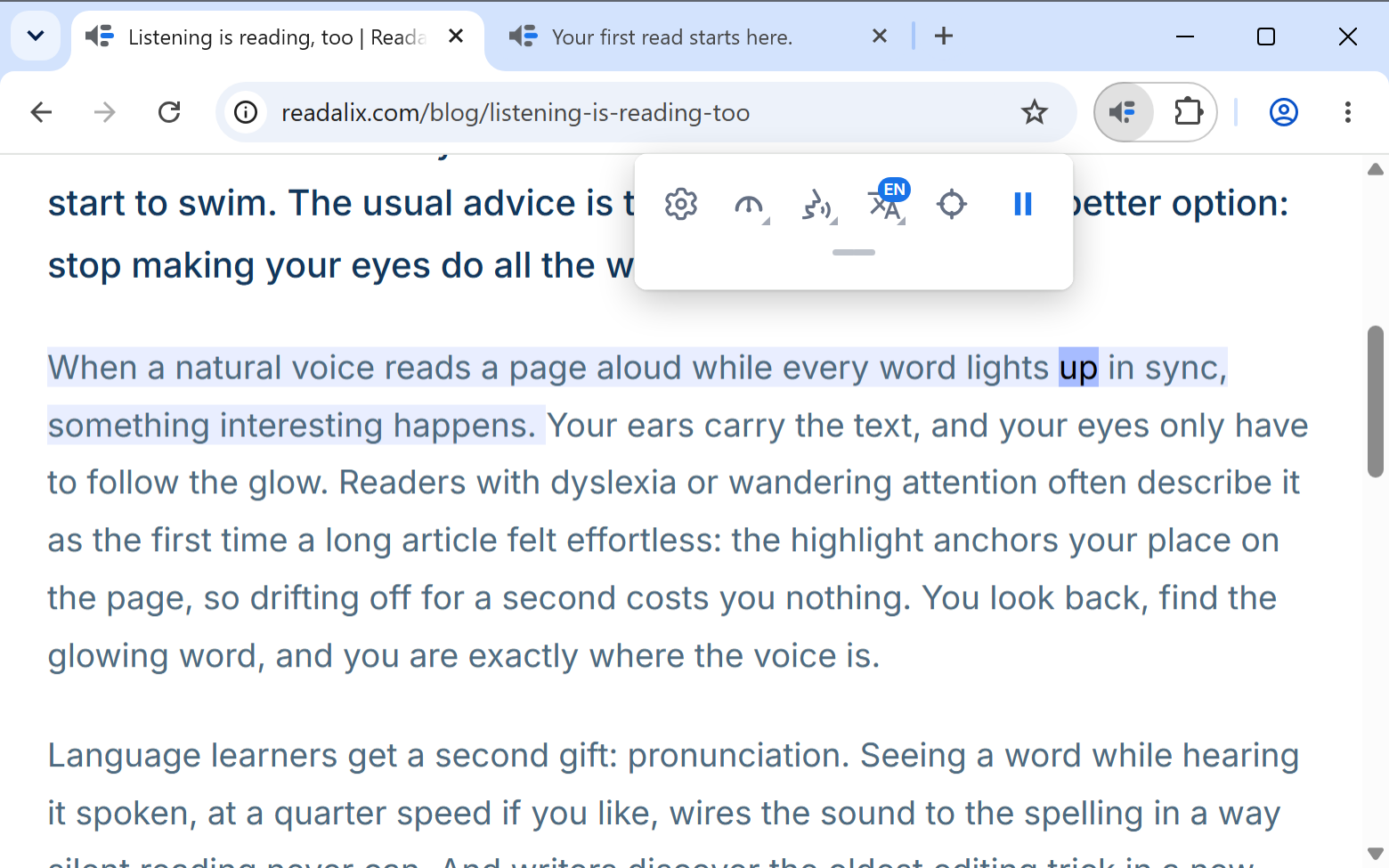
Истицање је смисао проширења: оно држи ваше очи на реду на ком је глас. Обе његове половине можете да обликујете.
Шта се истиче
Две ствари истовремено, а раде различите послове:
- РеченицаБлаго обојена цела реченица која се чита. Говори вам на ком реду треба да будете и на њу се враћате када скренете поглед.
- РечЈачи траг на речи која се управо изговара. Он вуче око уз брзину гласа.
Реченица која никад не стигне до тачке (транскрипт, дневник ћаскања, PDF који је изгубио интерпункцију) сече се на делове на зарезима и клаузама уместо да буде обојена цела, па боја реченице никад не покрива пола пасуса и глас паузира где бисте и ви.
Обоје се исцртава механизмом истицања самог прегледача, а не преписивањем странице, па везе остају везе, распоред се никад не помера, а копирање текста и даље копира чист текст.
Искључите било коју половину
У Подешавања, затим Истакните боје, реч и реченица имају свој прекидач. Искључите реч ако вас покретна ознака омета а желите само ред. Искључите реченицу ако желите само реч. Искључивање обоје значи да читање не истиче ништа, што је сасвим легитиман начин да слушате а екран занемарите. Chrome-ов уграђени PDF приказивач може да покаже само једну ознаку одједном, па тамо прати прекидач који је укључен: реч ако сте оставили реч, иначе реченицу, која остаје истакнута до почетка следеће.
Дванаест комплета боја
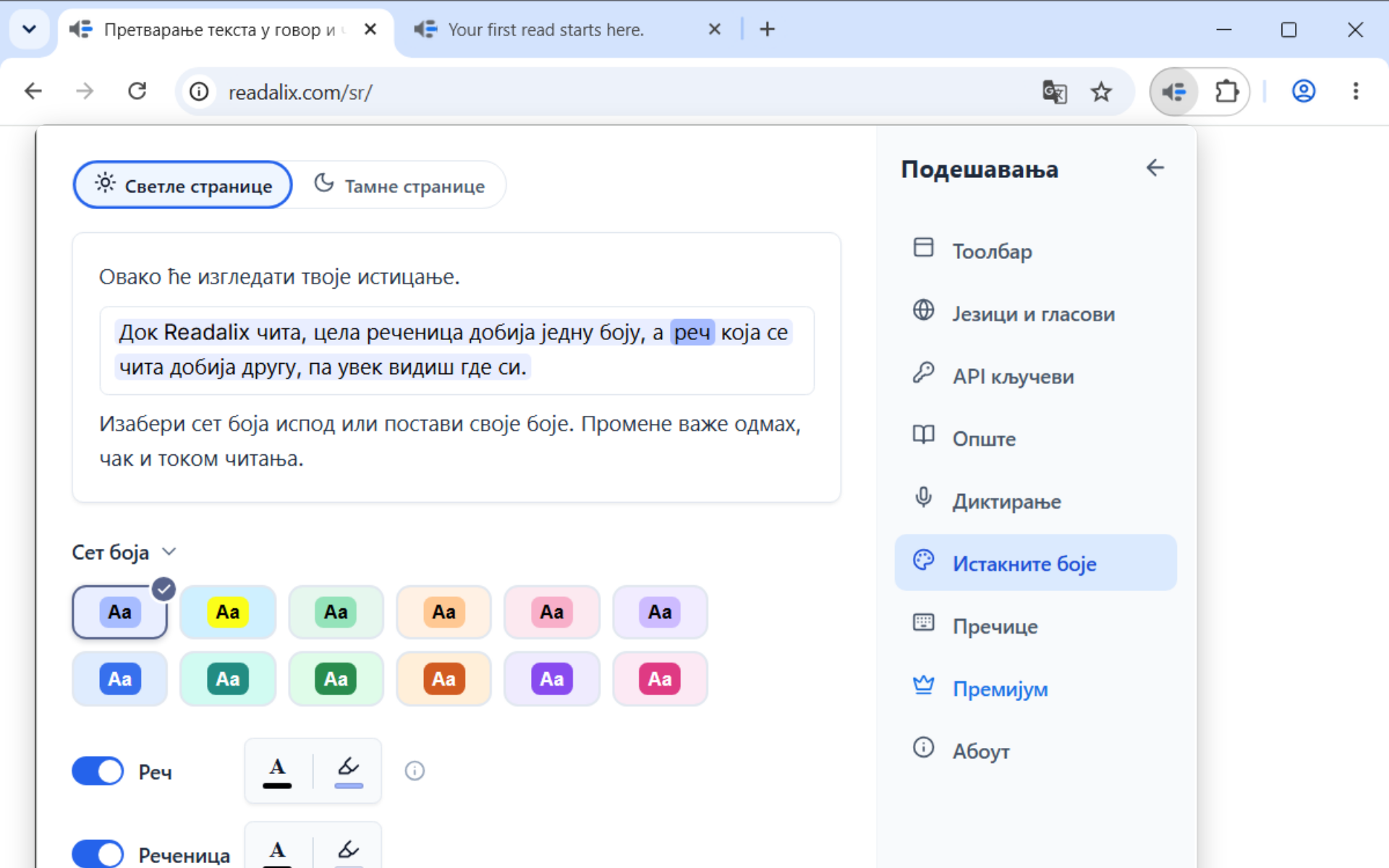
Панел нуди дванаест готових комплета као плочице. Свака плочица је мали цртеж онога што ради: позадина плочице је боја реченице, пилула унутар ње је боја речи, а слова у пилули су боја текста речи. Тако плочица показује све три боје пре него што је изаберете.
Шест од њих су блеђи комплети са црним текстом, за људе којима јака боја замара. Шест су наглашени комплети са белим текстом на засићеној речи, за максималан контраст. Прва плочица је подразумевани комплет, а клик на њу све враћа.
Ваше боје
Испод комплета, реч и реченица добијају по ред са два узорка: боја текста и боја позадине. Кликните на узорак да отворите системски бирач боја, а преглед на врху панела се ажурира док превлачите.
Две ствари које вреди знати када бирате своје:
- Свака картица чува своје бојеОно што изаберете на картици Светле странице никада не мења картицу Тамне странице, и обрнуто.
- Остављање боје текста реченицеЗначи да реченица задржава боју текста саме странице, што је обично оно што желите. Подесите је и свака реченица коју читате добија ту боју.
Светле и тамне странице
Панел има две картице, Светле странице и Тамне странице, свака са сопственим сетом боја. Бледа нијанса која пристаје белој страници заслепљује на тамној, па тамне странице имају свој сет: подразумевано пригушену траку за реченицу, која задржава светли текст странице, и јарко плаву реч са белим текстом.
Сет се бира за сваку реченицу док се чита, према њеном тексту и позадини одмах иза њега, па страница са тамним банером изнад белог чланка користи сваки сет на свом месту. За један сет свуда отворите картицу Тамне странице и искључите Друге боје на тамним страницама. Readalix PDF читач, Google Docs, Word и Google Slides приказују бели папир, па увек користе боје за светле странице.
Промене се примењују усред читања
Нигде у подешавањима нема дугмета за чување, и боје нису изузетак: промена се примењује на читање које је већ у току. То панел чини алатком за поређење. Покрените дуг чланак, оставите подешавања отвореним и пробајте комплете док вас један не престане замарати.
Ако бирате због дислексије или фокуса: пробајте прво блед комплет и укључите истицање речи уз благо обојену реченицу. Контраст између то двоје носи ваше око. Наглашен комплет са белим текстом речи ради исти посао јаче, што неким људима одговара а друге замара.