ప్లేబ్యాక్ నియంత్రణలు
బిగ్గరగా చదవడాన్ని మీరు నడిపించగలిగితేనే అది ఉపయోగకరం. ఇక్కడి ప్రతిదీ వాయిస్ మాట్లాడుతున్నప్పుడే పని చేస్తుంది, ఆపి మళ్లీ మొదలుపెట్టాల్సిన అవసరం లేదు.
పాజ్ మరియు కొనసాగించడం
ప్రధాన బటన్ పలుకుతున్న సరిగ్గా ఆ పదం దగ్గర పాజ్ చేస్తుంది. హైలైట్ అక్కడే, స్క్రీన్పై, నిలిచిపోతుంది, కాబట్టి ఫోన్ కాల్ వల్ల మీ స్థానం పోదు. మళ్లీ నొక్కితే ప్రస్తుత వాక్యాన్ని అదే పదం నుండి తిరిగి పలుకుతుంది, కాబట్టి వాయిస్ మరియు హైలైట్ కలిసి మొదలవుతాయి.
పాజ్లో ఉన్నప్పుడు బటన్ సాధారణ ప్లే త్రిభుజానికి బదులు కొనసాగించే ఐకాన్ను చూపుతుంది, దీనితో పాజ్ అయిన రీడ్ను, ఆగిపోయిన రీడ్ నుండి ఒక్క చూపులో గుర్తించవచ్చు.
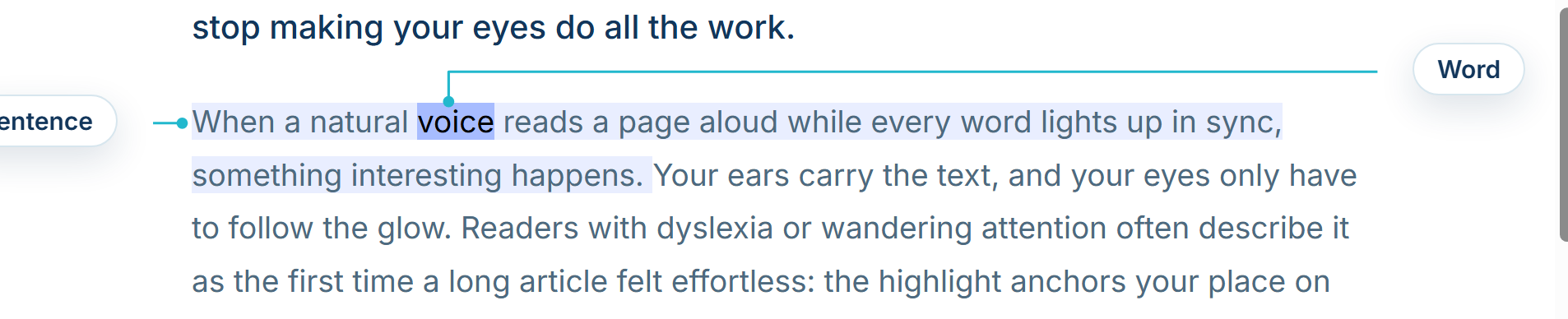
వాక్యాన్ని దాటవేయండి
ఒక వాక్యం వెనక్కి లేదా ముందుకు వెళ్లడానికి ← మరియు → నొక్కండి. అవి టూల్బార్ నుండి, లేదా టూల్బార్ మూసి ఉన్నప్పుడు నేరుగా పేజీ నుండి పని చేస్తాయి, ఆ ట్యాబ్ చదువుతున్నప్పుడు మాత్రమే, కాబట్టి మిగతా సమయంలో స్క్రోలింగ్కు అడ్డు రావు.
- చివరి వాక్యంపై ముందుకుఏమీ జరగదు, రీడ్ ఆటంకం లేకుండా కొనసాగుతుంది.
- మొదటి వాక్యంపై వెనక్కిఆ వాక్యాన్ని మొదటి నుండి మళ్లీ ప్లే చేస్తుంది.
- పాజ్లో ఉండగా దాటవేయడంమళ్లీ మాట్లాడటం ప్రారంభిస్తుంది, ఎందుకంటే వాక్యాన్ని అడగడం అంటే దాన్ని వినాలనే.
లక్ష్య వాక్యం వాయిస్ అక్కడికి చేరే ముందే హైలైట్ అవుతుంది, వ్యూలోకి స్క్రోల్ అవుతుంది, కాబట్టి వాయిస్ ప్రారంభం కావడానికి కొంత సమయం పట్టినా, స్కిప్ ఏదో చేసినట్లు ఎప్పుడూ కనిపిస్తుంది.
చదివే వేగం
వేగ నియంత్రణ ఒక స్లైడర్, ఇది స్వరస్థాయిని మార్చకుండా తర్వాతి వాక్యం నుండి అమలవుతుంది. దాని స్థాయిలు వాయిస్ను బట్టి ఉంటాయి:
- బ్రౌజర్ వాయిస్లు0.5x, 0.8x, 1x, 1.2x, 1.5x, 2x.
- Piper, Kokoro, Supertonic, Phonon, Gemini, OpenAI, ElevenLabs మరియు Microsoft వాయిస్లు, మరియు మీ స్వంత వాయిస్లు0.25x, 0.5x, 0.75x, 1x, 1.25x, 1.5x, 2x, 3x.
టూల్బార్ బటన్ ఒక గేజ్, దాని ముల్లు స్లైడర్ను అనుసరిస్తుంది, 1x నేరుగా పైకి చూపుతుంది, కాబట్టి మీరు సాధారణ వేగం కంటే పైన ఉన్నారో కింద ఉన్నారో ఒక్క చూపులో తెలుస్తుంది. నెమ్మది చివర భాష నేర్చుకునేవారి కోసం, వేగవంతమైన చివర పొడవైన వ్యాసాన్ని త్వరగా పూర్తి చేయడం కోసం.
రీడ్ మధ్యలో వాయిస్ మార్చండి
వాయిస్, భాష మరియు వేగాన్ని మాట్లాడుతున్నప్పుడే మార్చవచ్చు. మార్పు ప్రస్తుత వాక్యాన్ని మధ్యలో ఆపకుండా తర్వాతి వాక్య సరిహద్దు వద్ద అమలవుతుంది, కాబట్టి రెండు వాయిస్లను పోల్చడానికి వాయిస్ మార్చడానికి సుమారు ఒక సెకను పడుతుంది, రీస్టార్ట్ అవసరం లేదు.
చదవడాన్ని అనుసరించండి
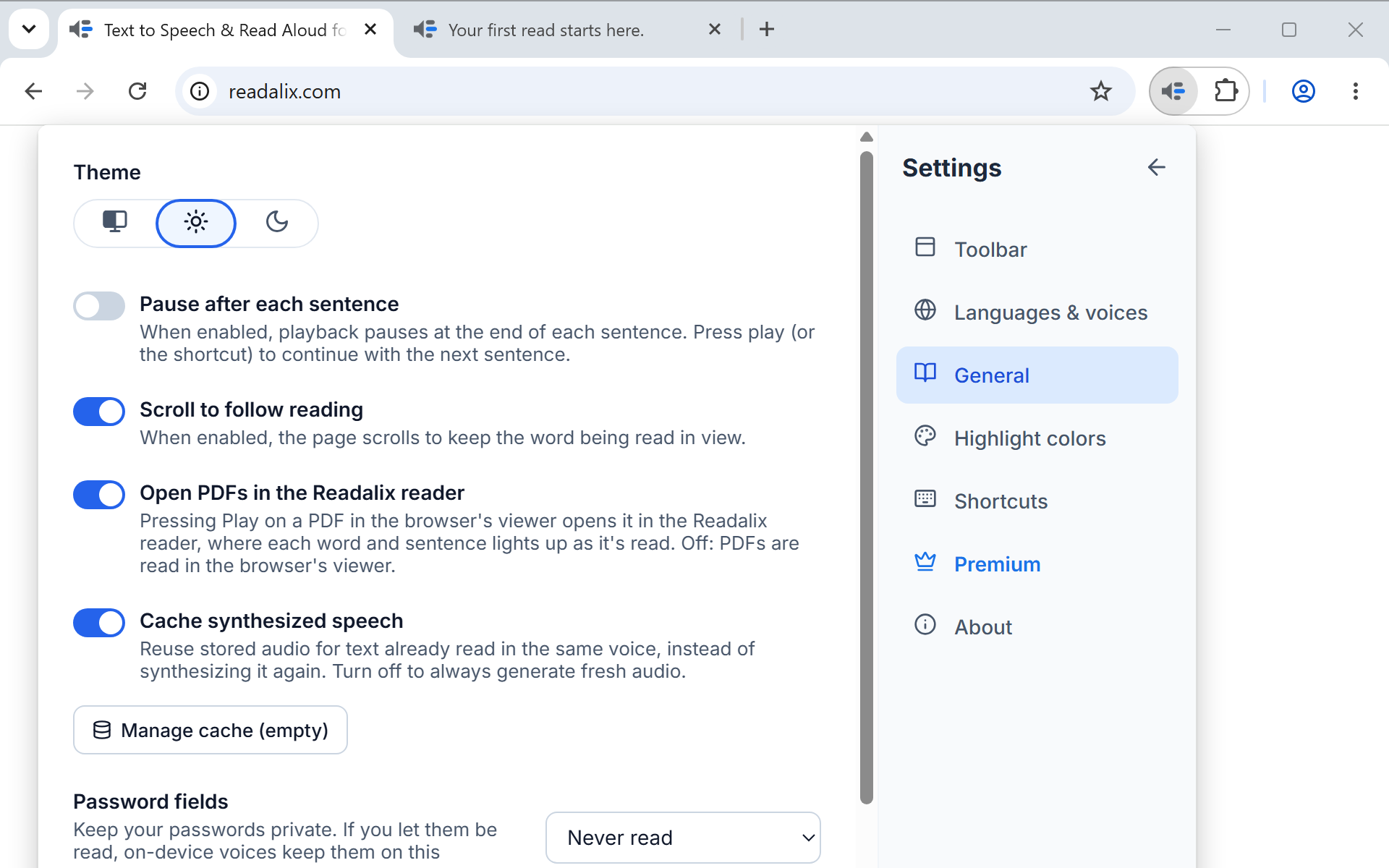
సెట్టింగ్లు, చదవడం లో ఆన్లో ఉండే చదవడాన్ని అనుసరిస్తూ స్క్రోల్ చేయి, పలుకుతున్న పదాన్ని వ్యూలో ఉంచుతుంది: వాయిస్ పేజీలో కిందకు వెళ్తున్నప్పుడు పేజీ తనంతట తానే స్క్రోల్ అవుతుంది. మీరే దూరంగా స్క్రోల్ చేస్తే అది అనుసరించడం ఆపుతుంది, కాబట్టి పేజీతో పోరాడకుండా ముందుగా చదవవచ్చు లేదా ఏదైనా చూసుకోవచ్చు. అప్పుడు ఒక చిన్న చిప్ వాయిస్ ఉన్న చోటికి తిరిగి వెళ్లమని సూచిస్తుంది.
ప్రతి వాక్యం తర్వాత పాజ్
సెట్టింగ్లు, చదవడం లోనే ఉండే ప్రతి వాక్యం తర్వాత పాజ్ చేయి, ప్రతి వాక్యం చివర ఆగి, తర్వాతి దాని కోసం మీరు ప్లే (లేదా మీ షార్ట్కట్) నొక్కే వరకు వేచి ఉంటుంది. ఇది డిక్టేషన్, ట్రాన్స్క్రిప్షన్ సాధన మరియు భాషను షాడోయింగ్ చేయడం కోసం ఉద్దేశించబడింది, అక్కడ నిరంతర రీడ్ చాలా వేగంగా ఉంటుంది.
కీబోర్డ్ షార్ట్కట్లు
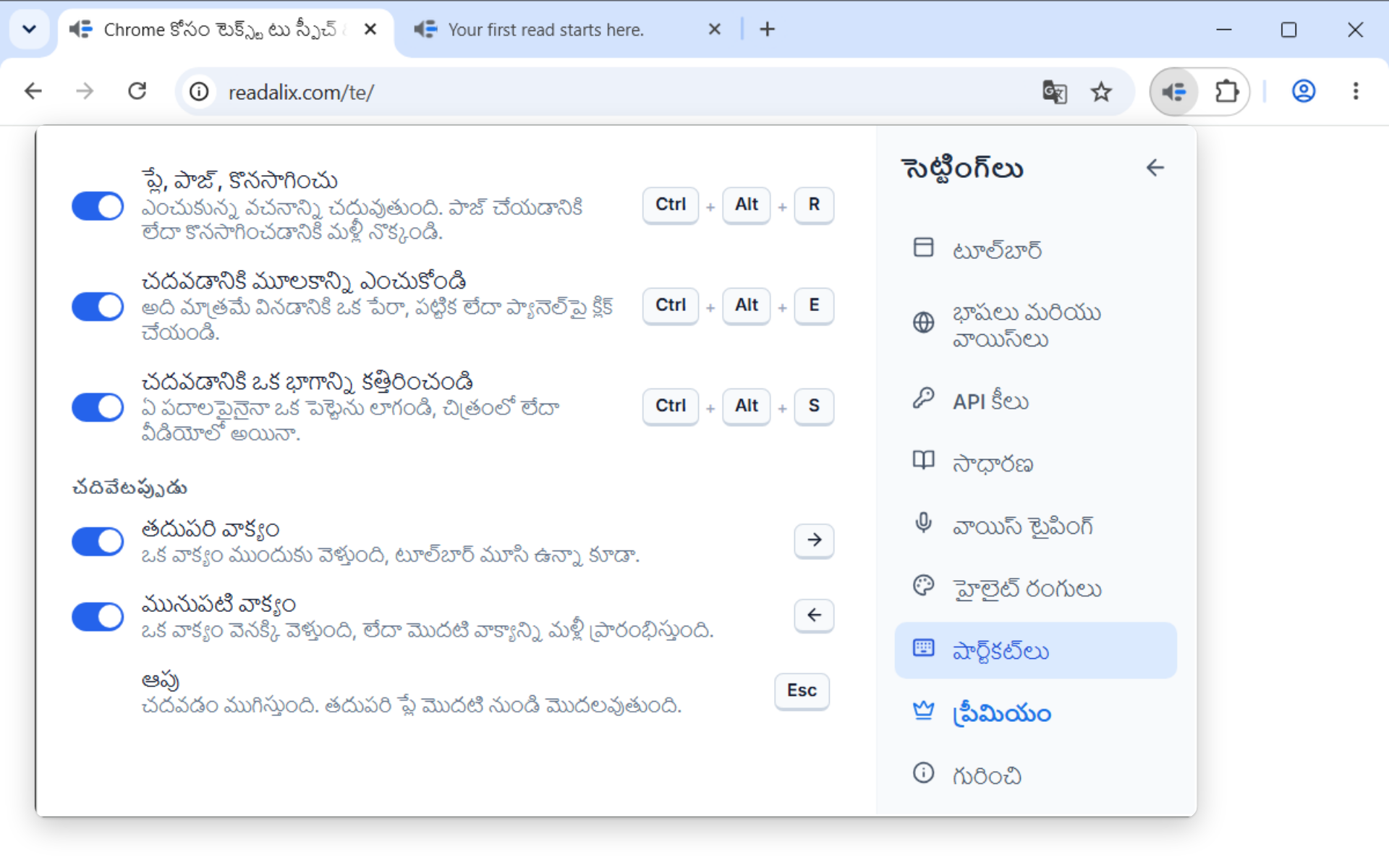
Ctrl+Alt+R రీడ్ను ప్రారంభిస్తుంది, మళ్లీ నొక్కితే పాజ్ లేదా కొనసాగిస్తుంది, టూల్బార్ తెరవాల్సిన అవసరమే లేదు. ఏదీ ఎంచుకోకుండా నొక్కితే ప్లే బటన్ చేసేదే చేస్తుంది: వ్యాసాన్ని, PDFని, ప్రస్తుత స్లైడ్ను చదువుతుంది.
మరో నాలుగు చర్యలకు వాటి స్వంత కీ ఉంది: Ctrl+Alt+E ఎలిమెంట్ పికర్ను సిద్ధం చేస్తుంది, Ctrl+Alt+S స్నిప్ మరియు చదవండి ప్రారంభిస్తుంది, → మరియు ← రీడ్ నడుస్తున్నప్పుడు తర్వాతి లేదా మునుపటి వాక్యానికి దాటవేస్తాయి.
వీటిలో దేన్నైనా మార్చడానికి, సెట్టింగ్లు తెరిచి, ఆపై షార్ట్కట్లు, మీకు కావలసిన దాని కీలపై క్లిక్ చేసి, కొత్త కీ కలయికను టైప్ చేయండి. నియమాలు తక్కువే:
- ఒక్క కీ మీరు టైప్ చేస్తున్నప్పుడు తప్ప ప్రతిచోటా పనిచేస్తుందిఅక్షరం, అంకె లేదా విరామ చిహ్నం కీ ఒక్కటే షార్ట్కట్ కావచ్చు, ఉదాహరణకు ప్లే కోసం ` మాత్రమే: టెక్స్ట్ బాక్స్, Google Docs లేదా Word లో రాస్తున్నప్పుడు అది ఎప్పటిలాగే టైప్ చేస్తుంది, మిగతా ప్రతిచోటా అది మీ షార్ట్కట్. Space కి మాత్రమే మాడిఫైయర్ కావాలి, ఎందుకంటే ఒక్కటే అది ప్రతి పేజీని స్క్రోల్ చేస్తుంది.
- బ్రౌజర్ తన కోసం ఉంచుకున్న కలయికలు తిరస్కరించబడతాయిCtrl+T, Ctrl+W, డెవ్టూల్స్ కలయికలు మరియు ట్యాబ్ మార్చే సంఖ్యలు పేజీకి ఎప్పుడూ చేరవు, కాబట్టి రికార్డర్ ఆ విషయం చెప్పి వింటూనే ఉంటుంది.
- ఇప్పటికే అర్థం ఉన్న కలయికలు హెచ్చరికతో అనుమతించబడతాయిమీరు పట్టుబడితే Ctrl+C ను బైండ్ చేయవచ్చు, కానీ అది బైండ్ అయి ఉన్నంత కాలం పేజీలు మరియు ఎడిటర్లు కాపీని కోల్పోతాయని దాని కింద ఉన్న నోట్ చెబుతుంది.
ఒకదాన్ని మార్చిన తర్వాత, దాని కింది లింక్ డిఫాల్ట్ను తిరిగి తెస్తుంది, ఆ చర్యకు ఏ కీ వద్దనుకుంటే దాని స్విచ్ దాన్ని పూర్తిగా ఆఫ్ చేస్తుంది. మళ్లీ ఆన్ చేస్తే అవే కీలు తిరిగి వస్తాయి.
ఆపడం
పేజీపై క్లిక్ చేస్తే ఏ గుర్తూ వదలకుండా చదవడం పాజ్ అవుతుంది: స్వరం నిశ్శబ్దమవుతుంది, హైలైట్ తొలగిపోతుంది, టూల్బార్ ప్రధాన బటన్ కొనసాగించండి గా మారుతుంది. దాన్ని లేదా మీ చదివే షార్ట్కట్ను నొక్కండి, స్వరం ఉన్న పదం నుండే కొనసాగుతుంది. Esc బదులుగా ఆపేస్తుంది, తదుపరి ప్లే మొదటి నుండి మొదలవుతుంది. వేరేదేదైనా ఎంచుకోండి, ఒక ఎలిమెంట్ ఎంచుకోండి, లేదా పేజీ తన వచనాన్ని మార్చనివ్వండి, అప్పుడు ప్లే దాన్నే చదువుతుంది. బ్రౌజర్ PDF వ్యూయర్లలో మరియు Google Slides లో క్లిక్ ఇప్పటికీ ఆపేస్తుంది.