హైలైటింగ్
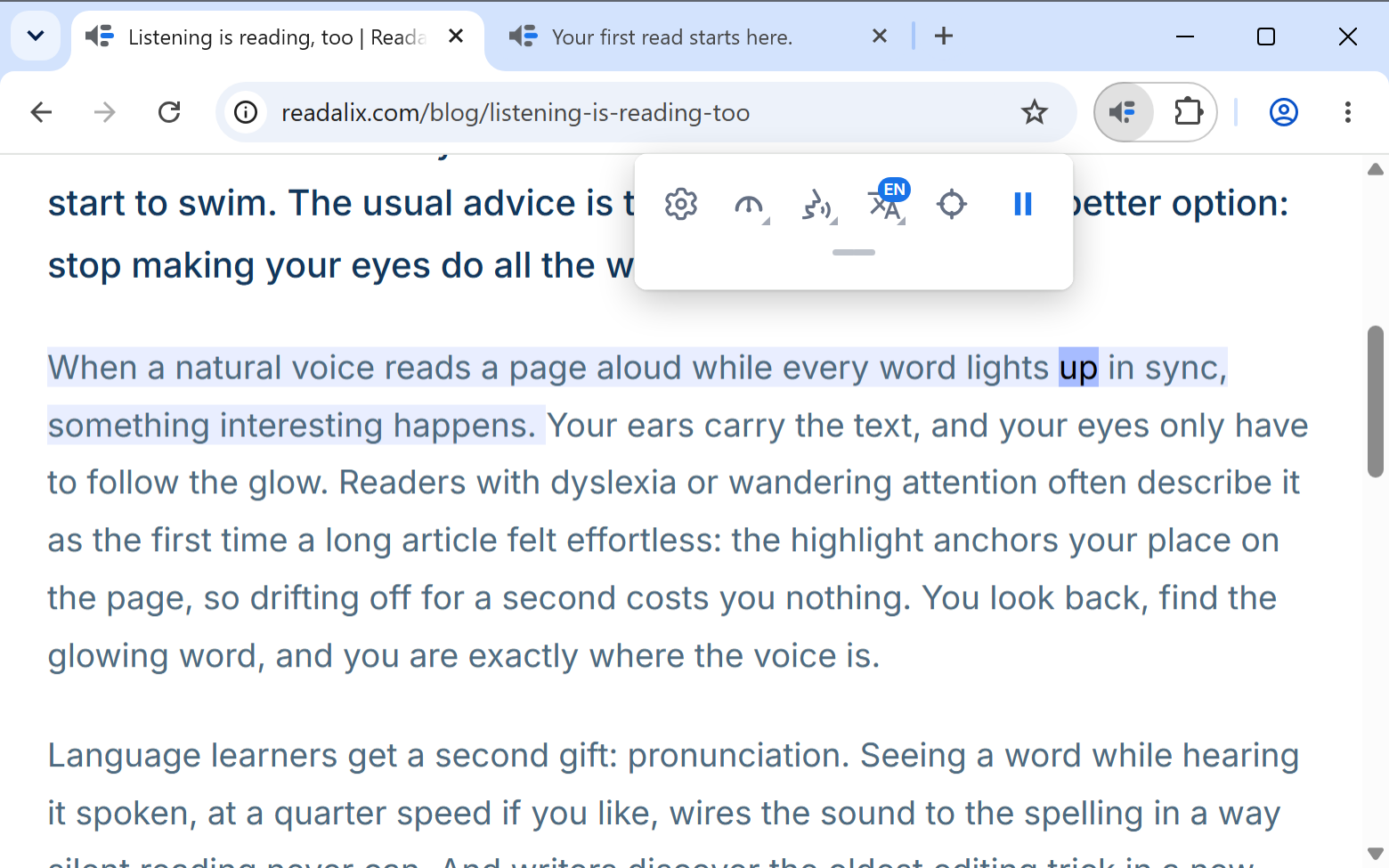
ఎక్స్టెన్షన్ ముఖ్యోద్దేశం హైలైట్: వాయిస్ ఉన్న వరుసపైనే మీ కళ్లను ఉంచేది అదే. దాని రెండు భాగాలనూ మీ ఇష్టం వచ్చినట్లు మలచుకోవచ్చు.
ఏమి హైలైట్ అవుతుంది
ఒకేసారి రెండు విషయాలు, అవి వేర్వేరు పని చేస్తాయి:
- వాక్యంచదువుతున్న వాక్యం మొత్తంపై మృదువైన రంగు. ఏ వరుసలో ఉండాలో అది చెబుతుంది, దూరంగా చూసిన తర్వాత తిరిగి మీ దారి కనుక్కునేది దీనితోనే.
- పదంఇప్పుడే పలుకుతున్న పదంపై బలమైన గుర్తు. వాయిస్ వేగంతో కంటిని ముందుకు లాక్కెళ్లేది ఇదే.
ఎప్పటికీ పూర్తి విరామ చిహ్నానికి చేరని వాక్యం (ట్రాన్స్క్రిప్ట్, చాట్ లాగ్, విరామ చిహ్నాలు పోయిన PDF) మొత్తంగా రంగు వేయబడకుండా, కామాలు మరియు ఉప వాక్యాల వద్ద ముక్కలుగా కోయబడుతుంది, కాబట్టి వాక్య రంగు సగం పేరాను ఎప్పుడూ కప్పదు, మీరు ఆగే చోటే వాయిస్ ఆగుతుంది.
రెండూ పేజీని తిరిగి రాయకుండా బ్రౌజర్ స్వంత హైలైట్ మెకానిజంతో పెయింట్ అవుతాయి, కాబట్టి లింక్లు లింక్లుగానే ఉంటాయి, లేఅవుట్ ఎప్పుడూ కదలదు, వచనాన్ని కాపీ చేస్తే ఇప్పటికీ శుభ్రమైన వచనమే కాపీ అవుతుంది.
ఏ భాగాన్నైనా ఆఫ్ చేయండి
సెట్టింగ్లు, ఆపై హైలైట్ రంగులు లో, పదానికి మరియు వాక్యానికి ఒక్కొక్కదానికి స్వంత స్విచ్ ఉంటుంది. కదిలే గుర్తు మిమ్మల్ని పక్కదారి పట్టిస్తూ, వరుస మాత్రమే కావాలంటే పదాన్ని ఆఫ్ చేయండి. పదం ఒక్కటే కావాలంటే వాక్యాన్ని ఆఫ్ చేయండి. రెండూ ఆఫ్ చేస్తే రీడ్ ఏదీ హైలైట్ చేయదు, స్క్రీన్ను పట్టించుకోకుండా వినడానికి ఇది సరైన మార్గమే. Chrome అంతర్నిర్మిత PDF వ్యూయర్ ఒకేసారి ఒక గుర్తును మాత్రమే చూపగలదు, కాబట్టి అక్కడ ఏ స్విచ్ ఆన్లో ఉందో అదే అనుసరిస్తుంది: పదాన్ని ఆన్లో ఉంచితే పదం, లేకపోతే వాక్యం, తర్వాతిది మొదలయ్యే వరకు వెలుగుతూ ఉంటుంది.
పన్నెండు రంగు సెట్లు
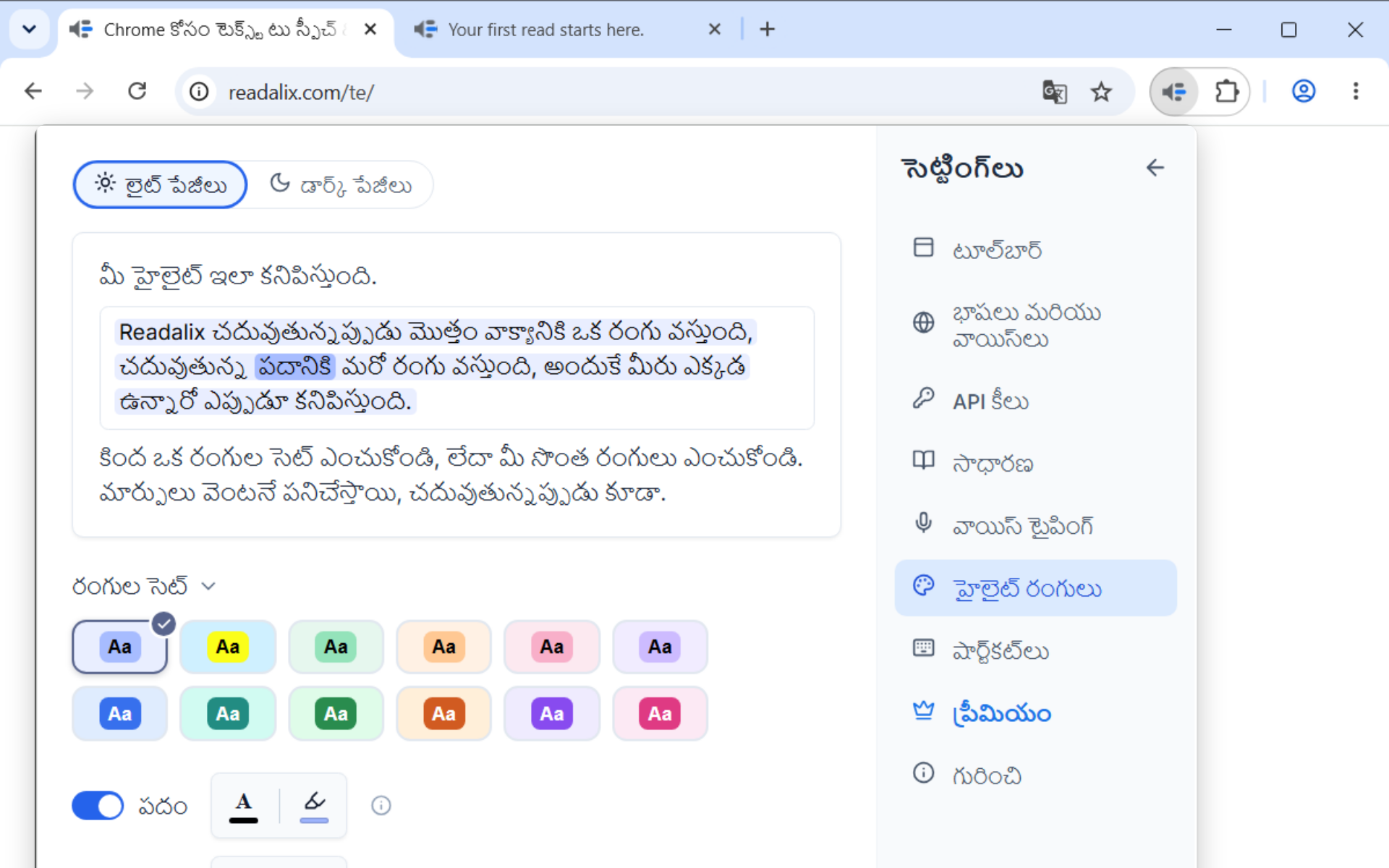
ప్యానెల్ పన్నెండు రెడీమేడ్ సెట్లను టైల్స్గా అందిస్తుంది. ప్రతి టైల్ అది చేసే పని యొక్క చిన్న చిత్రం: టైల్ నేపథ్యం వాక్యం రంగు, దాని లోపలి పిల్ పదం రంగు, పిల్ లోపలి అక్షరాలు పదం వచన రంగు. కాబట్టి టైల్ మీరు ఎంచుకునే ముందే మూడు రంగులనూ చూపుతుంది.
వాటిలో ఆరు నలుపు వచనంతో లేత సెట్లు, గాఢమైన రంగు అలసట కలిగించేవారి కోసం. ఆరు తెలుపు వచనంతో, గాఢమైన రంగు పదంతో ఉన్న బోల్డ్ సెట్లు, గరిష్ట కాంట్రాస్ట్ కోసం. మొదటి టైల్ డిఫాల్ట్ సెట్, దానిపై క్లిక్ చేస్తే అన్నీ తిరిగి సాధారణ స్థితికి వస్తాయి.
మీ స్వంత రంగులు
సెట్ల కింద, పదానికి మరియు వాక్యానికి రెండు స్వాచ్లతో ఒక్కో వరుస ఉంటుంది: వచన రంగు మరియు నేపథ్య రంగు. మీ సిస్టమ్ కలర్ పికర్ను తెరవడానికి స్వాచ్పై క్లిక్ చేయండి, మీరు లాగుతున్నప్పుడు ప్యానెల్ పైన ఉన్న ప్రివ్యూ అప్డేట్ అవుతుంది.
మీ స్వంతం ఎంచుకునేటప్పుడు తెలుసుకోవలసిన రెండు విషయాలు:
- ప్రతి ట్యాబ్ తన రంగులను విడిగా ఉంచుకుంటుందిలైట్ పేజీలు ట్యాబ్లో మీరు ఎంచుకున్నది డార్క్ పేజీలు ట్యాబ్ను ఎప్పుడూ మార్చదు, అలాగే తిరిగి కూడా.
- వాక్య వచన రంగును ముట్టుకోకపోవడంఅంటే వాక్యం పేజీ స్వంత వచన రంగునే ఉంచుకుంటుంది, సాధారణంగా మీకు కావలసింది అదే. దాన్ని సెట్ చేస్తే, మీరు చదివే ప్రతి వాక్యం ఆ రంగులోకి బలవంతంగా మారుతుంది.
లైట్ పేజీలు, డార్క్ పేజీలు
ఈ ప్యానెల్లో లైట్ పేజీలు, డార్క్ పేజీలు అనే రెండు ట్యాబ్లు ఉన్నాయి, ప్రతిదానికీ దాని సొంత రంగుల సెట్ ఉంది. తెల్లని పేజీకి నప్పే లేత రంగు ముదురు పేజీపై కళ్లకు గుచ్చుకుంటుంది, అందుకే డార్క్ పేజీలకు సొంత సెట్ ఉంది: డిఫాల్ట్గా వాక్యానికి పేజీ సొంత లేత వచనాన్ని అలాగే ఉంచే మసక పట్టీ, తెల్లని వచనంతో గాఢ నీలం పదం.
చదువుతున్నప్పుడు ప్రతి వాక్యానికీ దాని వచనం, సరిగ్గా వెనక ఉన్న నేపథ్యం చూసి సెట్ ఎంచుకోబడుతుంది, కాబట్టి తెల్లని వ్యాసం పైన ముదురు బ్యానర్ ఉన్న పేజీ ప్రతి సెట్ను దాని చోట వాడుతుంది. అన్ని చోట్లా ఒకే సెట్ కావాలంటే డార్క్ పేజీలు ట్యాబ్ను తెరిచి డార్క్ పేజీలలో వేరే రంగులును ఆఫ్ చేయండి. Readalix PDF రీడర్, Google Docs, Word, Google Slides తెల్ల కాగితం చూపిస్తాయి, కాబట్టి అవి ఎప్పుడూ లైట్ పేజీల రంగులనే వాడతాయి.
మార్పులు రీడ్ మధ్యలోనే అమలవుతాయి
సెట్టింగ్లలో ఎక్కడా సేవ్ బటన్ లేదు, రంగులూ అంతే: మార్పు ఇప్పటికే నడుస్తున్న రీడ్కు వెంటనే వర్తిస్తుంది. అందువల్ల ప్యానెల్ పోలిక సాధనంగా మారుతుంది. పొడవైన వ్యాసాన్ని ప్రారంభించి, సెట్టింగ్లను తెరిచే ఉంచి, మీకు శ్రమ కలిగించని సెట్ దొరికే వరకు ప్రయత్నించండి.
డిస్లెక్సియా లేదా ఏకాగ్రత కోసం ఎంచుకుంటున్నట్లయితే: ముందు లేత సెట్ను ప్రయత్నించండి, వాక్య రంగును మసకగా ఉంచి పద హైలైట్ను ఆన్ చేయండి. రెండింటి మధ్య కాంట్రాస్ట్ మీ కంటిని నడిపిస్తుంది. తెలుపు పద వచనంతో బోల్డ్ సెట్ అదే పనిని మరింత గట్టిగా చేస్తుంది, కొందరికి అది సరిపోతుంది, మరికొందరిని అలసిపోయేలా చేస్తుంది.