Підсвічування
Підсвічування це суть розширення: воно тримає ваш погляд на рядку, де зараз голос. Обидві його половини ви можете налаштувати.
Що підсвічується
Дві речі одночасно, і вони роблять різну роботу:
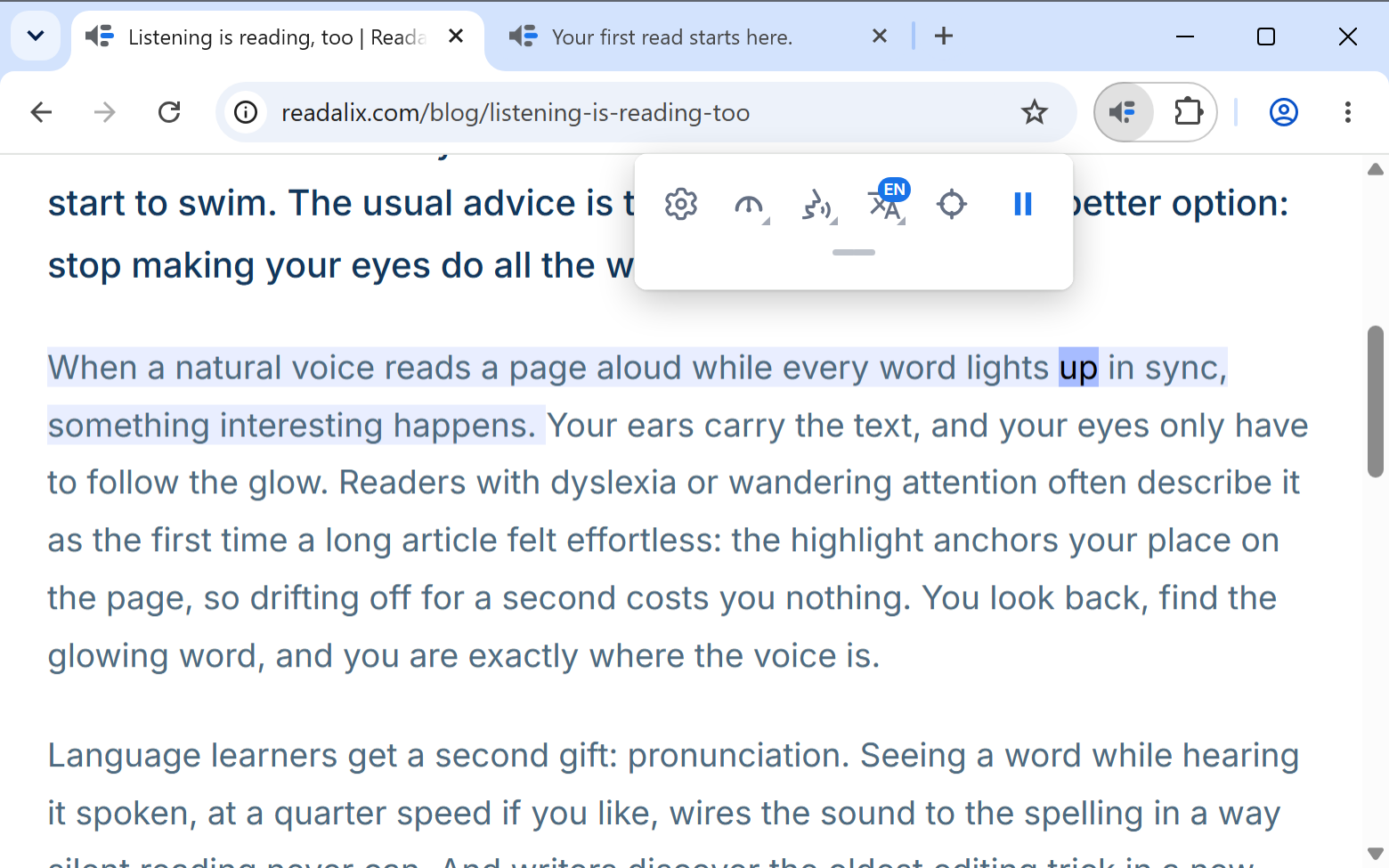
- РеченняМ'який відтінок на всьому реченні, що читається. Він підказує, на якому ви рядку, і до нього ви повертаєтеся після того, як відвели погляд.
- СловоСильніша позначка на слові, яке звучить просто зараз. Саме вона веде око у темпі голосу.
Речення, що ніколи не доходить до крапки (розшифровка, журнал чату, PDF, що втратив розділові знаки), розрізається на частини за комами й зворотами, а не підсвічується цілком, тож колір речення ніколи не покриває пів абзацу, а голос робить паузи там, де зробили б ви.
Обидві малюються власним механізмом підсвічування браузера, а не переписуванням сторінки, тож посилання лишаються посиланнями, розмітка не зсувається, а копіювання тексту все одно дає чистий текст.
Вимкніть будь-яку половину
У Налаштуваннях, потім Виділіть кольори, слово і речення мають по окремому перемикачу. Вимкніть слово, якщо рухома позначка відволікає, а потрібен лише рядок. Вимкніть речення, якщо потрібне лише слово. Якщо вимкнути обидва, читання нічого не підсвічує, і це слушний спосіб слухати, не дивлячись на екран. Вбудований засіб перегляду PDF у Chrome може показувати лише одну позначку за раз, тож там діє той перемикач, що ввімкнений: слово, якщо ви залишили слово, інакше речення, яке світиться до початку наступного.
Дванадцять наборів кольорів
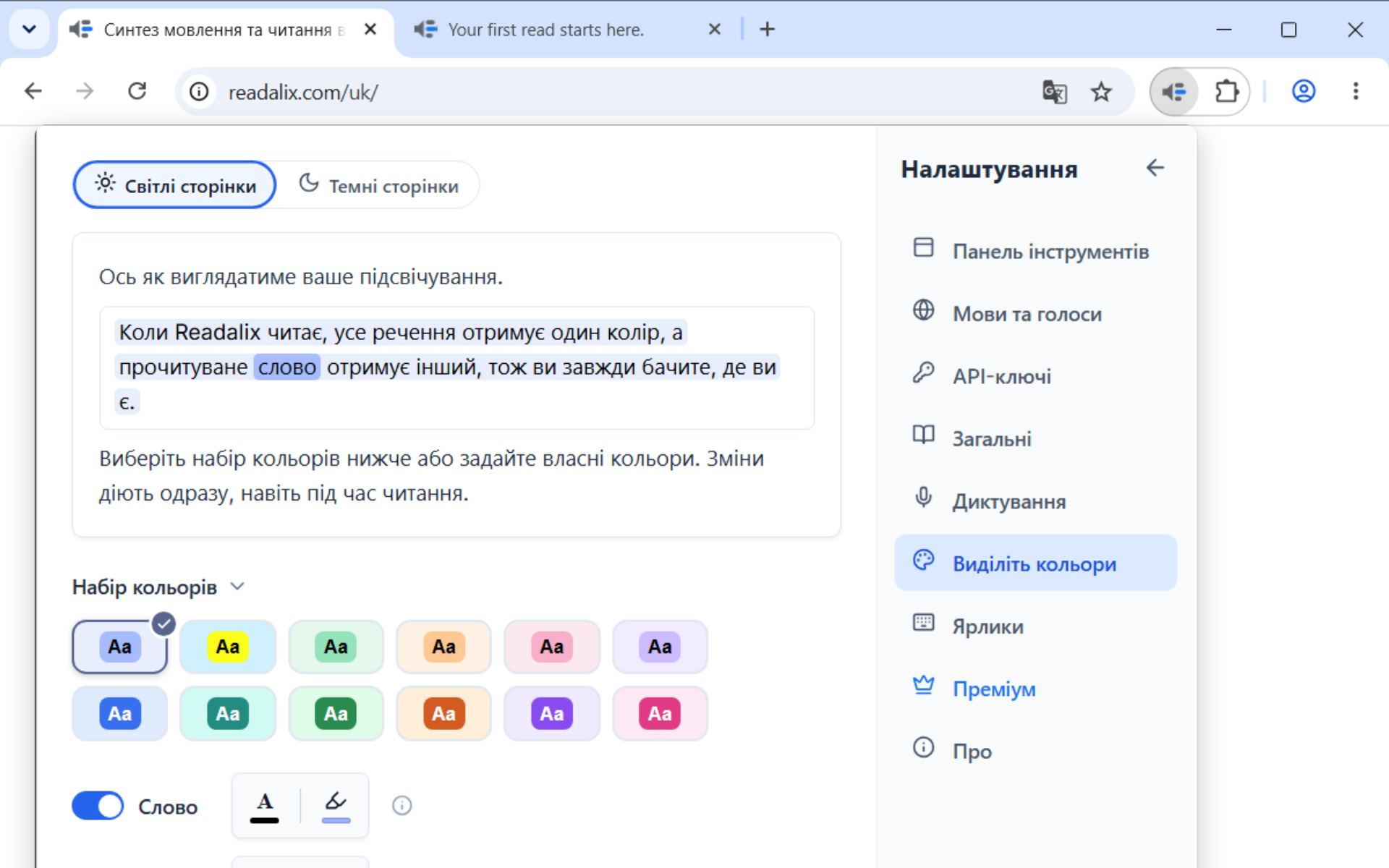
Панель пропонує дванадцять готових наборів у вигляді плиток. Кожна плитка це маленьке зображення того, що вона робить: тло плитки це відтінок речення, таблетка всередині це відтінок слова, а літери в таблетці це колір тексту слова. Тож плитка показує всі три кольори ще до вибору.
Шість із них це бліді набори з чорним текстом для тих, кого втомлює сильний колір. Шість це яскраві набори з білим текстом на насиченому слові для максимального контрасту. Перша плитка це типовий набір, і клік по ній повертає все як було.
Ваші власні кольори
Під наборами слово й речення мають по рядку з двома зразками: колір тексту і колір тла. Клікніть зразок, щоб відкрити системний вибір кольору, і попередній перегляд угорі панелі оновлюється, поки ви тягнете.
Дві речі, які варто знати, коли вибираєте власні кольори:
- Кожна вкладка має власні кольориТе, що ви обираєте на вкладці Світлі сторінки, ніколи не змінює вкладку Темні сторінки, і навпаки.
- Якщо не чіпати колір тексту реченняРечення зберігає власний колір тексту сторінки, що зазвичай і потрібно. Якщо задати його, кожне речення, яке ви читаєте, примусово отримає цей колір.
Світлі й темні сторінки
Панель має дві вкладки, Світлі сторінки і Темні сторінки, кожна з власним набором кольорів. Блідий відтінок, що пасує білій сторінці, сліпить на темній, тож темні сторінки мають свій набір: типово приглушену смугу для речення, яка зберігає світлий текст сторінки, і яскраво-синє слово з білим текстом.
Набір обирається для кожного речення під час читання, за його текстом і тлом просто за ним, тож сторінка з темним банером над білою статтею використовує кожен набір на своєму місці. Щоб усюди був один набір, відкрийте вкладку Темні сторінки і вимкніть перемикач Інші кольори на темних сторінках. PDF-читалка Readalix, Google Docs, Word і Google Slides показують білий папір, тож завжди використовують кольори для світлих сторінок.
Зміни діють під час читання
У налаштуваннях ніде немає кнопки збереження, і кольори не виняток: зміна застосовується до читання, що вже йде. Тому панель стає інструментом порівняння. Запустіть довгу статтю, залиште налаштування відкритими й пробуйте набори, поки один із них не перестане вас втомлювати.
Якщо ви вибираєте для дислексії чи концентрації: спершу спробуйте блідий набір і ввімкніть підсвічування слова, залишивши відтінок речення ледь помітним. Контраст між ними веде ваше око. Яскравий набір із білим текстом слова робить те саме, але важче: одним це підходить, інших втомлює.