2026 का सबसे अच्छा Speechify विकल्प
Speechify का विकल्प ढूँढ़ने लगभग कोई इसलिए नहीं निकलता कि उसे कम सुविधाएँ चाहिए। लोग वही चाहते हैं जो पहले से था: पेज पढ़कर सुनाया जाए और आवाज़ के साथ-साथ शब्द जगमगाते चलें, बस हर महीने के $29 के बिल और सामने खड़ी साइन-इन की दीवार के बिना।
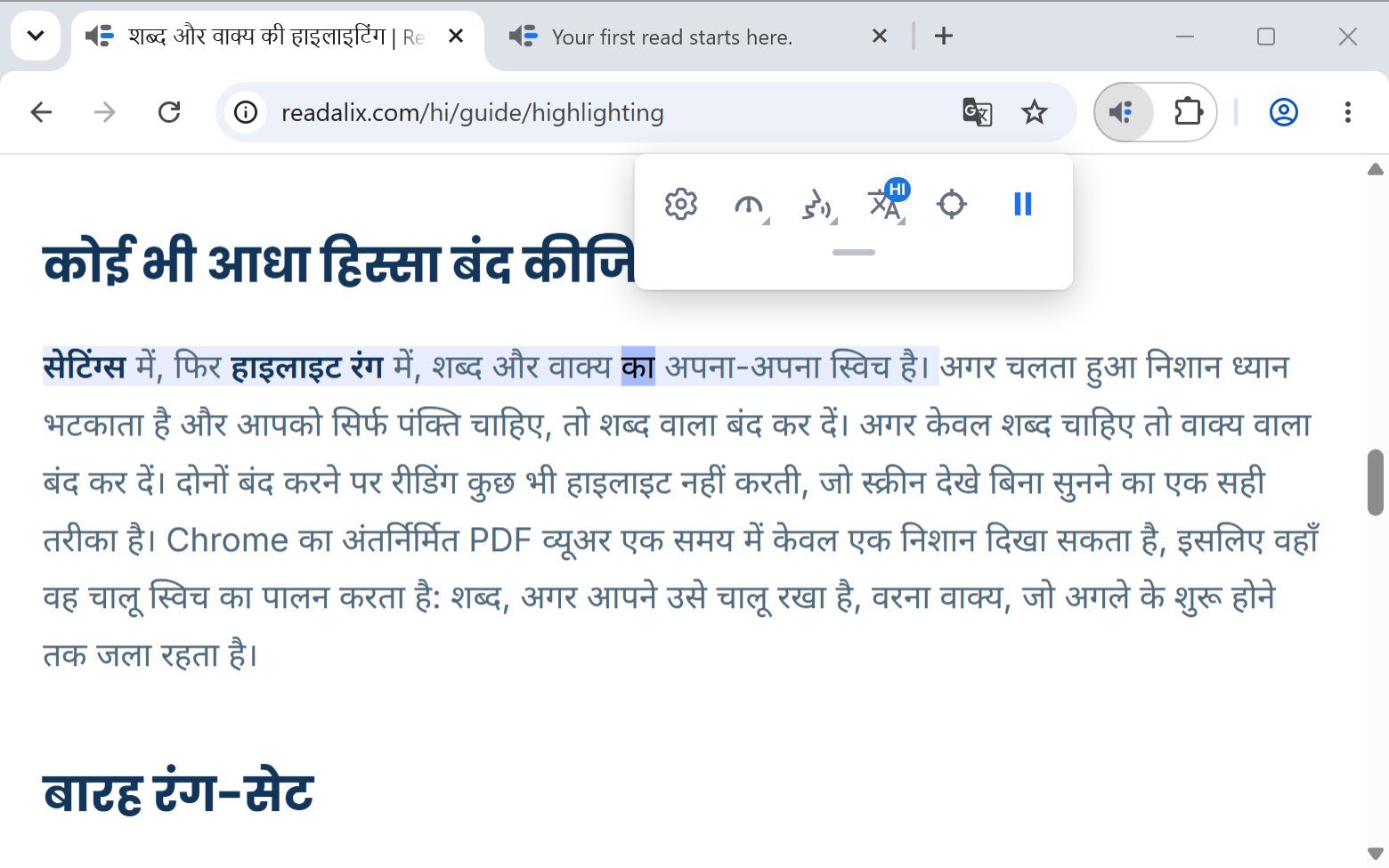
Readalix एक Chrome एक्सटेंशन है जो ठीक इसी काम के लिए बना है, और किसी काम के लिए नहीं। कोई भी टेक्स्ट चुनिए और वह उसे स्वाभाविक आवाज़ में पढ़ देता है, पूरे वाक्य पर हल्का रंग डालकर और हर शब्द को बोले जाने के ठीक उसी क्षण जगमगाकर। रोज़ का इस्तेमाल मुफ़्त है, वह कभी नहीं पूछता कि आप कौन हैं, और उसकी सबसे अच्छी आवाज़ें किसी के सर्वर पर नहीं, आपके अपने कंप्यूटर पर बनती हैं। नीचे देखिए कि वह Speechify के सामने कहाँ टिकता है, और उतनी ही काम की बात, कहाँ नहीं टिकता।
2026 में Speechify की क़ीमत
Speechify के अपने प्राइसिंग पेज पर Premium $29 प्रति माह है, और सालाना योजना 60% छूट के साथ दिखाई जाती है, यानी लगभग $139 एकमुश्त। यही सदस्यता स्वाभाविक आवाज़ें, 60 से ज़्यादा भाषाएँ और 5x तक की गति खोलती है।
मुफ़्त स्तर जान-बूझकर पतला रखा गया है। उनका पेज उसे दस “यंत्र जैसी सुनाई देने वाली” आवाज़ों के रूप में बताता है, 1.5x की सीमा के साथ और केवल टेक्स्ट-टू-स्पीच सुविधाओं तक सीमित, और इनमें से एक भी सुनने से पहले खाता बनाना पड़ता है। बहुत लोगों के लिए विकल्प की तलाश यहीं से शुरू होती है: मुफ़्त संस्करण एक डेमो है, और पेड संस्करण की क़ीमत किसी प्लेटफ़ॉर्म जैसी है, जबकि चाहिए बस ब्राउज़र में एक पढ़कर सुनाने वाला बटन था।
Readalix और Speechify, आमने-सामने
दोनों उत्पाद अलग-अलग आकार की समस्या को देखते हैं, और तालिका यही दिखाती है। Speechify आपके हर उपकरण पर चलने वाला एक पठन प्लेटफ़ॉर्म बेचता है। Readalix तब तक कुछ नहीं बेचता जब तक आप उसे कुछ समय इस्तेमाल न कर लें, और फिर एक बार $40 माँगता है।
| विशेषता | Readalix | Speechify |
|---|---|---|
| पेड योजना की क़ीमत | एक बार $40, या $15 सालाना | $29 हर महीने, या सालाना लगभग $139 |
| खाता ज़रूरी है | नहीं। इंस्टॉल कीजिए और प्ले दबाइए | हाँ, साइन-अप अनिवार्य |
| मुफ़्त स्तर में क्या मिलता है | ब्राउज़र की आवाज़ें बिना किसी सीमा के, साथ में स्वाभाविक आवाज़ों के रोज़ 20,000 अक्षर (लगभग 22 मिनट)। हर सुविधा शामिल | 10 आवाज़ें, जिन्हें उनका अपना पेज “यंत्र जैसी” कहता है, 1.5x की सीमा के साथ |
| आवाज़ कहाँ बनती है | आपके डिवाइस पर, Piper और Kokoro से। क्लाउड आवाज़ें तभी, जब आप ख़ुद चुनें | Speechify के सर्वरों पर |
| आवाज़ें | 30 से ज़्यादा भाषाओं में 100 से ज़्यादा Piper आवाज़ें, 28 Kokoro आवाज़ें, बिना किसी कुंजी के 322 Microsoft न्यूरल आवाज़ें, आपके सिस्टम में पहले से मौजूद हर आवाज़, और अपनी कुंजी के साथ Gemini या OpenAI | Premium पर 60 से ज़्यादा भाषाओं में 1000 से ज़्यादा आवाज़ें |
| अधिकतम पठन गति | 3x | Premium पर 5x, मुफ़्त में 1.5x |
| कहाँ चलता है | डेस्कटॉप पर Chrome, बस इतना ही | Chrome, Safari, Edge, और iPhone, Android, Mac तथा Windows ऐप |
| जगह पर ही क्या पढ़ता है | वेब पेज, Chrome का PDF व्यूअर, Google Docs, Word Online, PowerPoint Online, Google Slides, फ़ॉर्म फ़ील्ड और iframe | वेब पेज, PDF और Google Docs। Office फ़ाइलें अपलोड की जाती हैं, या Speechify के भीतर से खोली जाती हैं |
| बिना इंटरनेट पढ़ना | हाँ, एक बार Piper या Kokoro आवाज़ डाउनलोड हो जाए तो | Premium पहले से ऑडियो डाउनलोड कर सकता है। आवाज़ें ख़ुद क्लाउड से स्ट्रीम होती हैं |
ऊपर दिए Speechify के दाम और सीमाएँ अगस्त 2026 में speechify.com से पढ़ी गई थीं और तब से बदल चुकी हो सकती हैं। हमारी बात के भरोसे कुछ तय करने से पहले उनका पेज देख लीजिए।
Readalix कहाँ-कहाँ पढ़ता रहता है
हमें लिखने वाले ज़्यादातर लोगों के लिए फ़ैसला यहीं होता है, और मामला असल में यह नहीं है कि कौन-सा टूल कौन-से फ़ॉर्मैट लेता है। Speechify एक Word फ़ाइल या प्रेज़ेंटेशन पढ़ सकता है: बस उसके अपने निर्देश कहते हैं कि फ़ाइल अपलोड कीजिए, या उसे Speechify के भीतर से खोलिए। Readalix फ़ाइल माँगता ही नहीं, क्योंकि वह उसी दस्तावेज़ को पढ़ता है जो आपके सामने पहले से खुला है, उसी टैब में जिसमें आप पहले से हैं, और हाइलाइट असली दस्तावेज़ पर ही करता है।
- PDF, Chrome के अपने व्यूअर में।PDF को उसी टैब में खोलिए जिसमें आप वैसे भी खोलते, और प्ले दबाइए। हाइलाइट व्यूअर ख़ुद बनाता है, इसलिए वह किसी भी ज़ूम पर ठीक शब्द पर टिका रहता है, स्कैन किए पन्ने भी शामिल। कुछ अपलोड नहीं होता, और आपके दस्तावेज़ की दूसरी प्रति कहीं बनती ही नहीं।
- Google Docs और Word Online।जिस जीवंत दस्तावेज़ को आप संपादित कर रहे हैं, वही वहीं पढ़ा जाता है। न एक्सपोर्ट, न इम्पोर्ट, न किसी रूपांतरण का इंतज़ार, और आवाज़ रुकते ही आप उसी में टाइप करते रह सकते हैं।
- PowerPoint Online और Google Slides।कुछ भी चुने बिना प्ले दबाइए और वह वही स्लाइड पढ़ देगा जिसे आप देख रहे हैं। किसी प्रेज़ेंटेशन का बोलकर अभ्यास करना उन थोड़े कामों में है जिनमें पढ़ने वाला टूल सचमुच काम आता है, और इसके लिए पहले पूरी फ़ाइल एक्सपोर्ट करनी नहीं पड़नी चाहिए।
- वह बॉक्स जिसमें आप टाइप कर रहे हैं।इनपुट फ़ील्ड, टेक्स्ट एरिया और रिच-टेक्स्ट एडिटर। आधा लिखा जवाब, कोई सपोर्ट टिकट, या वह फ़ॉर्म जिसे आप भेजने ही वाले हैं। उसके भीतर राइट-क्लिक कीजिए और Readalix आपका लिखा आपको पढ़कर सुना देगा, जो बेढंगे वाक्य पकड़ने का आज भी सबसे तेज़ तरीक़ा है।
- वेब के टेढ़े कोने।iframe के भीतर का टेक्स्ट, और shadow DOM के भीतर का भी, जहाँ बहुत सारे एम्बेडेड रीडर, हेल्प विजेट और वेब ऐप अपनी सामग्री रखते हैं। पढ़ने वाले टूल चुपचाप यही जगहें छोड़ जाते हैं।
- Wi-Fi बंद होने पर भी।एक बार Piper या Kokoro की आवाज़ डाउनलोड हो जाए तो बोली एक्सटेंशन के भीतर, आपके अपने हार्डवेयर पर बनती है, इसलिए हवाई सफ़र या मरा हुआ कनेक्शन कोई फ़र्क़ नहीं डालता। Speechify की आवाज़ें उसके सर्वरों से स्ट्रीम होती हैं: वहाँ “ऑफ़लाइन” का मतलब है वह ऑडियो जो आपने पहले से डाउनलोड करना याद रखा, और वह भी Premium पर।
इसमें Speechify को प्लेटफ़ॉर्म होने का उलाहना नहीं है। वह प्लेटफ़ॉर्म है, और प्लेटफ़ॉर्म को आपकी फ़ाइल चाहिए। बात बस इतनी है: जिसे आप सुनना चाहते हैं वह अगर पहले से आपकी स्क्रीन पर है, तो उसे पहले किसी सर्वर के हवाले करना उसे सुनने का अजीब तरीक़ा है।
लोग क्यों बदलते हैं, छह वजहें
इनमें से हर एक वह चीज़ है जो Readalix जान-बूझकर अलग तरह से करता है, कोई कमी नहीं जिस पर हमें उम्मीद हो कि आपका ध्यान न जाए।
- पेड योजना $40 है, एक बार।चाहें तो $15 सालाना का विकल्प भी है, पर बात एकमुश्त क़ीमत की है: ब्राउज़र में पढ़कर सुनाने वाला बटन कोई स्थायी मासिक ख़र्च नहीं होना चाहिए। और ज़्यादातर दिन आप पेड सीमा तक पहुँचेंगे भी नहीं। ब्राउज़र की आवाज़ें असीमित और मुफ़्त हैं, और स्वाभाविक आवाज़ों के साथ रोज़ 20,000 अक्षर मिलते हैं, यानी क़रीब 22 मिनट का सुनना। वे ख़त्म हो जाएँ तो पढ़ना बीच पैराग्राफ़ में रुकने के बजाय ब्राउज़र की आवाज़ में आगे बढ़ता रहता है।
- न खाता, न ईमेल, न डैशबोर्ड।साइन-अप का कोई चरण है ही नहीं, क्योंकि जिस सर्वर पर साइन-अप हो, वह मौजूद नहीं। आपकी सेटिंग्स Chrome के अपने सिंक के साथ चलती हैं, इसलिए आपकी आवाज़, गति और हाइलाइट के रंग आपके दूसरे कंप्यूटरों तक साथ जाते हैं, और हमारे पास आपकी कोई प्रोफ़ाइल कभी नहीं होती।
- आवाज़ें आपके कंप्यूटर पर चलती हैं।Piper (30 से ज़्यादा भाषाओं में 100 से ज़्यादा आवाज़ें) और Kokoro (28 अंग्रेज़ी आवाज़ें, हर शब्द के सटीक समय के साथ) एक्सटेंशन के भीतर, आपके अपने हार्डवेयर पर बनती हैं। आप जो पढ़ रहे हैं वह टेक्स्ट ब्राउज़र से कभी बाहर नहीं जाता, और आवाज़ एक बार डाउनलोड हो जाए तो Wi-Fi बंद रहने पर भी काम करती रहती है। क्लाउड आवाज़ें पसंद हों तो Microsoft की 322 न्यूरल आवाज़ों के लिए न कुंजी चाहिए न डाउनलोड, और Gemini या OpenAI आपकी अपनी चिपकाई हुई API कुंजी से चलते हैं।
- यह वही चीज़ें पढ़ता है जो आप सचमुच पढ़ते हैं।वेब पेज, PDF, Google Docs, Word Online, PowerPoint Online, Google Slides और वह बॉक्स जिसमें आप टाइप कर रहे हैं, हर एक वहीं पढ़ा जाता है जहाँ वह पहले से है, जैसा ऊपर बताया गया।
- यह आपके पेज को छेड़ता नहीं।टेक्स्ट चुनने पर कोई तैरता बटन नहीं उभरता, कोई रीडिंग पैनल लेख के ऊपर नहीं सरकता, और साइट के ढाँचे में कुछ जड़ा नहीं जाता। हाइलाइट ब्राउज़र की CSS Custom Highlight API से बनती है, इसलिए आवाज़ रुकते ही पीछे कुछ नहीं बचता। इसकी वजह हमने यहाँ लिखी है।
- ठहराव शब्द पर आता है, पैराग्राफ़ पर नहीं।रोकिए तो हाइलाइट वाक्य के बीच में जम जाता है; फिर प्ले दबाइए तो वह उसी शब्द से आगे बढ़ता है, वाक्य दोबारा शुरू नहीं करता। बोलते-बोलते आवाज़, भाषा या गति बदल दीजिए तो जिस वाक्य में आप हैं, वह आपकी जगह से तुरंत फिर बोला जाता है।
जहाँ Speechify अब भी बेहतर सौदा है
अगर जवाब हमेशा हम ही होते तो यह लेख लिखना आसान होता। ऐसा नहीं है। Speechify इस एक्सटेंशन से कहीं बड़ा उत्पाद है, और कुछ लोगों के लिए वह साल के $139 के लायक़ है:
- आप डेस्क से दूर सुनते हैं।Speechify के iPhone, Android, Mac और Windows ऐप हैं, और आपकी लाइब्रेरी उनके बीच साथ चलती है। Readalix डेस्कटॉप पर एक Chrome एक्सटेंशन है। अगर आपका ज़्यादातर सुनना सफ़र में फ़ोन पर होता है, तो यहाँ उसकी जगह लेने वाला कुछ नहीं।
- आपको आसपास के औज़ार भी चाहिए।छपे पन्ने को कैमरे से स्कैन करके सुनना, AI सारांश और दस्तावेज़ पर बातचीत, Studio में आवाज़ की नक़ल, ऑडियोबुक की सूची। Readalix इनमें से कुछ नहीं करता, और न करने का इरादा है। वह वही पढ़ता है जो आपकी स्क्रीन पर है।
- आप 5x पर पढ़ते हैं।Readalix की अधिकतम गति 3x है। अगर आपने ख़ुद को उससे आगे साध लिया है, तो यह छत पहले ही दिन महसूस होगी।
पर अगर आपका पढ़ना लैपटॉप के किसी Chrome टैब में होता है, तो इन तीनों में से कोई आप पर लागू नहीं होता, और आप एक ब्राउज़र सुविधा के लिए प्लेटफ़ॉर्म की क़ीमत चुका रहे हैं।
बदलने में लगभग दो मिनट लगते हैं
इम्पोर्ट करने को कुछ नहीं है, क्योंकि इम्पोर्ट करने की जगह ही नहीं है। मन बनाने तक आप अपना मौजूदा एक्सटेंशन लगा रहने दे सकते हैं।
- इंस्टॉल कीजिए।Readalix Chrome वेब स्टोर पर है और इसे Chrome 123 या उससे नया चाहिए। बैठकर झेलने लायक़ कोई ऑनबोर्डिंग नहीं है।
- प्ले दबाइए।एक पैराग्राफ़ चुनिए और Ctrl + Alt + R दबाइए, या राइट-क्लिक करके Readalix से पढ़ें चुनिए। कुछ भी चुने बिना, टूलबार का प्ले बटन पेज का लेख ख़ुद ढूँढ़कर पढ़ देता है।
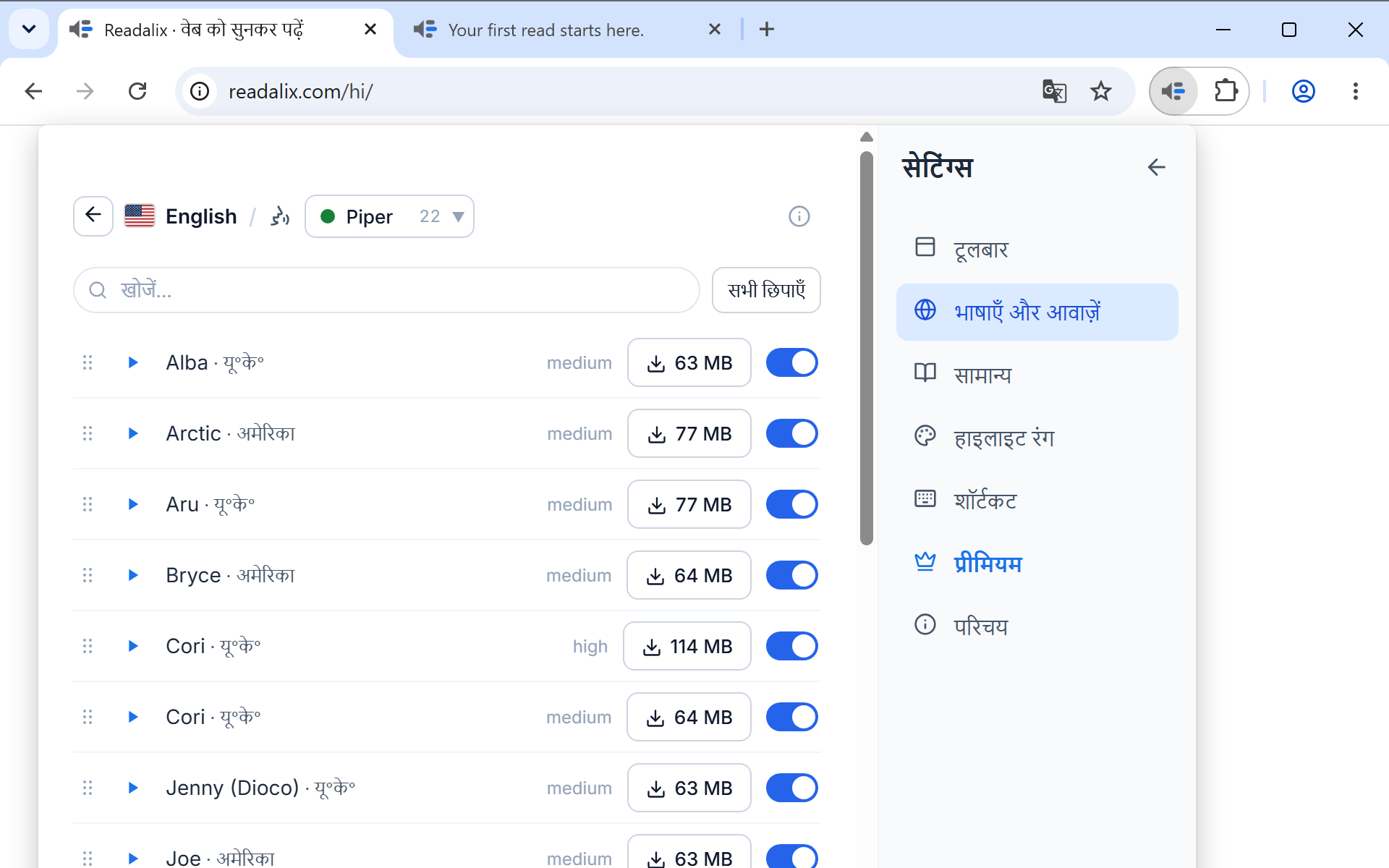
- एक असली आवाज़ चुनिए।डिफ़ॉल्ट वही है जो आपके सिस्टम के साथ आती है, और यहाँ सबसे कमज़ोर कड़ी यही है। सेटिंग्स → भाषाएँ और आवाज़ें खोलिए, अपनी भाषा चुनिए, फिर आवाज़ें, और Microsoft टैब आज़माइए (तुरंत, कुछ डाउनलोड नहीं) या Piper टैब (एक बार का छोटा डाउनलोड, उसके बाद पूरी तरह ऑफ़लाइन)।
- इसे अपने जैसा बनाइए।हाइलाइट के रंग, टूलबार में कौन-से बटन और किस क्रम में, कीबोर्ड शॉर्टकट, और पेज आवाज़ के साथ स्क्रॉल हो या नहीं, सब सेटिंग्स में हैं। चुनने का मन न हो तो बारह तैयार रंग-सेट भी रखे हैं।
ईमानदार निचोड़: अगर आपको अपने हर उपकरण पर एक पठन प्लेटफ़ॉर्म चाहिए, तो Speechify ने वह बना रखा है और उसकी क़ीमत प्लेटफ़ॉर्म जैसी ही है। लेकिन अगर आपको सचमुच यही चाहिए कि सामने खुला पेज साफ़-साफ़ और निजी तौर पर पढ़कर सुनाया जाए, और आँखें साथ-साथ चल सकें, तो वह एक छोटा औज़ार होना चाहिए, छोटी क़ीमत पर। Readalix के पक्ष में पूरी दलील बस यही है।
इस पेज को एक स्वाभाविक आवाज़ में सुनें
Readalix मुफ़्त है, किसी खाते की ज़रूरत नहीं, और इसकी ऑन-डिवाइस आवाज़ें आपका टेक्स्ट कहीं नहीं भेजतीं।
Chrome में जोड़ें