2026年のおすすめSpeechify代替
機能を減らしたくてSpeechifyの代替を探す人は、ほとんどいません。求めているのは、これまでと同じこと。声に合わせて単語が光りながらページが読み上げられることです。ただし、月額$29の料金も、サインインの壁もなしで。
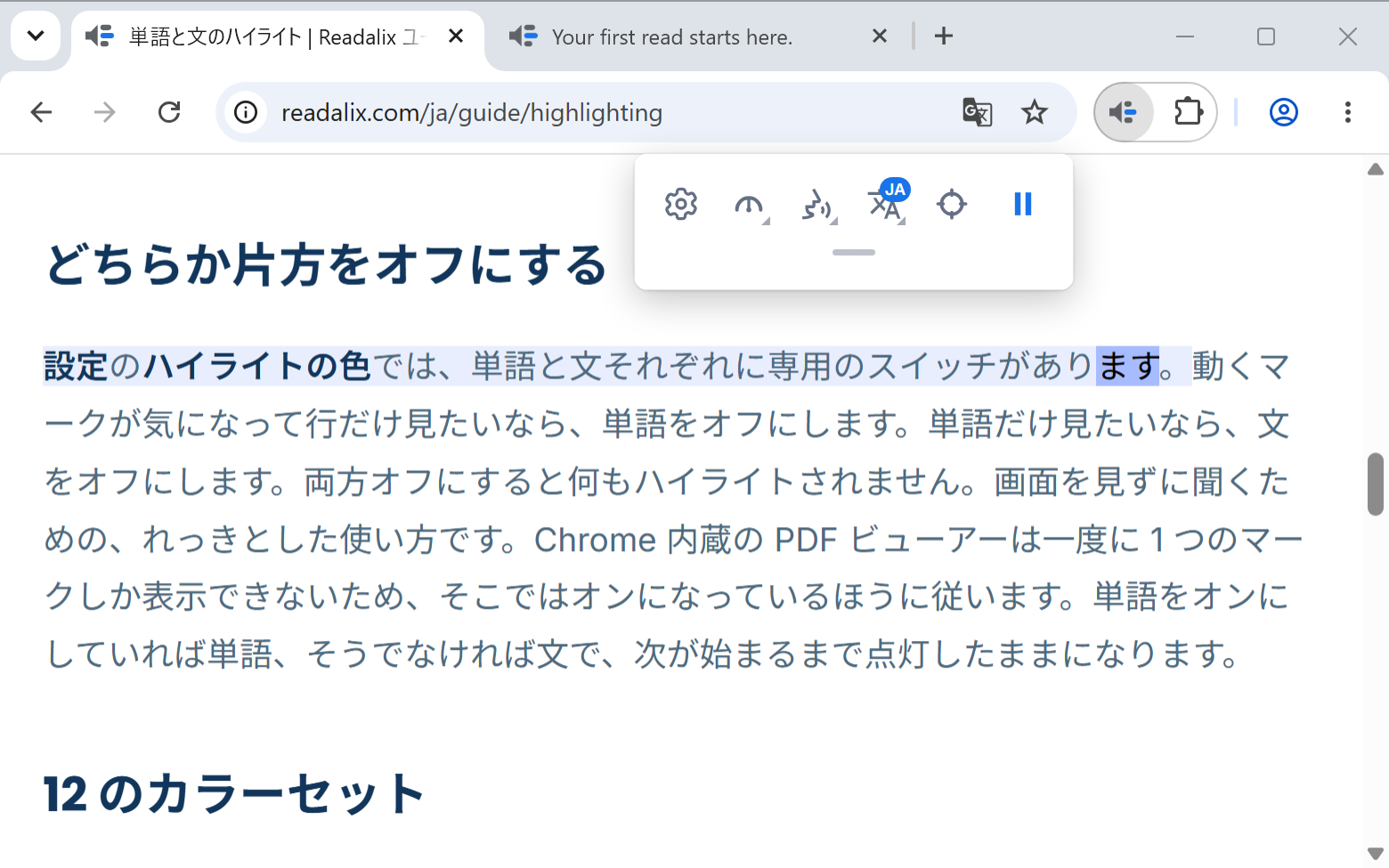
Readalixは、まさにその役割のためだけに作られたChrome拡張機能です。テキストを選択すると、自然な音声で読み上げ、文に色を付け、話すのに合わせて単語を一つずつ光らせます。毎日無料で使え、あなたが誰かを尋ねることもなく、最高の音声は、誰かのサーバーではなくあなた自身のパソコンで生成されます。以下では、Speechifyと肩を並べる点と、同じくらい大切な、そうでない点をご紹介します。
2026年のSpeechifyの料金
Speechify自身の料金ページでは、プレミアムは月額$29で、年額プランは60%オフと案内されており、前払いでおよそ$139になります。この契約で、ナチュラル音声、60以上の言語、最大5倍速の再生が使えるようになります。
無料プランは、意図的に控えめです。Speechifyのページでは、1.5倍速までの「ロボットのような音声」10種類で、テキスト読み上げ機能のみと説明されており、どれを聞くにもアカウントが必要です。多くの人にとって、代替探しはここから始まります。無料版はデモで、有料版はプラットフォームのような価格。欲しかったのは、ブラウザの読み上げボタンだけなのに。
ReadalixとSpeechifyの比較
この2つの製品は、解決する課題の大きさが違い、表にもそれが表れています。Speechifyは、お持ちのあらゆるデバイスにまたがる読書プラットフォームを販売しています。Readalixはしばらく使うまで何も売らず、その後、一度だけ$40をお願いします。
| 項目 | Readalix | Speechify |
|---|---|---|
| 有料プランの料金 | 一度だけ$40、または年額$15 | 月額$29、または年払いで約$139 |
| アカウントの要否 | 不要。インストールして再生を押すだけ | 必要(登録が必須) |
| 無料プランで使えるもの | ブラウザ音声は無制限。ナチュラル音声は1日20,000文字(約22分)。すべての機能が含まれます | 同社のページが「ロボットのような音声」と呼ぶ10種類、1.5倍速まで |
| 音声が生成される場所 | PiperとKokoroならデバイス上。クラウド音声は、選んだ場合のみ | Speechifyのサーバー上 |
| 音声 | 30以上の言語に対応した100種類以上のPiper音声、28のKokoro音声、キー不要の322のMicrosoftニューラル音声、システムにすでにあるすべての音声、そしてご自身のキーでGeminiまたはOpenAI | プレミアムで、60以上の言語、1000種類以上の音声 |
| 最高の読み上げ速度 | 3倍速 | プレミアムで5倍速、無料は1.5倍速 |
| 動作する場所 | デスクトップ版Chromeのみ | Chrome、Safari、Edge、iPhone、Android、MacとWindowsのアプリ |
| その場で読めるもの | Webページ、ChromeのPDFビューア、Google Docs、Word Online、PowerPoint Online、Google Slides、フォーム欄、iframe | Webページ、PDF、Google Docs。Officeファイルはアップロードするか、Speechify経由で開く |
| インターネットなしでの読み上げ | 可能。PiperまたはKokoroの音声をダウンロードした後なら | プレミアムなら音声を事前にダウンロードできますが、音声自体はクラウドからストリーミングされます |
上記のSpeechifyの料金と制限は2026年8月にspeechify.comで確認したもので、その後変わっている可能性があります。当社の情報だけを根拠に判断せず、同社のページもご確認ください。
Readalixが読み続ける場所
これが、ご連絡をくださる多くの方にとっての決め手です。実は、各ツールが対応する形式の違いではありません。SpeechifyもWordファイルやスライドを読めますが、同社の案内では、ファイルをアップロードするか、Speechify経由で開くよう求められます。Readalixはファイルを求めません。すでに開いているドキュメントを、すでにいるタブでそのまま読み上げ、実物の上で単語をハイライトするからです。
- PDF(ChromeのビューアでそのままOK)。いつも開くタブでPDFを開き、再生を押すだけです。ハイライトはビューア自身が描くので、どのズームでも単語にぴったり合い、スキャンしたページでも同様です。何もアップロードされず、ドキュメントの2つ目のコピーがどこかにできることもありません。
- Google DocsとWord Online。編集中のライブドキュメントを、その場で読み上げます。書き出しも取り込みも変換待ちもなく、音声が止まったらすぐに続きを入力できます。
- PowerPoint OnlineとGoogle Slides。何も選択せずに再生を押すと、見ているスライドを読み上げます。スライドを声に出してリハーサルするのは、読書ツールの数少ない本当に役立つ使い道で、先にスライドを書き出す必要はありません。
- 入力中のボックス。入力欄、テキストエリア、リッチテキストエディタ。書きかけの返信、サポートチケット、送信直前のフォームです。その中で右クリックすると、Readalixが書いた内容を読み返し、読みにくい文を見つけるには、今でも一番手早い方法です。
- Webの厄介な隅々。iframeやシャドウDOMの中のテキスト。埋め込みリーダー、ヘルプウィジェット、Webアプリの多くが、コンテンツをここに置いています。読み上げツールが、黙って飛ばしてしまう場所です。
- Wi-Fiを切っていても。PiperまたはKokoroの音声をダウンロードすれば、音声は拡張機能の中、あなた自身のハードウェアで合成されるので、飛行機の中でも、接続が切れていても変わりません。Speechifyの音声はサーバーからストリーミングされ、オフラインでは、プレミアムプランで事前にダウンロードしておいた音声だけになります。
Speechifyがプラットフォームであることを責めているのではありません。プラットフォームだから、ファイルを求めるのです。要は、聞きたいものがすでに画面にあるなら、まずサーバーに渡してから聞くのは、おかしな回り道だということです。
乗り換える6つの理由
どれもReadalixがあえて違うやり方をしている点で、気づかれないことを願っている欠点ではありません。
- 有料プランは、一度だけ$40。ご希望なら年額$15のオプションもありますが、肝心なのは買い切り価格です。ブラウザの読み上げボタンが、毎月の固定費であるべきではありません。たいていの日は、有料プランに届くこともないでしょう。ブラウザ音声は無制限で無料、ナチュラル音声には1日20,000文字、約22分の聞き取り分がついています。使い切っても、段落の途中で止まることなく、ブラウザ音声で読み上げが続きます。
- アカウントも、メールも、ダッシュボードもなし。登録の手順はありません。登録先のサーバーがないからです。設定はChrome自体の同期で引き継がれるため、音声、速度、ハイライトの色は、当社があなたのプロフィールを持つことなく、ほかのパソコンにも付いてきます。
- 音声は、あなたのパソコンで動きます。Piper(30以上の言語、100種類以上の音声)とKokoro(単語ごとのタイミングが正確な28の英語音声)は、拡張機能の中、あなた自身のハードウェアで合成されます。読んでいるテキストがブラウザの外に出ることはなく、音声をダウンロードすれば、Wi-Fiを切っても使い続けられます。クラウド音声を使いたい場合は、MicrosoftのニューラルTTS 322音声はキーもダウンロードも不要で、GeminiやOpenAIはご自身で貼り付けたAPIキーで動きます。
- 実際に読むものを読み上げます。Webページ、PDF、Google Docs、Word Online、PowerPoint Online、Google Slides、入力中のボックス。上で説明したとおり、どれもそのままの場所で読み上げます。
- ページには手を加えません。テキストを選択してもフローティングボタンは出ず、記事の上に読み上げパネルが滑り込むこともなく、サイトのマークアップに何かを取り付けることもありません。ハイライトはブラウザのCSS Custom Highlight APIで描画するので、音声が止まれば何も残りません。その理由はこちらで書いています。
- 一時停止は、段落ではなく単語で止まります。一時停止するとハイライトは文の途中で止まり、再生すると、文を最初からやり直すのではなく、その単語から再開します。読み上げ中に音声、言語、速度を変えると、今いる文が、今の位置からすぐに読み直されます。
Speechifyのほうがお得な場合
答えがいつも当社なら、簡単に書ける記事でしょう。でもそうではありません。Speechifyはこの拡張機能よりはるかに大きな製品で、年$139の価値があると考える人もいます。
- デスクを離れて聞く。SpeechifyにはiPhone、Android、Mac、Windowsのアプリがあり、ライブラリはそれらの間で引き継がれます。ReadalixはデスクトップのChrome拡張機能です。聞くのが主に通勤中のスマートフォンなら、ここに代わりになるものはありません。
- 周辺のツールも欲しい。カメラで印刷されたページをスキャンして聞き返す、ドキュメントのAI要約とチャット、Studioでのボイスクローン、オーディオブックのカタログなど。Readalixはそのどれも行わず、今後の予定もありません。画面にあるものを読み上げます。
- 5倍速で読む。Readalixの上限は3倍速です。それ以上に慣れている方は、初日から上限を感じるでしょう。
ただ、読むのがノートパソコンのChromeのタブの中なら、この3つはどれも当てはまりません。ブラウザの機能に、プラットフォーム価格を払っていることになります。
乗り換えは約2分
取り込むものはありません。取り込み先がないからです。迷っている間は、今の拡張機能を入れたままにしておけます。
- インストールする。ReadalixはChrome ウェブストアにあり、Chrome 123以降が必要です。待たされるオンボーディングはありません。
- 再生を押す。段落を選択してCtrl + Alt + Rを押すか、右クリックしてReadalix で読み上げるを選びます。何も選択していなければ、ツールバーの再生ボタンがページの記事を見つけて読み上げます。
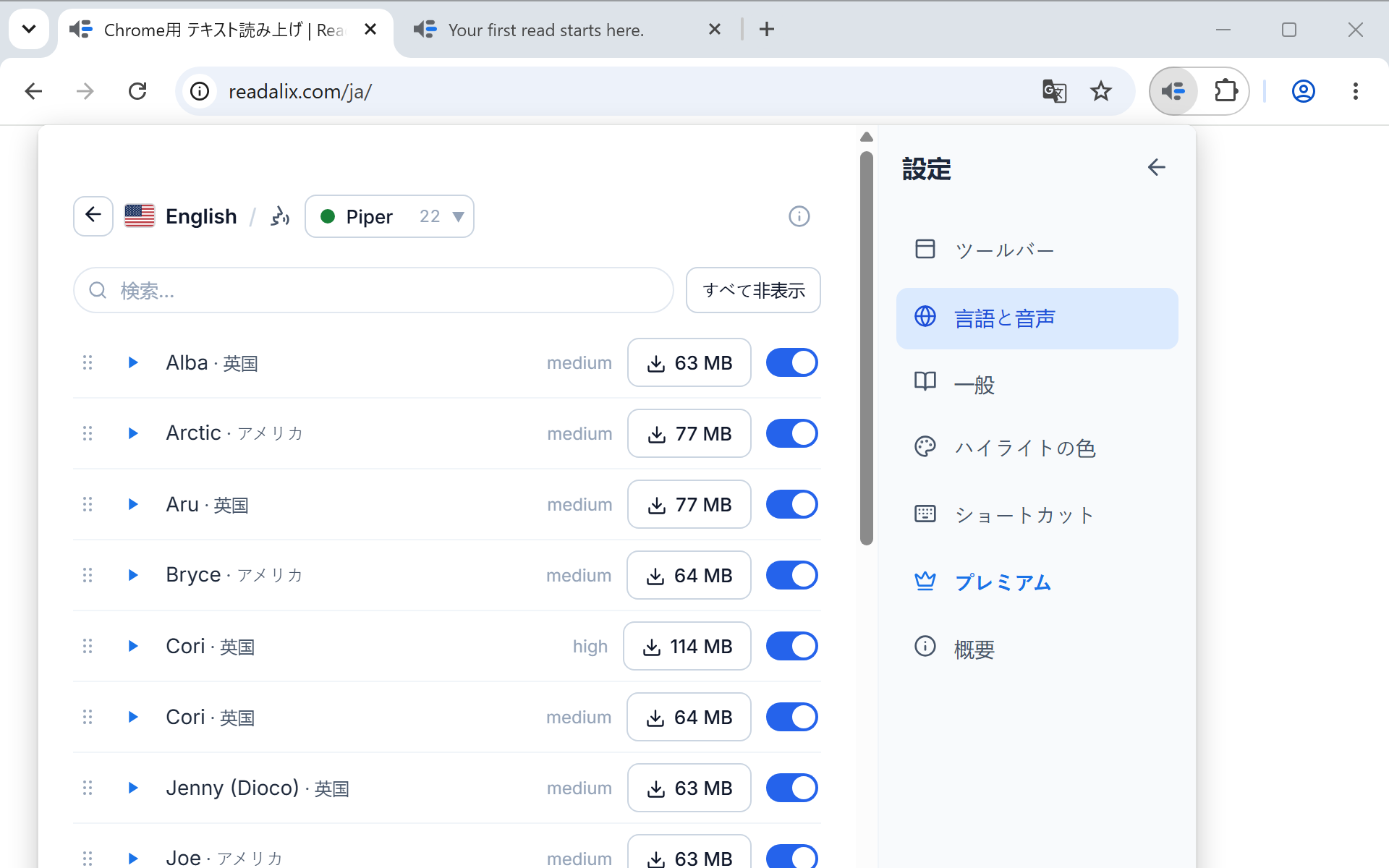
- 本物の音声を選ぶ。初期設定はシステムにもともとある音声で、ここでは一番弱いものです。設定 → 言語と音声 を開き、言語を選んで「音声」を押し、Microsoftタブ(すぐ使えて、ダウンロード不要)またはPiperタブ(一度だけの小さなダウンロードで、その後は完全オフライン)を試してください。
- 自分好みにする。ハイライトの色、ツールバーに置くボタンとその順番、キーボードショートカット、音声に合わせてページをスクロールするかどうかは、すべて設定にあります。選ぶのが面倒なら、12種類のカラーセットもあります。
正直なまとめ:お持ちのすべてのデバイスで使う読書プラットフォームが必要なら、Speechifyがそれを作っていて、料金はプラットフォーム並みです。必要なのが、目の前のページを、はっきりと、プライベートに、目で追いながら読み上げてもらうことなら、それは小さなツールを小さな価格で使えるものであるべきです。それがReadalixの主張のすべてです。