集中のための設計:フローティングボタンをなくした理由
仕事や勉強で読む方なら、きっと心当たりがあるでしょう。コピーしようと、あるいは読み位置を見失わないように段落をハイライトした途端、そのページはあなたのものではなくなります。翻訳の吹き出しが現れ、文法チェックが滑り込み、小さなスピーカーのアイコンが、読みかけの文の上に居座ります。
多くのテキスト読み上げ拡張機能は、この即座のポップアップを目玉機能にしています。私たちは逆の立場をとりました。Readalixは、あえてこれを省いています。読書を邪魔する読書ツールは、その時点で議論に負けているからです。
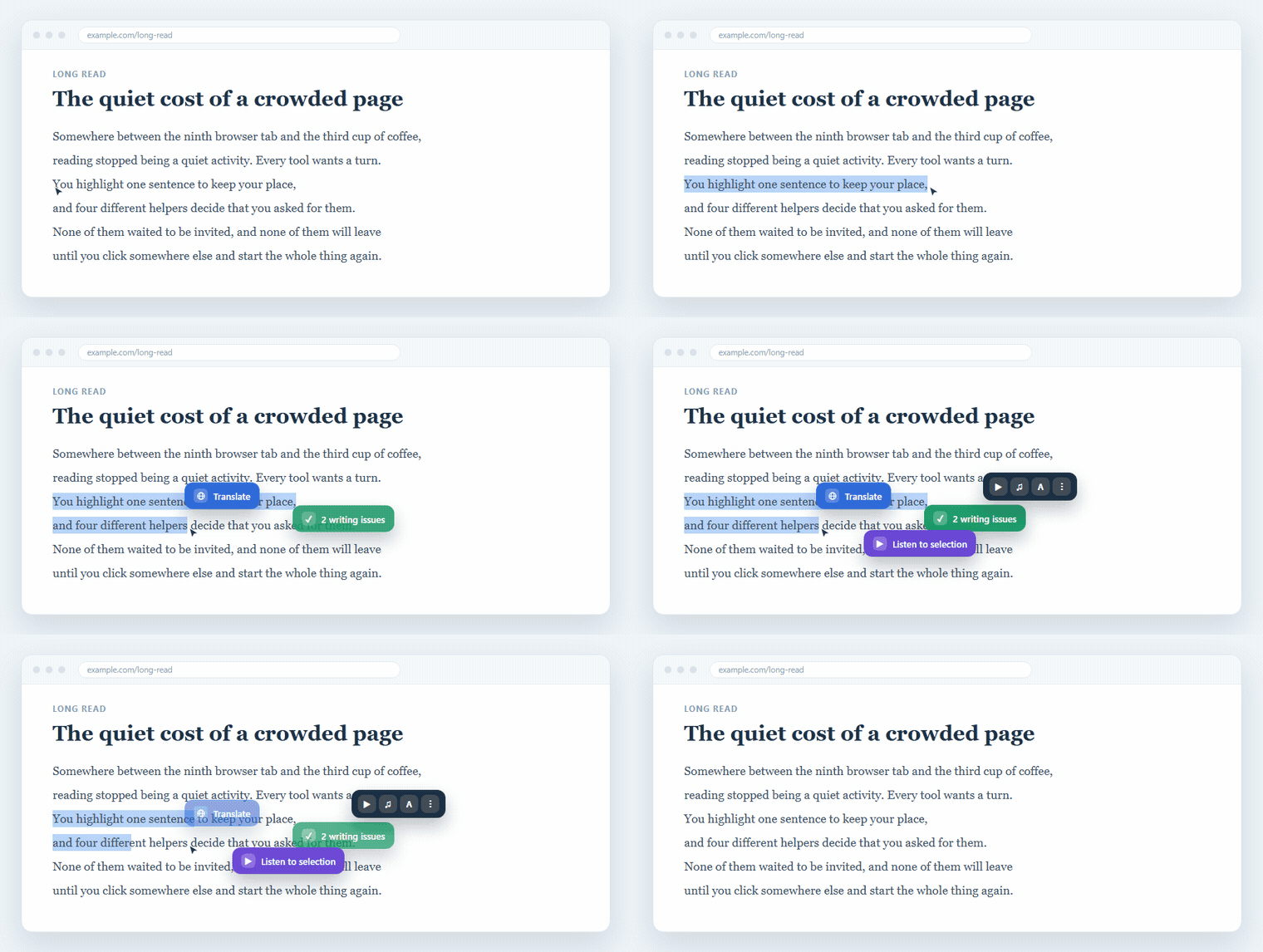
ポップアップボタンの本当のコスト
何年も入れておくツールは、開くすべてのページで存在意義を示さなければなりません。選択のたびにフローティングコントロールを差し込めば、ささやかな便利さと引き換えに、大きな代償を払うことになります。
- 意図を読み違えます。選択の大半は、音声とは関係ありません。1行をコピーしたり、単語を削除したり、視線が行を飛ばさないようにカーソルをなぞったりしているだけです。すべてのハイライトを「声に出して読んで」と受け取るのは、当たるよりずっと外れることの多い推測です。
- 読んでいるものを隠します。フローティングアイコンはどこかに置かれなければならず、そのどこかは、たいてい次の文、押そうとしていたリンク、押そうとしていたボタンの上です。
- 縄張り争いを起こします。文法チェック、辞書、翻訳ツールが加わると、4つの拡張機能がカーソルのそばのわずか数百ピクセルを奪い合い、それぞれがあなたの選択をすべて監視して、独自のレイヤーをページに重ねます。
読書ツールは、頼まれたときに読めばいい
私たちが守るルールは単純です。頼まれるまでは何もしない。頼まれないときは何も残さない。Readalixは、ページにツールバーを取り付けたり、段落ごとに小さな再生ボタンをばらまいたり、独自のインターフェースのためにサイトのマークアップを書き換えたりしません。読んでいたページは、読んでいたままのページです。
ハイライトも、ページに手を加えません。光る文と、読み上げと同時に点灯する単語は、ブラウザのCSS Custom Highlight APIで描画されます。ラッパー要素もマークアップの書き換えもなく、音声が止まればページには何も残りません。
再生を押す、より穏やかな4つの方法
頼んでいないものは何も現れないため、読み上げの開始はあなたが意図して行うことになります。そのときの状況に合う方法を、次の4つから選べます。どれも、今いるページを変えません。
- 要素ピッカーツールバーから有効にすると、カーソルがポインターになります。段落にカーソルを合わせてクリックすれば、Readalixはそこからページの最後まで読み上げます。選択も、ドラッグも不要です。
- 右クリックメニューテキストを選択して右クリックし、Readalix で読み上げるを選びます。すべてのページにあるChrome標準のメニューで、開くまでは何のコストもかかりません。
- キーボードショートカットCtrl + Alt + Rで、キーから手を離さずに開始、一時停止、再開ができます。このキーの組み合わせがすでに使われている場合は、設定 → ショートカット で別のものを登録できます。
- ツールバーのポップアップ音声、言語、読み上げ速度は、ページの完全に外にある拡張機能のポップアップにあります。何も選択せずにそこで再生を押すと、Readalixがページ上の記事を見つけて読み上げます。選択はまったく不要です。
Readalixは集中のために作られていて、その取り組みは再生を押すずっと前から始まっています。音声を頼む瞬間まで、ページは見つけたままの状態で残されます。