집중을 위해 설계했습니다: 플로팅 버튼을 뺀 이유
업무나 공부로 글을 읽는다면 이 패턴을 아실 겁니다. 복사하려고, 혹은 읽던 자리를 표시하려고 문단을 선택하면 페이지가 더 이상 내 것이 아니게 됩니다. 번역 말풍선이 뜨고, 문법 검사기가 슬라이드로 들어오고, 작은 스피커 아이콘이 읽던 문장 위에 자리를 잡습니다.
많은 텍스트 음성 변환 확장 프로그램은 이런 즉시 팝업을 대표 기능으로 내세웁니다. 우리는 반대로 생각했습니다. Readalix는 일부러 이것을 뺐습니다. 읽기를 방해하는 읽기 도구는 이미 논쟁에서 진 것이기 때문입니다.
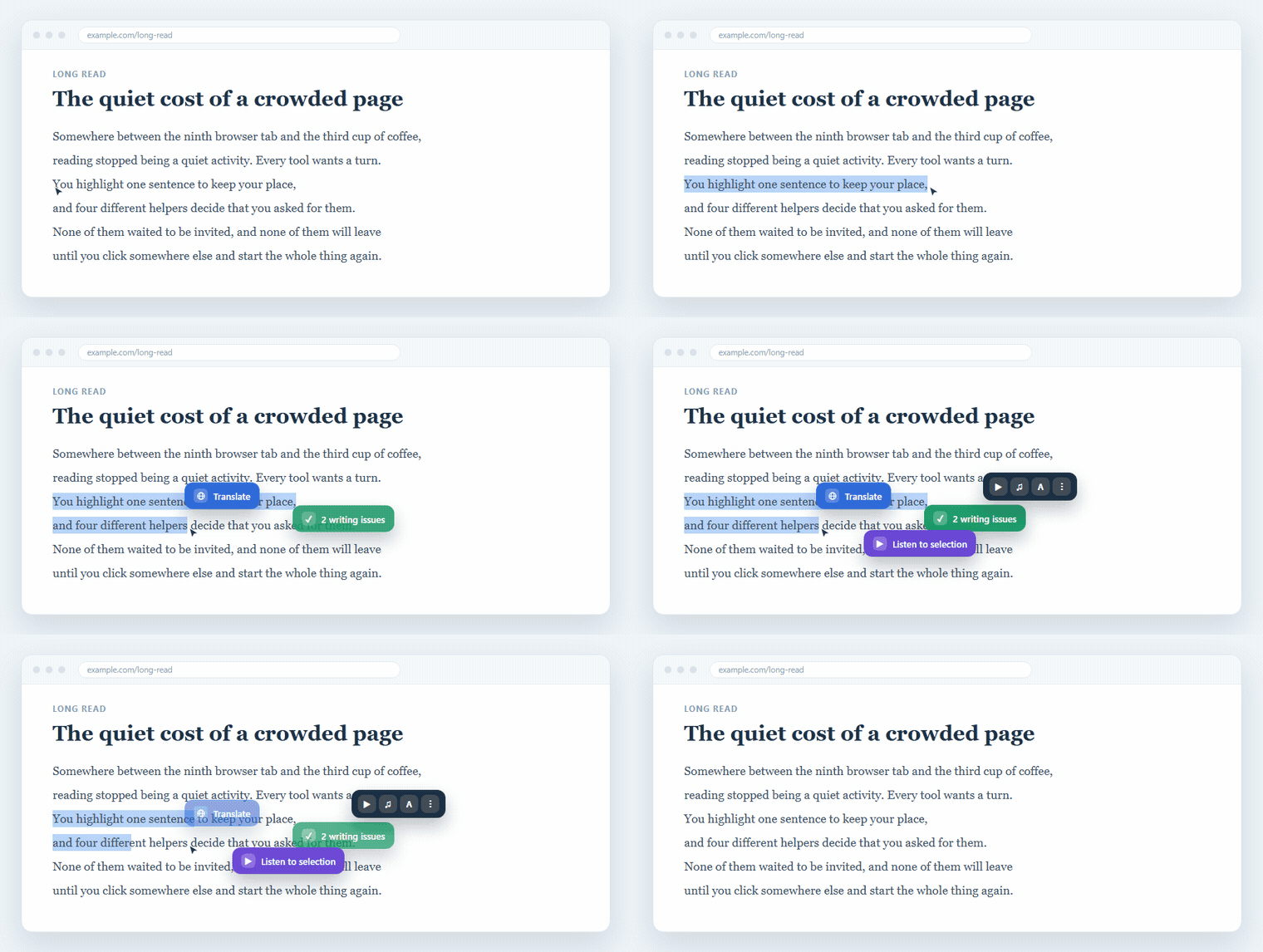
팝업 버튼의 진짜 비용
몇 년씩 설치해 두는 도구는 열어 보는 모든 페이지에서 자리를 얻어야 합니다. 선택할 때마다 플로팅 컨트롤을 끼워 넣으면 작은 편의를 얻는 대신 큰 대가를 치릅니다.
- 의도를 잘못 짐작합니다.대부분의 선택은 음성과 관계가 없습니다. 한 줄을 복사하거나, 단어를 지우거나, 눈이 줄을 놓치지 않도록 커서를 따라 끌고 가는 중입니다. 모든 선택을 “이것을 소리 내어 읽어 줘”로 받아들이는 것은 맞을 때보다 틀릴 때가 훨씬 많은 짐작입니다.
- 읽던 내용을 가립니다.플로팅 아이콘은 어딘가에 놓여야 하고, 그 어딘가는 대개 다음 문장, 누르려던 링크, 누르려던 버튼 위입니다.
- 영역 다툼을 일으킵니다.문법 검사기, 사전, 번역기가 더해지면 확장 프로그램 네 개가 커서 옆 몇백 픽셀을 두고 다투고, 각자 내가 하는 모든 선택을 지켜보며 페이지 위에 저마다의 레이어를 그립니다.
읽기 도구는 요청받았을 때 읽어야 합니다
우리가 따르는 규칙은 단순합니다. 요청하기 전에는 아무것도 하지 않고, 요청하지 않으면 아무것도 남기지 않습니다. Readalix는 페이지에 도구 모음을 덧붙이지 않고, 문단마다 작은 재생 버튼을 뿌리지 않으며, 자기 인터페이스를 위해 사이트의 마크업을 고쳐 쓰지 않습니다. 읽던 페이지는 읽던 그대로의 페이지로 남습니다.
강조 표시도 손대지 않습니다. 빛나는 문장과 말하는 순간 정확히 켜지는 단어는 브라우저의 CSS Custom Highlight API로 그려집니다. 래퍼 요소도, 고쳐 쓴 마크업도 없고, 음성이 멈추면 페이지에 아무것도 남지 않습니다.
재생을 누르는 더 차분한 네 가지 방법
초대받지 않은 것은 아무것도 나타나지 않으므로, 읽기 시작은 상황에 맞는 아래 네 가지 방법 중 하나로 의도적으로 하는 일입니다. 어느 것도 지금 보고 있는 페이지를 바꾸지 않습니다.
- 요소 선택기도구 모음에서 켜면 커서가 포인터로 바뀝니다. 아무 문단 위에 올려 클릭하면 Readalix가 거기서부터 페이지 끝까지 읽습니다. 선택할 것도, 끌 것도 없습니다.
- 마우스 오른쪽 버튼 메뉴텍스트를 선택하고 마우스 오른쪽 버튼을 눌러 Readalix로 읽기를 고르세요. 모든 페이지에 이미 있는 Chrome 자체 메뉴이며, 열기 전에는 아무 부담도 주지 않습니다.
- 키보드 단축키Ctrl + Alt + R로 키보드에서 손을 떼지 않고 시작, 일시정지, 계속할 수 있습니다. 이 조합이 이미 쓰이고 있다면 설정 → 단축키에서 다른 조합을 지정하세요.
- 도구 모음 팝업음성, 언어, 읽기 속도는 페이지 밖에 있는 확장 프로그램 자체 팝업에 있습니다. 아무것도 선택하지 않고 거기서 재생을 누르면 Readalix가 페이지에서 글을 찾아 읽으며, 선택이 전혀 필요 없습니다.
Readalix는 집중을 위해 만들어졌고, 그 작업은 재생을 누르기 훨씬 전부터 시작됩니다. 음성을 요청하는 순간까지 페이지는 처음 그대로 남습니다.