릴리스 노트
Readalix의 새로운 소식
각 릴리스에서 알아 둘 만한 모든 내용을 최신순으로 정리했습니다.
1.18.5 2026년 10월 14일
개선
- 다른 음성으로 전환: Microsoft 음성에 연결할 수 없을 때 한 번 클릭하면 다른 음성으로 멈춘 곳부터 이어 읽습니다. 작동 방식
수정
- Chrome의 Microsoft 음성: Microsoft가 브라우저 연결 방식을 바꾼 뒤 멈췄던 읽기가 다시 됩니다.
1.18.0 2026년 10월 11일
새 기능
- 내 음성: 직접 읽는 소리를 15초 녹음하거나 오디오 파일을 고르면, Readalix가 영어나 독일어 페이지를 그 목소리로 읽어 줍니다. 목소리는 내 컴퓨터에서 만들어집니다. 작동 방식
개선
수정
- 시작하자마자 멈추던 읽기: 하루 프리미엄 사용량을 다 쓴 뒤 Google Docs에서 고른 위치부터 읽기를 시작하면 시작과 동시에 멈출 수 있었습니다.
- 사이트가 직접 여는 PDF에서도 Readalix로 읽기: 웹 앱이 만들어 여는 PDF에서는 우클릭 항목이 보이지 않았지만, 이제 그 PDF도 읽습니다.
- 중국어와 브라질 포르투갈어의 언어 이름: 이제 각 언어를 그 언어 자체의 표기가 아니라 내 화면 언어로 표시합니다.
1.17.0 2026년 10월 9일
새 기능
- 받아쓰기: 말하면 Readalix가 내 컴퓨터에서 바로 글로 옮겨 주고, 복사해서 쓸 수 있습니다. 오디오 파일을 놓으면 그 안의 말도 글로 받을 수 있습니다. 작동 방식
개선
수정
- Microsoft 음성이 끊기지 않고 계속 읽습니다: Microsoft 음성 서비스의 연결이 잠깐 끊기면 읽기가 페이지 중간에 멈출 수 있었습니다. 이제 잠시 기다린 뒤 이어서 읽습니다.
1.16.0 2026년 10월 5일
1.15.0 2026년 10월 3일
새 기능
- 프리미엄 음성을 다시 제안: 그날의 무료 시간을 다 써서 브라우저 음성으로 바꿨다면, 시간이 돌아오는 다음 날 도구 모음이 원래 음성으로 되돌릴지 물어봅니다. 작동 방식
수정
- 도구 모음을 열어도 읽기가 멈추지 않음: 브라우저 음성으로 페이지를 읽는 중에 Readalix 도구 모음을 열거나 닫으면 몇 초 뒤 멈추던 문제를 고쳤습니다. 이제 계속 읽습니다.
1.14.1 2026년 10월 1일
개선
- 읽기가 멈추기 전에 미리 알림: 컴퓨터에 내 언어를 읽을 수 있는 무료 음성이 없다면, 사용량 절반 배너가 사용량이 떨어지면 읽기가 멈춘다고 아직 선택할 시간이 있을 때 알려 줍니다. 작동 방식
수정
- 복사 방지 페이지도 본문을 읽음: 텍스트 선택을 막는 전자책 사이트에서 재생을 누르면 이제 댓글만 읽지 않고, 읽기 영역에서 시작해 장 본문을 읽습니다.
- 멈추던 기기 내 음성이 이제 읽음: 포르투갈어, 프랑스어, 독일어, 폴란드어의 Piper 음성 8개가 거의 모든 페이지에서 실패하던 문제를 고쳤고, 아이슬란드어에는 Piper 음성 4개가 추가되었습니다.
1.14.0 2026년 9월 29일
새 기능
- Google Drive의 PDF를 Readalix 리더에서 열기: Drive 탭의 도구 모음에서 Readalix를 Drive의 "연결 앱" 메뉴에 추가한 다음, PDF를 오른쪽 클릭하면 바로 들을 수 있습니다. 작동 방식
개선
- 음성 다운로드가 실패하면 이유를 알려 줌: 오프라인이거나, 네트워크에서 다운로드 서버에 접속할 수 없거나, 디스크가 가득 찬 경우를 구분해 다시 시도하면 도움이 될지 알 수 있습니다. 작동 방식
수정
- Hugging Face를 차단하는 네트워크에서도 음성 다운로드 가능: 중국 본토처럼 중국어 Kokoro 음성과 텍스트 인식 모델이 끝내 다운로드되지 않던 환경에서도 이제 다운로드됩니다.
- Word Online 같은 삽입된 문서에서도 읽기 단축키 작동: Readalix를 설치하거나 업데이트하기 전에 이미 열려 있던 탭에서도 새로고침 없이 작동합니다.
- Readalix 아이콘의 업데이트 점이 모든 탭에서 사라짐: 새로고침한 탭뿐 아니라 도구 모음을 여는 순간 모든 탭에서 사라집니다.
- 도구 모음 두 번째 줄의 손잡이가 더 이상 깜박이지 않음: 포인터가 가장자리에 놓여 있을 때 깜박이던 문제를 고쳤습니다.
1.13.0 2026년 9월 27일
새 기능
개선
수정
- Google Docs, Google Slides, Word Online에서 선택한 글자 색이 말하는 단어에 표시됨: Docs와 Slides의 문장 강조는 끊김 없는 하나의 띠로 나타납니다.
- 캡처해서 읽기가 더 안정적: 단축키가 모든 키보드 배열에서 작동하고, 확대한 페이지에서도 올바른 영역을 읽으며, 다운로드가 멈춰도 더 이상 얼어붙지 않습니다. 작동 방식
- 비밀번호를 표시해도 비공개 유지: 눈 모양 버튼으로 표시한 비밀번호도 숨긴 비밀번호처럼 읽지 않습니다. 웹 페이지와 리더 모두 해당합니다.
1.12.0 2026년 9월 25일
새 기능

수정
- Mac의 Google Docs에서 아무것도 선택하지 않고 재생해도 다시 작동: 커서가 있는 위치부터 읽습니다.
1.11.0 2026년 9월 20일
새 기능
- 내 기기에서 읽는 중국어 음성: 이제 표준 중국어에도 키도 제한도 없는 오프라인 음성이 있습니다. 작동 방식
개선
1.10.0 2026년 9월 18일
새 기능
개선
1.9.0 2026년 9월 14일
새 기능
- 기기 내 Piper 음성 17개 추가, 이제 벵골어, 에스토니아어, 이탈리아어, 마라티어를 인터넷 연결 없이 읽을 수 있습니다. 작동 방식
개선
1.8.1 2026년 9월 12일
개선
- 프리미엄 알림은 일일 사용량의 절반을 쓴 뒤에 표시되므로, 짧게 읽는 동안에는 도구 모음 아래에 배너가 나타나지 않습니다. 작동 방식
수정
- 소리가 사라진 Microsoft 음성은 이제 다시 시도하고 이유를 설명: 연결은 됐지만 아무것도 나오지 않은 읽기가 아무 안내도 없던 문제를 고쳤습니다. 작동 방식
1.8.0 2026년 9월 10일
새 기능
- 둘 이상의 문자가 섞인 페이지도 끊김 없이 읽음: 아랍어, 그리스어, 중국어를 인용한 영어 페이지는 침묵하는 대신 각 부분을 발음할 수 있는 음성으로 바뀝니다. 작동 방식
개선
수정
- 도구 모음 버튼에 키보드 단축키 표시: 읽기 또는 선택 버튼에 마우스를 올리면 툴팁에 키가 표시됩니다. 작동 방식
1.7.0 2026년 9월 8일
새 기능
개선
- 도구 모음 정리가 더 쉬워짐: 아이콘을 줄 안 어디로든 끌어 옮길 수 있고, 한 번 클릭으로 원래 순서로 되돌릴 수 있습니다. 작동 방식
수정
- 소리가 나지 않던 음성 샘플 4개를 고침: 해당 Kokoro 음성의 미리듣기 버튼이 이제 재생됩니다. 작동 방식
1.6.0 2026년 9월 4일
새 기능
- Supertonic 음성, 모델 하나로 31개 언어: 프리미엄 음성 열 개가 각각 그 언어를 전부 구사하며, 398 MB를 한 번 다운로드하면 전적으로 기기에서 실행됩니다. 작동 방식
- 요소 선택기가 프레임 안까지 닿음: 삽입된 기사나 댓글 상자를 가리키면 이제 프레임 자체가 아니라 프레임 안의 요소를 선택합니다. 작동 방식
- 오른쪽에서 왼쪽으로 배치: 아랍어, 히브리어, 페르시아어, 우르두어에서는 팝업과 설정이 오른쪽부터 배치됩니다. 작동 방식
- Readalix가 업데이트되면 조용히 알림: 도구 모음 아이콘의 점과 팝업의 한 줄이 현재 버전을 알려 주며, 바뀐 내용으로 연결되는 링크가 있습니다. 작동 방식
개선
- 읽기 속도가 슬라이더로 변경: 0.25x에서 4x까지 어떤 속도든 고를 수 있으며, 1x가 도구 모음 계기판의 한쪽이 아니라 가운데에 있습니다. 작동 방식
- 음성 출처를 고르는 선택기 하나로 통합: 언어의 음성 목록에서 출처를 드롭다운으로 고르며, 각 출처의 음성 수, 검색창, 펼쳐 볼 수 있는 설명이 있습니다. 작동 방식
- 재생 버튼이 커서 아래에 위치: 팝업 버튼의 순서를 조정해 방금 클릭한 도구 모음 아이콘 아래에 재생이 오고, 팝업이 열리는 즉시 포커스를 받습니다. 작동 방식
- 기사가 없는 페이지도 읽음: 페이지에서 기사처럼 보이는 부분이 없으면 아무것도 찾지 못하는 대신 본문을 읽습니다. 작동 방식
- 도구 모음 아이콘이 읽는 중임을 표시: Readalix가 말하는 동안 음파가 움직이고, 일시정지하면 바로 멈춥니다. 작동 방식
- 더 짧아진 정보 페이지: 버전, 가이드, 새로운 소식, 개인정보처리방침이 간단한 줄로 정리되며 마우스를 올리면 각각의 주소가 표시됩니다. 작동 방식
- 선택기가 읽을 대상을 보여 줌: 커서 아래의 요소에 윤곽선이 생기고 커서 자체가 선택 아이콘으로 바뀝니다. 작동 방식
- 한 줄 전체가 스위치로 작동: 설정에서 도구 모음 버튼의 줄이나 강조 항목의 줄 어디를 클릭해도 켜고 끌 수 있으며, 끝의 스위치만 누를 필요가 없습니다. 작동 방식
수정
- 읽는 도중 음성을 바꿔도 읽기가 멈추지 않음: Readalix가 말하는 동안 다른 음성을 고르면 이제 있던 위치부터 이어집니다. 작동 방식
- 프레임은 도구 모음에 표시된 언어로 읽음: epub 리더나 자체 주소가 없는 프레임은 더 이상 전역 언어 선택으로 되돌아가지 않습니다. 작동 방식
- 모델을 다운로드하는 동안에도 음성 목록을 사용할 수 있음: 줄이 깜박이며 클릭을 삼키던 문제를 고쳤고, 팝업을 다시 열면 이미 진행 중인 다운로드가 보입니다. 작동 방식
- Readalix가 읽을 수 없는 것을 선택하면 이제 아무 일도 일어나지 않음: 전에는 조용히 페이지의 다른 부분을 읽었습니다. 작동 방식
- 도구 모음 버튼은 하나만 자동 실행: 한 버튼에서 켜면 나머지에서는 꺼지므로, 팝업을 열면 한 가지 일만 일어납니다. 작동 방식
- 선택기가 비켜 줌: 설정이 열려 있거나 파일을 저장하는 동안 스스로 꺼지고, 돌아오면 다시 켜집니다. 작동 방식
1.5.0 2026년 8월 30일
새 기능
개선
- 아주 긴 문장을 읽기 쉬운 조각으로 나눔: 마침표 없는 텍스트는 쉼표와 절 단위로 나뉘어, 음성이 쉬어 가고 색이 문단의 절반을 덮지 않습니다. 작동 방식
- 저장한 파일 이름이 내용에 맞게 지어짐: 이제 파일은 어떤 언어든 Chrome의 기기 내 모델이 제목을 짓기를 항상 기다리며, 가끔 탭 제목으로 되돌아가지 않습니다. 작동 방식
- 저장한 모든 파일에 읽은 음성이 표시됨: 오픈 라이선스 음성에는 라이선스가 담기며, 그 라이선스가 요구하는 것이 있으면 만들기 전에 안내합니다. 작동 방식
- 이어지는 긴 문장은 동영상에서 화면을 넘김: 한 화면에 맞추려고 줄이는 대신, 필요한 만큼의 화면에 원래 크기로 고르게 나뉩니다. 작동 방식
- 언어 및 음성 메뉴가 한 가지 순서를 유지: 최근에 썼다고 줄이 맨 위로 올라가지 않으므로 위치를 익힐 수 있습니다. 설정에서 끌어 직접 순서를 정하세요. 작동 방식
수정
- 콘텐츠가 큰 프레임 하나에 들어 있는 페이지에서 아무 일도 없던 문제를 고침: 이제 재생이 큰 프레임 안의 기사를 찾으므로 뷰어 셸과 앱 페이지도 다른 페이지처럼 읽힙니다. 작동 방식
- 긴 Piper 읽기와 파일이 중간에 멈춤: Piper 음성으로 긴 기사를 읽거나 내보내면 중간에 Aborted 오류로 실패했는데, 이제 길이와 관계없이 끝까지 진행됩니다.
- 떠도는 "|" 하나가 읽기를 끝내거나 파일을 실패시킬 수 있었음: 작성자 표시에서 한 줄에 구분 기호만 있으면 음성이 아무것도 반환하지 않아 읽기가 멈췄는데, 이제 그런 조각은 건너뜁니다.
- 말하는 음성이 표시된 음성과 다를 수 있었음: 언어를 고정한 사이트에서 도구 모음에 표시된 그 언어의 음성이 아니라, 어디에서든 마지막에 고른 음성으로 읽었습니다. 작동 방식
- 일부 음성의 동영상에 단어 강조가 없었음: Piper, Gemini, OpenAI는 단어 타이밍을 알려 주지 않아 파일에 문장 색만 나왔는데, 이제 모든 음성에서 단어가 표시됩니다. 작동 방식
1.4.0 2026년 8월 28일
새 기능
- 읽고 있는 내용을 MP3로 저장: 도구 모음의 새 버튼이 재생하면 읽었을 내용(페이지에서 찾은 기사, 선택한 구절, PDF, Google Docs 문서)을 오디오 파일로 만들어, 브라우저에서 벗어나서도 나중에 들을 수 있습니다. 파일로 쓸 수 있는 Microsoft 음성이 읽습니다.
- …또는 동영상으로: 같은 텍스트를 한 번에 한 문장씩 보여 주며 말하는 단어를 내가 정한 강조 색으로 표시하는 MP4로 만듭니다. 보거나, 게시하거나, 함께 읽을 사람에게 건넬 수 있습니다. 화면용은 가로, 휴대폰용은 세로로 고르세요.

오디오 또는 동영상의 형태를 고르고, 저장할 위치를 선택한 다음 만들기를 누릅니다. - Google Drive로 보내기: 오디오와 동영상을 다운로드 폴더 대신, 또는 둘 다에, Drive의 Readalix 폴더에 바로 저장할 수 있습니다. Readalix는 그곳에 직접 넣은 파일만 볼 수 있습니다.
- OneDrive와 SharePoint에서 미리 보는 PDF도 읽어 줌: OneDrive나 SharePoint 파일 목록에서 PDF를 열고 재생을 누르면 문서 또는 그 안에서 선택한 구절을 읽으며, 단어와 문장이 내가 정한 색으로 강조됩니다. 먼저 다운로드할 필요가 없습니다.
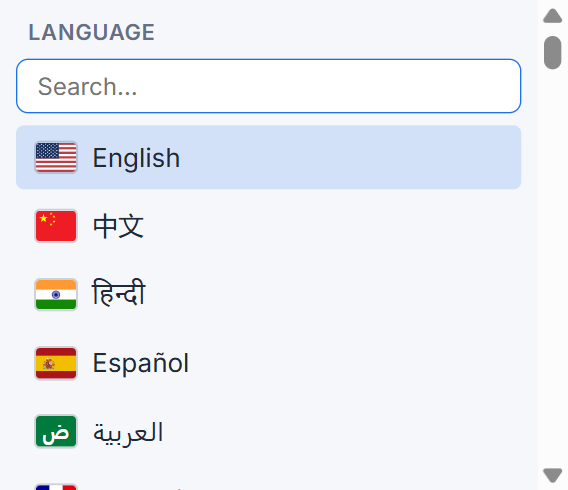
- 모든 언어에 국기 표시: 언어 선택기, 언어 설정, 각 언어의 음성 목록에서 이제 이름 옆에 국기가 표시되어 원하는 언어를 한눈에 찾을 수 있습니다. 도구 모음의 언어 버튼에도 코드 옆에, 또는 코드 대신 그 국기를 달 수 있습니다.
개선
- 언어를 바꾸면 바로 적용: 읽는 도중에 다른 언어를 고르면, 음성이나 속도를 바꿀 때처럼 읽고 있던 문장을 그 언어로 다시 시작하며 다음 읽기를 기다리지 않습니다.
- 설정이 열려 있는 내용에 맞는 크기로 열림: 단축키나 도구 모음처럼 짧은 섹션이 더 이상 거의 빈 창으로 열리지 않고, 섹션에 필요한 높이만큼만 열립니다.
수정
- 읽기가 "준비 중…"에서 영원히 멈출 수 있었음: 목록에 나오던 일부 음성(Chrome 자체의 "Google … (Natural)")은 Chrome 읽기 모드가 사용하는 동안에만 불러와지므로, 고른 음성이 다시 시작한 뒤 조용히 사라질 수 있었습니다. 그 음성으로 재생을 누르면 중지 외에는 빠져나갈 방법 없이 스피너만 돌았습니다. 이제 그런 음성은 제공되지 않으며, 소리가 나지 않는 음성은 작동하는 음성으로 바뀌어 읽기가 이어집니다.
1.3.0 2026년 8월 21일
새 기능
- ChatGPT, Gemini, Claude가 읽는 위치를 표시: 답변에서 소리 내어 읽기를 누르면 Readalix가 그 음성이 말하는 단어와 문장을 강조하고 채팅을 따라 스크롤합니다. 해당 서비스의 음성에, Readalix의 강조가 모든 답변에서 적용되고, 읽기 속도도 그 음성에 적용됩니다. 코드 블록은 그 음성들이 건너뛰므로 그대로 둡니다. 세 가지는 설정 → 읽기에서 각각 끌 수 있습니다.
- 재생을 누르면 기사를 찾음: 아무것도 선택하지 않은 일반 페이지에서 Readalix가 이제 기사가 실제로 어디 있는지 파악해 메뉴, 사이드바, 푸터는 빼고 그 부분을 읽습니다. 먼저 선택할 필요가 없으며, 직접 영역을 고르고 싶을 때를 위한 선택기도 그대로 있습니다.
- 단어 또는 문장 강조 끄기: 이제 각각의 색 옆에 별도 스위치가 있어서 단어만, 문장만 따라가거나, 아무것도 강조하지 않고 들을 수 있습니다.
개선
- 읽기 옵션을 설정하기가 쉬워짐: 설정 → 읽기의 각 옵션이 이제 제목뿐 아니라 설명을 포함해 어디를 클릭해도 되는 하나의 블록입니다.
수정
- 일부 PDF가 아예 읽히지 않았음: 사이트가 만들어서 열어 주는 PDF, 다운로드 링크나 .pdf가 없는 경로로 제공되는 PDF는 페이지가 접근 불가인 것처럼 재생 버튼이 회색으로 표시되었습니다. 이제 모두 읽고 강조합니다.
- 채팅형 페이지에서 읽는 위치로 스크롤되지 않았음: 페이지가 패널 안에서 스크롤되는 사이트에서는 읽기가 따라가지 못했고, 돌아가기 칩을 눌러도 아무 일도 없었습니다. 이제 둘 다 작동합니다.
- 채팅형 페이지에서 선택 영역의 일부가 읽히지 않았음: 페이지가 창이 아니라 패널 안에서 스크롤되는 사이트에서는 이미 스크롤해서 지나간 부분이 조용히 건너뛰어졌습니다. 이제 전부 읽습니다.
- 줄바꿈이 두 문장을 하나로 합치지 않음: 줄바꿈으로 나뉜 텍스트가 하나의 긴 문장으로 읽히고 강조되어, 들리는 것보다 더 넓게 강조되었습니다. 이제 각 부분이 별개의 문장입니다.
1.2.0 2026년 8월 18일
새 기능
- 페이지 안의 PDF도 읽음: 강의 사이트의 유인물이나 송장처럼 다른 페이지 안에 표시된 PDF도 단독으로 연 PDF처럼 읽고 강조합니다. 한 페이지에 여러 개가 있으면 선택한 PDF가 읽히고, 다른 것을 클릭하면 멈춥니다.
- Gmail과 Drive 첨부 파일 미리보기도 읽어 줌: Gmail이나 Drive에서 미리 보는 PDF에서 재생을 누르면 문서 또는 그 안에서 선택한 구절만 한 줄씩 따라가며 읽습니다. 스캔한 문서도 읽습니다.
수정
- 대부분의 음성에서 일시정지가 작동하지 않았음: Microsoft, Gemini, OpenAI 또는 기기 내 음성에서 일시정지를 눌러도 읽기가 계속되었습니다. 이제 모든 음성에서 일시정지와 계속이 작동합니다.
- Google Docs가 문서를 두 번 읽었음: 재생을 두 번째로 누르면 두 가지 읽기가 동시에 시작되어 서로 다른 두 음성이 겹쳐 말할 수 있었습니다.
- 피드와 카드 그리드가 하나의 문장처럼 이어졌음: 구독이나 검색 결과 목록처럼 페이지가 텍스트를 카드로 쌓은 곳에서는 한 열 전체가 끝없는 하나의 문장으로 처리되었습니다. 이제 각 줄이 별개의 문장이므로 강조가 들리는 내용을 따라갑니다.
1.1.0 2026년 8월 15일
새 기능
- 기본값은 Microsoft 음성: 아무것도 고르기 전에 페이지 언어의 Microsoft 신경망 음성으로 읽기가 시작되어 자연스럽게 들리며, 모든 단어가 정확하게 강조됩니다. 다른 음성을 고르면 언어별로 기억합니다.
- 모든 음성 옆에 억양 표시: 이제 음성 이름에 어느 나라의 말인지 표시되므로(Neerja · 인도, Sonia · 영국) 원하는 영어(또는 스페인어, 아랍어…)를 정확히 고를 수 있습니다. 음성 목록은 국가명으로도 검색됩니다.
- 설정이 저절로 저장됨: 모든 변경이 바로 적용되므로 잊어버릴 저장 버튼이 없습니다.
개선
- 로컬 파일에 안내 표시: 컴퓨터의 파일을 열면 읽기가 지원되지 않는다고만 표시되었습니다. 이제 부족했던 것의 전부인 Chrome의 파일 접근 스위치를 알려 줍니다.
수정
- 오른쪽 클릭 메뉴가 엉뚱한 동작 이름을 표시: 항상 오른쪽 클릭 한 번씩 늦어서, 아무것도 선택하지 않았는데 선택 영역을 읽겠냐고 제안할 수 있었습니다.
- 음성 다운로드가 100%로 표시되었다가 다시 0%에서 시작하던 문제를 고쳤습니다.
- 설정을 나간 뒤에도 팝업이 설정 크기로 남아 도구 모음 크기로 줄어들지 않던 문제를 고쳤습니다.
1.0.0 2026년 8월 6일 첫 릴리스
Readalix의 첫 공개 릴리스입니다. 어떤 텍스트든 소리 내어 읽어 주며, 현재 문장은 색으로 표시되고 모든 단어가 음성에 맞춰 강조됩니다.
주요 내용
- 실시간 강조와 함께 읽어주기: 문장 단위로 읽으며 현재 문장에 색을 입히고 말하는 단어마다 밝게 강조합니다. 두 색 모두 직접 정할 수 있으며 어두운 사이트에서도 읽기 쉽게 유지됩니다.
- 텍스트가 있는 모든 곳에서 작동: 일반 페이지, 입력란, 섀도 DOM, iframe, Chrome과 Edge의 기본 PDF 뷰어, Google Docs, Google Slides, Word Online, PowerPoint Online.
- 다양한 음성: 브라우저 자체 음성(무료), Piper(30개 이상 언어의 기기 내 음성 100개 이상), Kokoro(기기 내 영어 음성 28개), Microsoft 신경망 음성(322개, 키나 다운로드 불필요), 그리고 본인의 API 키로 쓰는 Gemini와 OpenAI 클라우드 음성.
- 선택하지 않고 읽기: Google Docs, Word Online, PDF에서 문서 전체, 또는 클릭한 단어부터 끝까지.
- 직접 구성하는 팝업 도구 모음: 재생/일시정지, 요소 선택기, 언어, 음성, 속도 선택기. 끌어서 순서를 바꾸고, 버튼을 숨기고, 팝업이 열릴 때 읽기나 선택을 자동으로 시작할 수 있습니다.
- 속도와 음성을 실시간으로 변경: 다음 문장이 아니라 읽고 있는 문장에 바로 적용됩니다.
- 스크롤 따라가기: 읽는 위치에서 스크롤해 벗어나면 돌아가기 칩이 나타납니다.
- 시작과 중지를 위한 키보드 단축키. 기능 키 하나만으로도 단축키로 쓸 수 있습니다.
- 저장된 오디오를 확인하고, 다시 재생하고, 지우는 관리자가 있는 음성 캐시.
- 여러 기기 간 설정 동기화. API 키와 다운로드한 음성 모델은 기기에만 남습니다.
- 52개 인터페이스 언어: 고유 이름으로 나열되며, 고유 이름, 영어 이름, 국가명으로 검색할 수 있습니다.