ထုတ်ပြန်ချက်မှတ်စုများ
Readalix ၏ အသစ်အဆန်းများ
ထုတ်ပြန်မှုတစ်ခုစီအကြောင်း သိသင့်သမျှ၊ အသစ်ဆုံးအရင်။
1.18.5 ၂၀၂၆ ခုနှစ် အောက်တိုဘာ ၁၄ ရက်
တိုးတက်
- အခြားအသံသို့ ပြောင်းပါ: Microsoft အသံကို မချိတ်ဆက်နိုင်သောအခါ တစ်ချက်နှိပ်ရုံဖြင့် ရပ်သွားသည့်နေရာမှ အခြားအသံဖြင့် ဆက်ဖတ်ပေးသည်။ အလုပ်လုပ်ပုံ
ပြင်ဆင်
- Chrome ရှိ Microsoft အသံများ: ဘရောက်ဆာများ ချိတ်ဆက်ပုံကို Microsoft ပြောင်းလဲပြီးနောက် ပြန်ဖတ်နိုင်ပြီ။
1.18.0 ၂၀၂၆ ခုနှစ် အောက်တိုဘာ ၁၁ ရက်
အသစ်
- သင့်စကားသံများ: သင်ဖတ်နေသည်ကို ၁၅ စက္ကန့် အသံသွင်းပါ၊ သို့မဟုတ် အသံဖိုင်တစ်ခု ရွေးပါ၊ ထို့နောက် Readalix က အင်္ဂလိပ် သို့မဟုတ် ဂျာမန် စာမျက်နှာမည်သည့်အရာကိုမဆို ထိုအသံဖြင့် ဖတ်ပေးသည်။ ထိုအသံကို သင့်ကွန်ပျူတာပေါ်တွင်ပင် ပြုလုပ်သည်။ အလုပ်လုပ်ပုံ
တိုးတက်
- အသံစာရင်းမှ တိုက်ရိုက် အသံဆက်တင်များ: အသံအုပ်စုတိုင်းတွင် ယခု ဂီယာတစ်ခု ပါပြီး တစ်ချက်နှိပ်ရုံဖြင့် ၎င်း၏ ဆက်တင်များကို ဖွင့်ပေးသည်၊ ပရီမီယံအသံများကို သရဖူဖြင့် ပြထားသည်။ အလုပ်လုပ်ပုံ
- API ကီးများ: အသံ ဝန်ဆောင်မှုပေးသူများကို ယခု API ကီးများ ဟု ခေါ်ပြီး သင်နောက်ဆုံးသုံးခဲ့သော ဝန်ဆောင်မှုတွင် ဖွင့်ကာ သိမ်းထားသော ကီးက ၎င်း၏ အသံများသို့ တိုက်ရိုက်ခေါ်ဆောင်သွားသည်။ အလုပ်လုပ်ပုံ
ပြင်ဆင်
- စတင်သည်နှင့် ရပ်သွားသော ဖတ်ခြင်းများ: ယနေ့အတွက် ပရီမီယံ ခွဲတမ်းကုန်သွားပြီးနောက် Google Docs တွင် ရွေးထားသောနေရာမှ စတင်ဖတ်သည့်အခါ စတင်သည့်ခဏတွင်ပင် ရပ်သွားနိုင်သည်။
- ဝဘ်ဆိုက်များ ကိုယ်တိုင်ဖွင့်သော PDF များတွင်လည်း Readalix ဖြင့်ဖတ်ရန်: ဝဘ်အက်ပ်က ကိုယ်တိုင်ပြုလုပ်ဖွင့်ထားသော PDF တွင် right-click ရွေးချယ်စရာ မပေါ်ခဲ့ပါ၊ ယခု ထို PDF ကို ဖတ်ပေးသည်။
- တရုတ်နှင့် ဘရာဇီးပေါ်တူဂီဘာသာများ၏ ဘာသာစကားအမည်များ: ဘာသာစကားတစ်ခုစီကို ထိုဘာသာ၏ ကိုယ်ပိုင်စကားလုံးများဖြင့် မဟုတ်ဘဲ သင့်မျက်နှာပြင်ဘာသာစကားဖြင့် ယခု အမည်ပေးပြသည်။
1.17.0 ၂၀၂၆ ခုနှစ် အောက်တိုဘာ ၉ ရက်
အသစ်
- အသံဖြင့် စာရိုက်ခြင်း: စကားပြောလိုက်ရုံဖြင့် Readalix က သင့်စကားလုံးများကို သင့်ကွန်ပျူတာပေါ်တွင်ပင် ရေးပေးပြီး ကူးယူရန် အဆင်သင့်ဖြစ်သည်၊ သို့မဟုတ် အသံဖိုင်တစ်ခု ဆွဲချပြီး ၎င်း၏ စကားလုံးများကို ရယူပါ။ အလုပ်လုပ်ပုံ
တိုးတက်
- အသံ ဝန်ဆောင်မှုပေးသူများ: Gemini၊ OpenAI နှင့် ElevenLabs သော့များသည် ယခု ဆက်တင်များရှိ စာမျက်နှာတစ်ခုတည်းတွင် ရှိသဖြင့် သော့ထည့်ရန် နှစ်ချက်နှိပ်ရုံဖြင့် ရသည်။ အလုပ်လုပ်ပုံ
- right-click မီနူးမှ PDF မည်သည့်အရာကိုမဆို ဖတ်ပါ: Readalix ဖြင့်ဖတ်ရန် သည် ဝဘ်စာမျက်နှာအတွင်းရှိ PDF များတွင်လည်း အလုပ်လုပ်ပြီး ဘာမှမရွေးထားလျှင် စာရွက်စာတမ်းတစ်ခုလုံးကို ဖတ်ပေးသည်။ အလုပ်လုပ်ပုံ
- Edge တွင် Microsoft စကားသံများ အခမဲ့: Microsoft Edge တွင် Readalix သည် Edge ၏ ကိုယ်ပိုင် သဘာဝကျသော စကားသံများဖြင့် အခမဲ့၊ နေ့စဉ်ကန့်သတ်ချက်မရှိ ဖတ်ပေးပြီး တူညီသော စကားသံများကို နှစ်ကြိမ် မစာရင်းပြတော့ပါ။ အလုပ်လုပ်ပုံ
ပြင်ဆင်
- Microsoft စကားသံများ ဆက်ဖတ်သည်: Microsoft ၏ စကားပြောဝန်ဆောင်မှု ချိတ်ဆက်မှု ခဏပြတ်သွားသောအခါ စာမျက်နှာအလယ်တွင် ဖတ်ခြင်း ရပ်သွားနိုင်သည်။ ယခု ခဏစောင့်ပြီး ဆက်ဖတ်ပေးသည်။
1.16.0 ၂၀၂၆ ခုနှစ် အောက်တိုဘာ ၅ ရက်
အသစ်
- ElevenLabs စကားသံများ: သင့် ElevenLabs API သော့ကို ထည့်ပြီး သင်ကိုယ်တိုင် clone လုပ်ထားသည်များအပါအဝင် ၎င်း၏ သဘာဝကျသော စကားသံများဖြင့် စာလုံးတိုင်းကို မီးမောင်းထိုးကာ ဖတ်ပါ။ အလုပ်လုပ်ပုံ
- အမှောင် အပြင်အဆင်: ကိရိယာဘား၊ ဆက်တင်များနှင့် PDF ဖတ်ကိရိယာကို ယခု အမှောင်ထားနိုင်၊ သင့်ကွန်ပျူတာအတိုင်း လိုက်စေနိုင် သို့မဟုတ် အလင်းအတိုင်း ထားနိုင်ပြီ။ အလုပ်လုပ်ပုံ
1.15.0 ၂၀၂၆ ခုနှစ် အောက်တိုဘာ ၃ ရက်
အသစ်
- သင့် premium စကားသံ ပြန်လည်ကမ်းလှမ်းခြင်း: နေ့စဉ်အခမဲ့မိနစ်များ ကုန်သွားသဖြင့် ဘရောက်ဆာစကားသံသို့ ပြောင်းခဲ့လျှင် မိနစ်များ ပြန်ရသည့် နောက်တစ်ရက်တွင် ပြန်ပြောင်းမလားဟု ကိရိယာဘားက မေးသည်။ အလုပ်လုပ်ပုံ
ပြင်ဆင်
- ကိရိယာဘားဖွင့်ခြင်းကြောင့် ဖတ်ခြင်း မရပ်တော့ပါ: စာမျက်နှာကို ဖတ်နေသော ဘရောက်ဆာစကားသံသည် Readalix ကိရိယာဘားကို ဖွင့်ပြီး သို့မဟုတ် ပိတ်ပြီး စက္ကန့်အနည်းငယ်အကြာတွင် ရပ်သွားနိုင်ခဲ့သည်။ ယခု ဆက်ဖတ်နေပါပြီ။
1.14.1 ၂၀၂၆ ခုနှစ် အောက်တိုဘာ ၁ ရက်
တိုးတက်
- ဖတ်ခြင်း ရပ်တော့မည့်အကြောင်း ကြိုတင်သတိပေးခြင်း: သင့်ကွန်ပျူတာတွင် သင့်ဘာသာစကားကို ဖတ်နိုင်သော အခမဲ့စကားသံ မရှိလျှင် တစ်ဝက်သုံးပြီးဘန်နာက ခွင့်ပြုချက်ကုန်လျှင် ဖတ်ခြင်းရပ်မည်ဟု ပြောပြီး ရွေးချယ်ရန် အချိန်ရှိနေစဉ် သိစေသည်။ အလုပ်လုပ်ပုံ
ပြင်ဆင်
- ကူးယူကာကွယ်ထားသောစာမျက်နှာများ၏ အဓိကစာသားကို ဖတ်သည်: စာသားရွေးခြင်းကို ပိတ်ထားသော e-book ဆိုက်များတွင် Play က မှတ်ချက်များသာမက ဖတ်ရန်နေရာမှစ၍ အခန်းကိုယ်တိုင်ကို ဖတ်ပေးသည်။
- ရပ်သွားသော စက်တွင်းစကားသံများ ယခု ဖတ်နိုင်ပြီ: ပေါ်တူဂီ၊ ပြင်သစ်၊ ဂျာမန်နှင့် ပိုလန်ဘာသာရှိ စာမျက်နှာအားလုံးနီးပါး မအောင်မြင်ခဲ့သော Piper စကားသံ ရှစ်ခု ယခု ဖတ်နိုင်ပြီဖြစ်ပြီး အိုက်စလန်ဘာသာသည် Piper စကားသံ လေးခု ရရှိသည်။
1.14.0 ၂၀၂၆ ခုနှစ် စက်တင်ဘာ ၂၉ ရက်
အသစ်
- Google Drive မှ PDF များကို Readalix ဖတ်ကိရိယာတွင် ဖွင့်ပါ: Drive tab ရှိ ကိရိယာဘားမှ Readalix ကို Drive ၏ “Open with” မီနူးသို့ ထည့်ပြီး PDF တစ်ခုခုကို right-click နှိပ်၍ နားထောင်ပါ။ အလုပ်လုပ်ပုံ
တိုးတက်
- စကားသံဒေါင်းလုဒ် မအောင်မြင်လျှင် အကြောင်းရင်းကို ပြောပြသည်: အော့ဖ်လိုင်းဖြစ်နေခြင်း၊ သင့်ကွန်ရက်က ဒေါင်းလုဒ်ဆာဗာကို မရောက်နိုင်ခြင်း သို့မဟုတ် ဒစ်ခ်ပြည့်နေခြင်း ဖြစ်ပြီး ထပ်စမ်းလျှင် အကျိုးရှိမရှိ သိနိုင်သည်။ အလုပ်လုပ်ပုံ
ပြင်ဆင်
- Hugging Face ကို ပိတ်ဆို့ထားသော ကွန်ရက်များတွင် စကားသံများ ယခု ဒေါင်းလုဒ်လုပ်နိုင်ပြီ၊ ဥပမာ တရုတ်ပြည်မကြီးတွင် တရုတ် Kokoro စကားသံများ ဘယ်တော့မှ မပြီးစီးခဲ့ဘဲ စာသားမှတ်သားခြင်းလည်း ထိုနည်းတူ။
- ဖတ်ရန်ဖြတ်လမ်းသည် ထည့်သွင်းထားသောစာရွက်စာတမ်းများအတွင်း အလုပ်လုပ်သည်၊ ဥပမာ Readalix ကို ထည့်သွင်းခြင်း သို့မဟုတ် အပ်ဒိတ်လုပ်ချိန်က ဖွင့်ထားပြီးသော tab များရှိ Word Online တွင် ပြန် load လုပ်စရာမလိုပါ။
- Readalix အိုင်ကွန်ပေါ်ရှိ အပ်ဒိတ်အစက်သည် tab တိုင်းတွင် ရှင်းသွားသည်၊ ကိရိယာဘားကို ဖွင့်လိုက်သည်နှင့် ပြန် load လုပ်သော tab များတွင်သာမက။
- ကိရိယာဘား၏ ဒုတိယတန်းလက်ကိုင်သည် မလှုပ်ခါတော့ပါ၊ ညွှန်တံက ၎င်း၏အစွန်းပေါ်တွင် တည်နေသည့်အခါ။
1.13.0 ၂၀၂၆ ခုနှစ် စက်တင်ဘာ ၂၇ ရက်
အသစ်
- သင်ကိုယ်တိုင်စီစဉ်နိုင်သော ကိရိယာဘားဒုတိယတန်း: Snip & read၊ သိမ်းခြင်းနှင့် PDF ဖွင့်ရန်တို့သည် လက်ကိုင်လေးအောက်တွင် စောင့်နေပြီး မည်သည့်ခလုတ်ကိုမဆို တန်းများကြား ဆွဲရွှေ့နိုင်သည်။ အလုပ်လုပ်ပုံ
- သီးသန့်ဆိုက်များနှင့် စကားဝှက်အကွက်များ: သင့်ဘဏ်ကဲ့သို့ ဆိုက်များတွင် Readalix ကို ပိတ်ပါ သို့မဟုတ် စက်တွင်းစကားသံများကိုသာ ဖတ်ခွင့်ပေးပါ၊ စကားဝှက်များကို ဖတ်မဖတ်လည်း ဆုံးဖြတ်ပါ။ အလုပ်လုပ်ပုံ
- ကိုယ်ပိုင်ပေါင်းလဒ်ကို တွက်ချက်သော PDF ဖောင်များ: Readalix ဖတ်ကိရိယာတွင် ပေါင်းလဒ်၊ ရက်စွဲနှင့် ကိန်းဂဏန်းပုံစံများသည် သင်ရိုက်သည်နှင့်အမျှ အလုပ်လုပ်ပြီး စာရွက်စာတမ်းကို ဖတ်လျှင် သင်ဖြည့်ထားသည်ကို ပြောပေးသည်။ အလုပ်လုပ်ပုံ
တိုးတက်
- PDF ဖတ်ကိရိယာသည် သင်ကြည့်နေသောစာမျက်နှာမှ စသည်၊ စကင်ဖတ်ထားသော PDF သည် စာမျက်နှာများကို မှတ်သားနေစဉ် ရှည်လျားသော ရပ်နားမှုမရှိဘဲ ဆက်ဖတ်သည်။ အလုပ်လုပ်ပုံ
- PDF ကို ဖတ်ကိရိယာတွင် ဖွင့်ခြင်းသည် ဖိုင်ကို ဘယ်တော့မှ မပျောက်စေပါ: ထပ်မံယူ၍မရသောဖိုင်သည် ဘရောက်ဆာ၏ ကြည့်ရှုကိရိယာတွင်ကျန်ပြီး ခလုတ်က အကြောင်းရင်းကို ပြောပြသည်။
- ဖိုင်သိမ်းနေစဉ် Readalix အိုင်ကွန်က ဒေါင်းလုဒ်မြှားကို လည်ပတ်ပြသည်၊ ထို့ကြောင့် ကိရိယာဘားပိတ်လည်း အလုပ်လုပ်နေသည်ကို မြင်နိုင်သည်။ အလုပ်လုပ်ပုံ
ပြင်ဆင်
- သင်ရွေးသော စာသားအရောင်သည် Google Docs၊ Google Slides နှင့် Word Online တွင် ပြောနေသောစာလုံးပေါ် ယခုပေါ်သည်၊ Docs နှင့် Slides ရှိ စာကြောင်းမီးမောင်းသည် ချောမွေ့သော bar တစ်ခုဖြစ်သည်။
- Snip & read ပိုမိုယုံကြည်စိတ်ချရသည်: ၎င်း၏ဖြတ်လမ်းသည် ကီးဘုတ် layout တိုင်းတွင် အလုပ်လုပ်သည်၊ zoom ချဲ့ထားသောစာမျက်နှာတွင် မှန်ကန်သောနေရာကို ဖတ်သည်၊ ရပ်တန့်နေသော ဒေါင်းလုဒ်က ၎င်းကို မခဲတော့ပါ။ အလုပ်လုပ်ပုံ
- ဖော်ထားသောစကားဝှက်များသည် လျှို့ဝှက်ကျန်နေသည်: မျက်လုံးခလုတ်ဖြင့် ပြထားသော စကားဝှက်ကို ဝှက်ထားသည့်အတိုင်း ဆိတ်ငြိမ်စေသည်၊ ဝဘ်စာမျက်နှာများနှင့် ဖတ်ကိရိယာတွင်။
1.12.0 ၂၀၂၆ ခုနှစ် စက်တင်ဘာ ၂၅ ရက်
အသစ်
- Snip & read: ပုံ သို့မဟုတ် ဗီဒီယိုဖရိန်အပါအဝင် စာမျက်နှာ၏ မည်သည့်အပိုင်းပေါ်တွင်မဆို ဘောက်စ်ဆွဲပြီး အတွင်းရှိစာလုံးများကို နားထောင်ပါ။ အလုပ်လုပ်ပုံ

ခလုတ်အသစ်နှစ်ခု: PDF ဖွင့်ရန်နှင့် Snip & read။ - ကိုယ်ပိုင် PDF ဖတ်ကိရိယာ: စကင်များအပါအဝင် PDF မည်သည့်အရာကိုမဆို သင့်အရောင်များဖြင့် မီးမောင်းထိုး၍ ဖတ်ပြီး ဖတ်ရင်း ဖောင်ဖြည့်၊ မီးမောင်းထိုး၊ ပုံဆွဲ သို့မဟုတ် စာသားထည့်နိုင်သည်။ အလုပ်လုပ်ပုံ
- ပုံထဲရှိ စကားလုံးများကို ဖတ်ပါ: စာမျက်နှာတစ်ခုခုရှိ ပုံကို right-click နှိပ်လျှင် Readalix က ထိုပုံထဲရှိ စာသားကို အသံထွက်ဖတ်ပေးသည်။ အလုပ်လုပ်ပုံ
ပြင်ဆင်
- Mac ပေါ်ရှိ Google Docs တွင် ဘာမှမရွေးဘဲ Play နှိပ်လျှင် ယခု ပြန်အလုပ်လုပ်သည်၊ သင့်ကာဆာရောက်နေသည့်နေရာမှ ဖတ်သည်။
1.11.0 ၂၀၂၆ ခုနှစ် စက်တင်ဘာ ၂၀ ရက်
အသစ်
- သင့်ကိုယ်ပိုင်စက်ပေါ်တွင် ဖတ်သော တရုတ်စကားသံများ: မန်ဒရင်တွင် ယခု ကိုယ်ပိုင်အော့ဖ်လိုင်းစကားသံများ ရှိပြီး သော့မလို၊ ကန့်သတ်ချက်မရှိပါ။ အလုပ်လုပ်ပုံ
တိုးတက်
- premium ကတ်က သင်ဝယ်သည့်အရာကို ယခု ပြောပြသည်၊ သက်တမ်းတိုးမအောင်မြင်လျှင် သတိပေးပြီး အခြားကွန်ပျူတာတွင် ဝယ်ယူမှုကို ပြန်ရယူရန် လက်မှတ်ထိုးဝင်နိုင်သည်။ အလုပ်လုပ်ပုံ
- PDF tab ပေါ်ရှိ မှတ်စုက မီးမောင်း ဘာကြောင့် ကွာသည်ကို ရှင်းပြသည်၊ Chrome ၏ ကြည့်ရှုကိရိယာက ၎င်းကို ကိုယ်ပိုင်ခရမ်းရောင်ဖြင့် ခြယ်သောကြောင့်ဖြစ်သည်။ အလုပ်လုပ်ပုံ
ပြင်ဆင်
- သင့်စနစ်က စာရင်းပြုထားသော်လည်း တကယ်မပြောနိုင်သော စကားသံကို ယခု ထိုသို့ မှတ်သားထားသည်၊ ဆိတ်ငြိမ်မှုနှင့် ရှင်းလင်းချက်မရှိဘဲ ထားခဲ့မည့်အစား။ အလုပ်လုပ်ပုံ
- Readalix ကောင်းစွာဖတ်နိုင်သောစာမျက်နှာတွင် right-click မီနူးသည် ဟောင်းမနေတော့ပါ၊ မီးမောင်းမှိန်မသွားတော့ပါ။ အလုပ်လုပ်ပုံ
- PDF တွင် right-click ပစ္စည်းသည် ဒီကနေဖတ်မည်ဟု မကတိပေးတော့ပါ၊ သင်ရွေးထားသည်ကို ဖတ်မည်ဆိုလျှင်။
1.10.0 ၂၀၂၆ ခုနှစ် စက်တင်ဘာ ၁၈ ရက်
အသစ်
- Gemini စကားသံများ: Google မှ ခံစားမှုပါသော cloud စကားသံများ၊ သော့မထည့်မီ နားထောင်စမ်းနိုင်သော နမူနာများပါသည်။ အလုပ်လုပ်ပုံ
- ဆက်တင်များ၊ အကြောင်းမှ ဘာမှားသည်ကို ကျွန်ုပ်တို့အား ပြောပါ: သင့်ဗားရှင်းနှင့် စကားသံဆက်တင်များကို ပူးတွဲပို့သော မက်ဆေ့ချ်ဘောက်စ်ဖြစ်ပြီး ပြဿနာကို ပြန်ဖြစ်စေနိုင်သည်။ အလုပ်လုပ်ပုံ
- ထည့်သွင်းချိန်တွင် ကြိုဆိုစာမျက်နှာက Readalix ကို ပင်တွဲပုံနှင့် ပထမဆုံးစာကြောင်းကို ဖတ်ပုံ ပြသည်။ အလုပ်လုပ်ပုံ
တိုးတက်
- ဘရောက်ဆာစကားသံများတွင် အမြန်နှုန်းရွေးကိရိယာအသစ် ရှိပြီ၊ အဆင့်တိုင်း ကွဲပြားစွာ ကြားရပြီး Chrome ၏ ကိုယ်ပိုင်စကားသံများကို ရှင်းလင်းစွာ အသံထွက်နိုင်သောအမြန်နှုန်းအထိသာ ကန့်သတ်ထားသည်။ အလုပ်လုပ်ပုံ
- ဘရောက်ဆာမဟုတ်သော စကားသံများကို ယခု tab မှတစ်ဆင့် ဖွင့်သည်၊ ထို့ကြောင့် မျက်နှာပြင်မျှဝေခြင်း၊ အသံသွင်းခြင်းနှင့် tab အသံပိတ်ခလုတ်တို့က ၎င်းတို့ထံ ရောက်သည်။ အလုပ်လုပ်ပုံ
- စာကြောင်းတစ်ကြောင်း မအောင်မြင်ခြင်းကြောင့် export တစ်ခုလုံး မပျောက်တော့ပါ: ပြန်စမ်းပြီး ဖြစ်ပျက်ချက်ကို မှတ်တမ်းတင်ကာ မပြည့်စုံသောဖိုင်ကို ကမ်းလှမ်းသည်။ အလုပ်လုပ်ပုံ
ပြင်ဆင်
- ဖတ်နေစဉ်အတွင်း စကားသံပြောင်းလျှင် ဖတ်ခြင်း မရပ်တော့ပါ။ အလုပ်လုပ်ပုံ
- စာမျက်နှာ သို့မဟုတ် PDF ကို အသံ သို့မဟုတ် ဗီဒီယိုအဖြစ် သိမ်းရာတွင် ပြန်စမ်းနေရင်း မတစ်တော့ပါ: ကိုယ်ပိုင်စကားသံမရှိသော ဘာသာစကားရှိ စာရွက်စာတမ်းကို ယခု ဖတ်နိုင်သည့် အနီးစပ်ဆုံးစကားသံဖြင့် မှတ်တမ်းတင်သည်။ အလုပ်လုပ်ပုံ
1.9.0 ၂၀၂၆ ခုနှစ် စက်တင်ဘာ ၁၄ ရက်
အသစ်
- စက်တွင်း Piper စကားသံ ၁၇ ခု ထပ်တိုး၊ ဘင်္ဂါလီ၊ အက်စ်တိုနီယန်၊ အီတလီနှင့် မာရသီဘာသာများကို အင်တာနက်မလိုဘဲ ဖတ်နိုင်ပြီ။ အလုပ်လုပ်ပုံ
တိုးတက်
- ဘရောက်ဆာစကားသံသို့ ကျသွားသောဖတ်ခြင်းက အကြောင်းရင်းကို ယခု ပြောသည်: ကိရိယာဘားသည် သင့်နေ့စဉ်ကန့်သတ်ချက်နှင့် အဆင့်မြှင့်ရွေးချယ်စရာဖြင့် ပွင့်သည်။ အလုပ်လုပ်ပုံ
- အဆင့်မြှင့်ကတ်က premium engine ခြောက်ခုလုံးကို ယခု အမည်ပေးသည်၊ Microsoft နှင့် Supertonic အပါအဝင်။ အလုပ်လုပ်ပုံ
- မအောင်မြင်သော စက်တွင်းစကားသံက ယခု ပြောပြသည်၊ ဆိတ်ငြိမ်စွာ မရပ်တော့ပါ။ အလုပ်လုပ်ပုံ
ပြင်ဆင်
- engine တစ်ခု၏ စကားသံများအားလုံးကို ဝှက်ခြင်းက သင့်အခြားဆက်တင်များကို မပြန်လည်သတ်မှတ်တော့ပါ။ အလုပ်လုပ်ပုံ
- အသံတစ်ခါမျှ မထွက်ခဲ့သော Piper စကားသံ ခုနစ်ခုကို စာရင်းမှ ဖယ်လိုက်ပြီ။ အလုပ်လုပ်ပုံ
- ပယ်ဖျက်ခဲ့သော သို့မဟုတ် မအောင်မြင်သော export က သင့်နေ့စဉ်ခွင့်ပြုချက်ကို မသုံးတော့ပါ။ အလုပ်လုပ်ပုံ
- Chrome ၏ PDF ကြည့်ရှုကိရိယာသည် စာလုံးနှင့် စာကြောင်းမီးမောင်းခလုတ်များကို ယခု လိုက်နာသည်၊ တစ်ခုပိတ်လျှင် အခြားတစ်ခုကို မပြန်လည်သတ်မှတ်တော့ပါ။ အလုပ်လုပ်ပုံ
- နာရီပေါင်းများစွာ ကွာသော မသက်ဆိုင်သည့် မအောင်မြင်မှုနှစ်ခုကြောင့် Microsoft စကားသံများ မှိန်မသွားတော့ပါ။ အလုပ်လုပ်ပုံ
- စကားသံ engine ပျက်သွားသည့်အခါ export သည် “working” တွင် အမြဲ မတစ်တော့ပါ။ အလုပ်လုပ်ပုံ
1.8.1 ၂၀၂၆ ခုနှစ် စက်တင်ဘာ ၁၂ ရက်
တိုးတက်
- premium သတိပေးချက်သည် သင့်နေ့စဉ်ခွင့်ပြုချက်၏ တစ်ဝက်ကုန်သည်အထိ စောင့်သည်၊ ထို့ကြောင့် အတိုဖတ်ခြင်းက ကိရိယာဘားအောက်တွင် ဘန်နာမတင်တော့ပါ။ အလုပ်လုပ်ပုံ
ပြင်ဆင်
- ငြိမ်သွားသော Microsoft စကားသံက ယခု ပြန်စမ်းပြီး ရှင်းပြသည်: ချိတ်ဆက်ပြီး ဘာမှမထုတ်ပေးသောဖတ်ခြင်းက ဘာမှ မပြောခဲ့ပါ။ အလုပ်လုပ်ပုံ
1.8.0 ၂၀၂၆ ခုနှစ် စက်တင်ဘာ ၁၀ ရက်
အသစ်
- အက္ခရာတစ်မျိုးထက်ပိုသော စာမျက်နှာများကို ယခု ဆက်တိုက်ဖတ်သည်: Arabic၊ Greek သို့မဟုတ် Chinese ကို ကိုးကားထားသော အင်္ဂလိပ်စာမျက်နှာသည် ဆိတ်ငြိမ်မသွားဘဲ အပိုင်းတစ်ခုစီကို အသံထွက်နိုင်သော စကားသံသို့ ပြောင်းသည်။ အလုပ်လုပ်ပုံ
တိုးတက်
- စကားသံတစ်ခု ဘာကြောင့်မဖွင့်သည်ကို Readalix က ယခု ပြောသည်: ဘာမှမလုပ်သော play ခလုတ်အစား အကြောင်းရင်းနှင့် စမ်းကြည့်ရန်အရာကို ရသည်။ အလုပ်လုပ်ပုံ
- နေ့စဉ်ကန့်သတ်ချက်သို့ ရောက်သောဖတ်ခြင်းသည် စတင်ခဲ့သောစကားသံဖြင့် ပြီးဆုံးသည်၊ တစ်ဝက်တွင် စကားသံမပြောင်းတော့ပါ။ အလုပ်လုပ်ပုံ
ပြင်ဆင်
- ကိရိယာဘားခလုတ်များက ၎င်းတို့၏ကီးဘုတ်ဖြတ်လမ်းကို ပြသည်: ဖတ်ရန် သို့မဟုတ် pick ခလုတ်ပေါ်တင်လျှင် tooltip က ကီးများကို ပြောပြသည်။ အလုပ်လုပ်ပုံ
1.7.0 ၂၀၂၆ ခုနှစ် စက်တင်ဘာ ၈ ရက်
အသစ်
- လုပ်ဆောင်ချက်တိုင်းအတွက် ကိုယ်ပိုင်ကီးများ သတ်မှတ်ပါ: ဖတ်ခြင်း၊ အစိတ်အပိုင်းရွေးကိရိယာနှင့် စာကြောင်းကျော်ခြင်းတို့တွင် ကိုယ်ပိုင်ဖြတ်လမ်း ရှိပြီး မည်သည့်အရာကိုမဆို ပိတ်နိုင်သည်။ အလုပ်လုပ်ပုံ
- ကီးဘုတ်ဖြင့် အစိတ်အပိုင်းရွေးပါ: Ctrl+Alt+E ကိုနှိပ်ပြီး ဖတ်စေလိုသော အပိုဒ်၊ ဇယား သို့မဟုတ် အကွက်ကို ညွှန်ပါ။ အလုပ်လုပ်ပုံ
တိုးတက်
- ကိရိယာဘားကို ပြန်စီခြင်း ပိုလွယ်သည်: အိုင်ကွန်ကို တန်းအတွင်း မည်သည့်နေရာသို့မဆို ဆွဲပါ၊ မူလအစီအစဉ်ကို တစ်ချက်နှိပ်ဖြင့် ပြန်ထားပါ။ အလုပ်လုပ်ပုံ
ပြင်ဆင်
- စကားသံနမူနာ လေးခု ဆိတ်ငြိမ်နေခဲ့သည်: ထို Kokoro စကားသံများရှိ ကြိုကြည့်ခလုတ်သည် ယခု ဖွင့်သည်။ အလုပ်လုပ်ပုံ
1.6.0 ၂၀၂၆ ခုနှစ် စက်တင်ဘာ ၄ ရက်
အသစ်
- Supertonic စကားသံများ၊ မော်ဒယ်တစ်ခုတည်းမှ ဘာသာစကား ၃၁ မျိုး: premium စကားသံ ဆယ်ခုသည် တစ်ခုစီက ထိုဘာသာစကားအားလုံးကို ပြောနိုင်ပြီး 398 MB တစ်ကြိမ်ဒေါင်းလုဒ်လုပ်ပြီးနောက် သင့်စက်ပေါ်တွင် လုံးဝလည်ပတ်သည်။ အလုပ်လုပ်ပုံ
- အစိတ်အပိုင်းရွေးကိရိယာသည် ဖရိန်များအတွင်းသို့ ရောက်သည်: ထည့်သွင်းထားသောဆောင်းပါး သို့မဟုတ် မှတ်ချက်အကွက်ကို ညွှန်လျှင် ဖရိန်ကိုယ်တိုင်မဟုတ်ဘဲ ဖရိန်အတွင်းရှိ အစိတ်အပိုင်းကို ယခု ရွေးသည်။ အလုပ်လုပ်ပုံ
- ညာမှဘယ် layout: Arabic၊ Hebrew၊ Persian နှင့် Urdu တွင် popup နှင့် ၎င်း၏ဆက်တင်များသည် ညာဘက်မှ စီပေးသည်။ အလုပ်လုပ်ပုံ
- Readalix အပ်ဒိတ်လုပ်သည့်အခါ တိတ်ဆိတ်သောမှတ်စု: ကိရိယာဘားအိုင်ကွန်ပေါ်ရှိ အစက်နှင့် popup ရှိ တန်းတစ်ခုက သင်ရောက်နေသောဗားရှင်းကို ပြောပြပြီး ဘာပြောင်းလဲသည်ကို လင့်ခ်ဖြင့် ပြသည်။ အလုပ်လုပ်ပုံ
တိုးတက်
- စာဖတ်နှုန်းသည် slider ဖြစ်သည်: 0.25x နှင့် 4x ကြားမည်သည့်အမြန်နှုန်းမဆို၊ 1x သည် ကိရိယာဘား၏ တိုင်းကိရိယာတွင် တစ်ဘက်တစ်ချက်မဟုတ်ဘဲ အလယ်တွင်ရှိသည်။ အလုပ်လုပ်ပုံ
- စကားသံအရင်းအမြစ်အတွက် ရွေးကိရိယာတစ်ခု: ဘာသာစကားတစ်ခု၏ စကားသံစာရင်းက အရင်းအမြစ်တစ်ခုစီရှိ စကားသံအရေအတွက်ကို ရေတွက်ပြသော dropdown မှ ရွေးသည်၊ ရှာဖွေရေးအကွက်နှင့် ဖွင့်ကြည့်နိုင်သော ဖော်ပြချက်ပါသည်။ အလုပ်လုပ်ပုံ
- Play သည် ကာဆာအောက်တွင် ရှိသည်: popup ၏ခလုတ်များကို သင်ကနဲနှိပ်လိုက်သော ကိရိယာဘားအိုင်ကွန်အောက်တွင် play ကျစေရန် စီထားပြီး popup ဖွင့်သည်နှင့် ၎င်းကို focus လုပ်ထားသည်။ အလုပ်လုပ်ပုံ
- ဆောင်းပါးမရှိသောစာမျက်နှာကိုလည်း ဖတ်နိုင်သည်: စာမျက်နှာပေါ်တွင် ဆောင်းပါးနှင့်တူသည့်အရာ မရှိလျှင် ဘာမှမရှာတွေ့မည့်အစား စာမျက်နှာ၏ စာကိုယ်ကို ပြန်ဖတ်သည်။ အလုပ်လုပ်ပုံ
- ကိရိယာဘားအိုင်ကွန်က ဖတ်နေကြောင်း ပြသည်: Readalix ပြောနေစဉ် ၎င်း၏ အသံလှိုင်းများ ခုန်ပြီး ခဏရပ်လိုက်သည်နှင့် ငြိမ်သွားသည်။ အလုပ်လုပ်ပုံ
- ပိုတိုသော အကြောင်းစာမျက်နှာ: ဗားရှင်း၊ လမ်းညွှန်၊ အသစ်အဆန်းနှင့် ကိုယ်ရေးလုံခြုံမှုမူဝါဒကို ရိုးရိုးတန်းများအဖြစ်၊ တစ်ခုစီက ပေါ်တင်လျှင် ၎င်း၏လိပ်စာကို ပြသည်။ အလုပ်လုပ်ပုံ
- ရွေးကိရိယာက ဖတ်မည့်အရာကို ပြသည်: ကာဆာအောက်ရှိ အစိတ်အပိုင်းတွင် ဘောင်ထွက်လာပြီး ကာဆာကိုယ်တိုင်က pick အိုင်ကွန်ဖြစ်လာသည်။ အလုပ်လုပ်ပုံ
- တန်းတစ်ခုလုံး ခလုတ်ဖြစ်သည်: ဆက်တင်များတွင် ကိရိယာဘားခလုတ်၏တန်း သို့မဟုတ် မီးမောင်း၏တန်း၏ မည်သည့်နေရာကိုနှိပ်ပါစေ အဆုံးရှိ ခလုတ်သာမက တန်းတစ်ခုလုံးက ဖွင့်/ပိတ်သည်။ အလုပ်လုပ်ပုံ
ပြင်ဆင်
- ဖတ်နေစဉ် စကားသံပြောင်းလျှင် ဖတ်ခြင်း မရပ်တော့ပါ: Readalix ပြောနေစဉ် အခြားစကားသံကိုရွေးလျှင် ယခု ရောက်နေသည့်နေရာမှ ဆက်သွားသည်။ အလုပ်လုပ်ပုံ
- ဖရိန်ကို ကိရိယာဘားပြသော ဘာသာစကားဖြင့် ဖတ်သည်: epub ဖတ်ကိရိယာ သို့မဟုတ် ကိုယ်ပိုင်လိပ်စာမရှိသော ဖရိန်သည် သင့်ကမ္ဘာလုံးဆိုင်ရာဘာသာစကားရွေးချယ်မှုသို့ ပြန်မကျတော့ပါ။ အလုပ်လုပ်ပုံ
- မော်ဒယ်ဒေါင်းလုဒ်လုပ်နေစဉ် စကားသံစာရင်းကို ဆက်သုံးနိုင်သည်: တန်းများ မလှုပ်ခါတော့ပါ၊ နှိပ်ချက်များ မဝါးမျိုတော့ပါ၊ ပြန်ဖွင့်သော popup က ဒေါင်းလုဒ်လုပ်နေဆဲကို ပြသည်။ အလုပ်လုပ်ပုံ
- Readalix မဖတ်နိုင်သောအရာကို ရွေးလျှင် ယခု ဘာမှမဖြစ်ပါ: ယခင်က စာမျက်နှာ၏ အခြားအပိုင်းကို တိတ်တဆိတ်ဖတ်ခဲ့သည်။ အလုပ်လုပ်ပုံ
- ကိရိယာဘားခလုတ်တစ်ခုသာ အလိုအလျောက်လုပ်ဆောင်သည်: တစ်ခုအတွက်ဖွင့်လျှင် ကျန်များကို ပိတ်သဖြင့် popup ဖွင့်လျှင် တစ်ခုတည်းလုပ်သည်။ အလုပ်လုပ်ပုံ
- ရွေးကိရိယာက နေရာပေးသည်: ဆက်တင်များဖွင့်ထားစဉ် သို့မဟုတ် ဖိုင်သိမ်းနေစဉ် ကိုယ်တိုင်ပိတ်ပြီး ပြန်လာသည့်အခါ ပြန်အသက်သွင်းသည်။ အလုပ်လုပ်ပုံ
1.5.0 ၂၀၂၆ ခုနှစ် ဩဂုတ်လ ၃၀ ရက်
အသစ်
- စာကြောင်းတစ်ကြောင်း နောက်ပြန်သွားပါ သို့မဟုတ် ကျော်ပါ: ဘယ်နှင့်ညာမြှားကီးများက ကိရိယာဘားမှ သို့မဟုတ် စာမျက်နှာမှ တိုက်ရိုက် ဖတ်ခြင်းကို စာကြောင်းတစ်ကြောင်းချင်း ရွှေ့ပေးသည်။ အလုပ်လုပ်ပုံ
- ဖိုင်ထုတ်နိုင်သော စကားသံမည်သည့်အရာဖြင့်မဆို ဖိုင်သိမ်းပါ: Piper၊ Kokoro၊ Gemini နှင့် OpenAI စကားသံများလည်း ယခု Microsoft စကားသံနှင့် မလဲဘဲ ဖိုင်ရေးသည်။ အလုပ်လုပ်ပုံ
- Chrome ၏ ကိုယ်ပိုင် “Google … (Natural)” စကားသံများ ပြန်လာပြီ: ဤဘရောက်ဆာ session တွင် Readalix က ၎င်းတို့ ဖြေကြောင်း တိတ်တဆိတ်စစ်ဆေးပြီးနောက် ထပ်မံကမ်းလှမ်းသည်။ အလုပ်လုပ်ပုံ
တိုးတက်
- အလွန်ရှည်သောစာကြောင်းများကို ဖတ်ရလွယ်သည့်အပိုင်းများအဖြစ် ခွဲသည်: ပုဒ်မပါသောစာသားကို ကော်မာနှင့် clause များတွင် ဖြတ်သဖြင့် စကားသံ ရပ်နားပြီး အရောင်သည် စာပိုဒ်တစ်ဝက်ကို မဖုံးတော့ပါ။ အလုပ်လုပ်ပုံ
- သိမ်းထားသောဖိုင်ကို ပြောသည့်အရာအလိုက် အမည်ပေးသည်: ဖိုင်သည် ဘာသာစကားမည်သို့ပင်ဖြစ်စေ tab ခေါင်းစဉ်သို့ တစ်ခါတစ်ရံ ပြန်မကျဘဲ ခေါင်းစဉ်ပေးရန် Chrome ၏ စက်တွင်းမော်ဒယ်ကို ယခု အမြဲစောင့်သည်။ အလုပ်လုပ်ပုံ
- သိမ်းထားသောဖိုင်တိုင်းက ဖတ်သောစကားသံကို credit ပေးသည်: လိုင်စင်ပွင့်လင်းသော စကားသံများတွင် ၎င်းတို့၏လိုင်စင်ပါပြီး ထိုလိုင်စင်က သင့်ထံမှ တစ်ခုခုတောင်းလျှင် မဖန်တီးမီ မှတ်စုတစ်ခုပါသည်။ အလုပ်လုပ်ပုံ
- အဆုံးမသတ်သောစာကြောင်းသည် ဗီဒီယိုတွင် စာမျက်နှာလှန်သည်: မျက်နှာပြင်တစ်ခုတွင် ကျုံ့ဝင်မည့်အစား လိုအပ်သော မျက်နှာပြင်အရေအတွက်ပေါ် အရွယ်အစားအပြည့်ဖြင့် ညီညာစွာ ခွဲဝေသည်။ အလုပ်လုပ်ပုံ
- ဘာသာစကားနှင့် စကားသံမီနူးများသည် အစီအစဉ်တစ်ခုတည်းကို ထိန်းထားသည်: မကြာသေးမီက သုံးသဖြင့် တန်းများ အပေါ်သို့ မပေါ်တော့ပါ၊ ထို့ကြောင့် တည်နေရာကို သင်ယူနိုင်သည်၊ ကိုယ်ပိုင်အစီအစဉ်သတ်မှတ်ရန် ဆက်တင်များတွင် ဆွဲပါ။ အလုပ်လုပ်ပုံ
ပြင်ဆင်
- အကြောင်းအရာကို ဖရိန်ကြီးတစ်ခုတွင် ထားသောစာမျက်နှာများတွင် ဘာမှမဖြစ်ခဲ့ပါ: play သည် ဖရိန်ကြီးအတွင်းရှိ ဆောင်းပါးကို ယခုရှာတွေ့သဖြင့် ကြည့်ရှုကိရိယာဘောင်များနှင့် app စာမျက်နှာများကို အခြားစာမျက်နှာကဲ့သို့ ဖတ်သည်။ အလုပ်လုပ်ပုံ
- ရှည်လျားသော Piper ဖတ်ခြင်းနှင့် ဖိုင်များ တစ်ဝက်တွင် ရပ်သွားသည်: Piper စကားသံဖြင့် ဆောင်းပါးရှည် သို့မဟုတ် export သည် Aborted အမှားဖြင့် အလယ်တွင် မအောင်မြင်ခဲ့သည်၊ ယခု အရှည်မည်မျှပင်ဖြစ်စေ အဆုံးထိ လည်ပတ်သည်။
- လွဲမှားသော “|” က ဖတ်ခြင်းကို အဆုံးသတ်နိုင်သည် သို့မဟုတ် ဖိုင်ကို မအောင်မြင်စေနိုင်သည်: byline ၏ စာကြောင်းတစ်ကြောင်းတည်းရှိ ခြားနားသင်္ကေတက စကားသံကို ဘာမှမပြန်စေဘဲ ဖတ်ခြင်းရပ်စေသည်၊ ထိုအပိုင်းအစများကို ယခု ကျော်သည်။
- ပြောသောစကားသံသည် အမည်ပေးထားသည်နှင့် ကွဲနိုင်သည်: ဘာသာစကားတစ်ခုကို ပင်တွဲထားသော ဆိုက်တွင် ထိုဘာသာစကားအတွက် ကိရိယာဘားပြသောစကားသံမဟုတ်ဘဲ မည်သည့်နေရာတွင်မဆို နောက်ဆုံးရွေးထားသော စကားသံကို သုံးခဲ့သည်။ အလုပ်လုပ်ပုံ
- စကားသံအချို့ဖြင့် ဗီဒီယိုများတွင် စာလုံးမီးမောင်း မရှိခဲ့ပါ: Piper၊ Gemini နှင့် OpenAI က စာလုံးအချိန်များကို အစီရင်ခံခြင်းမရှိသဖြင့် ၎င်းတို့၏ဖိုင်များတွင် စာကြောင်းအရောင်သာ ပါခဲ့သည်၊ ယခု စကားသံတိုင်းတွင် စာလုံးကို မှတ်သားသည်။ အလုပ်လုပ်ပုံ
1.4.0 ၂၀၂၆ ခုနှစ် ဩဂုတ်လ ၂၈ ရက်
အသစ်
- ဖတ်နေသည့်အရာကို MP3 အဖြစ် သိမ်းပါ: ကိရိယာဘားရှိ ခလုတ်အသစ်က Play ဖတ်မည့်အရာ (စာမျက်နှာပေါ်တွင် ရှာတွေ့သောဆောင်းပါး၊ သင်ရွေးသောအပိုဒ်၊ PDF၊ Google Doc) ကို အသံဖိုင်အဖြစ် ပြောင်းပေးသဖြင့် နောက်မှ ဘရောက်ဆာမှကွာ၍ နားထောင်နိုင်သည်။ ဖိုင်အဖြစ် ရေးနိုင်သော Microsoft စကားသံများဖြင့် ဖတ်သည်။
- …သို့မဟုတ် ဗီဒီယိုအဖြစ်: တူညီသောစာသားကို တစ်ကြိမ်လျှင် စာကြောင်းတစ်ကြောင်းကိုပြပြီး ပြောနေသောစာလုံးကို သင့်ကိုယ်ပိုင်မီးမောင်းအရောင်ဖြင့် လင်းစေသော MP4 အဖြစ်: ကြည့်နိုင်၊ post တင်နိုင်၊ ပါတ်ဖတ်သူအား ပေးနိုင်သည်။ မျက်နှာပြင်အတွက် ကျယ်၊ ဖုန်းအတွက် ဒေါင်လိုက် ရွေးပါ။

အသံ သို့မဟုတ် ဗီဒီယိုပုံစံကို ရွေးပါ၊ ဘယ်နေရာသို့ သွားမည်ကို ရွေးပြီး ဖန်တီးရန်ကို နှိပ်ပါ။ - Google Drive သို့ ပို့ပါ: အသံနှင့် ဗီဒီယိုကို ဒေါင်းလုဒ်ဖိုလ်ဒါအစား သင့် Drive ရှိ Readalix ဖိုလ်ဒါသို့ တိုက်ရိုက် သွားစေနိုင်သည်၊ သို့မဟုတ် နှစ်ခုလုံးသို့ တစ်ပြိုင်နက်။ Readalix သည် ကိုယ်တိုင်ထည့်သောဖိုင်များကိုသာ မြင်သည်။
- OneDrive နှင့် SharePoint တွင် ကြိုကြည့်နေသော PDF များကို အသံထွက်ဖတ်သည်: OneDrive သို့မဟုတ် SharePoint ဖိုင်စာရင်းမှ PDF ကိုဖွင့်ပြီး play ကိုနှိပ်ပါ: စာရွက်စာတမ်း သို့မဟုတ် ၎င်းအတွင်း သင်ရွေးထားသောအပိုဒ်ကို သင့်အရောင်များဖြင့် စာလုံးနှင့် စာကြောင်းကို မီးမောင်းထိုး၍ ဖတ်သည်။ အရင်ဒေါင်းလုဒ်လုပ်စရာ မလိုပါ။
- ဘာသာစကားတိုင်းအတွက် အလံ: ဘာသာစကားရွေးကိရိယာ၊ ဘာသာစကားဆက်တင်များနှင့် ဘာသာစကားတစ်ခုစီ၏ စကားသံစာရင်းတို့တွင် အမည်ဘေး အလံကို ယခုပြသဖြင့် လိုချင်သည့်တစ်ခုကို တစ်ချက်ကြည့်ရုံဖြင့် ရှာတွေ့နိုင်သည်။ ကိရိယာဘား၏ ဘာသာစကားခလုတ်ကလည်း ကုဒ်ဘေး သို့မဟုတ် ကုဒ်အစား ထိုအလံကို ဝတ်နိုင်သည်။
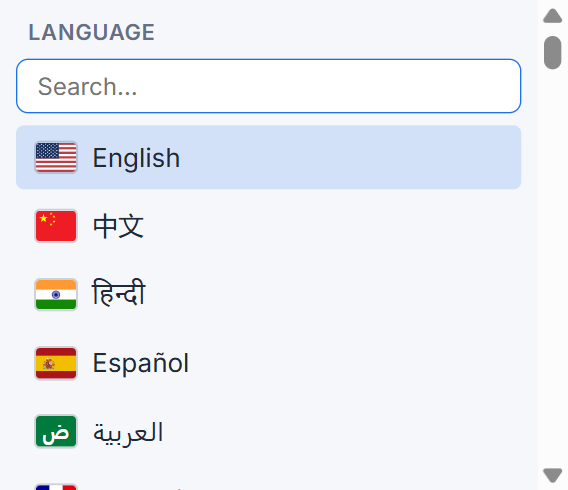
တိုးတက်
- ဘာသာစကားပြောင်းခြင်းက ချက်ချင်း သက်ရောက်သည်: တစ်ခုခုဖတ်နေစဉ် အခြားဘာသာစကားကိုရွေးလျှင် စကားသံ သို့မဟုတ် အမြန်နှုန်းပြောင်းသကဲ့သို့ပင် နောက်ဖတ်ခြင်းကို မစောင့်ဘဲ သင်ရောက်နေသောစာကြောင်းကို ထိုဘာသာစကားဖြင့် ပြန်စသည်။
- ဆက်တင်များသည် သင်ဖွင့်သောအရာ၏ အရွယ်အစားဖြင့် ပွင့်သည်: ဖြတ်လမ်းများ သို့မဟုတ် ကိရိယာဘားကဲ့သို့ တိုသောအပိုင်းများသည် အတော်များများ အလွတ်ဖြစ်သော window အဖြစ် မပွင့်တော့ပါ၊ window သည် အပိုင်းလိုအပ်သလောက် မြင့်သည်။
ပြင်ဆင်
- ဖတ်ခြင်းသည် “Preparing…” တွင် အမြဲ ပြတ်နေနိုင်သည်: စာရင်းတွင်ပေးထားသော စကားသံအချို့ (Chrome ၏ ကိုယ်ပိုင် “Google … (Natural)” စကားသံများ) ကို Chrome ၏ reading mode သုံးနေစဉ်သာ load လုပ်သဖြင့် သင်ရွေးထားသောစကားသံသည် ပြန်စပြီးနောက် တိတ်တဆိတ် ပျောက်သွားနိုင်ပြီး ၎င်းဖြင့် play နှိပ်လျှင် Stop မှလွဲ၍ ထွက်ပေါက်မရှိဘဲ spinner လည်နေခဲ့သည်။ ထိုစကားသံများကို မပေးတော့ဘဲ ဆိတ်ငြိမ်နေသည့်စကားသံကို အလုပ်လုပ်သည့်တစ်ခုနှင့် လဲသဖြင့် ဖတ်ခြင်း ဆက်သွားသည်။
1.3.0 ၂၀၂၆ ခုနှစ် ဩဂုတ်လ ၂၁ ရက်
အသစ်
- ChatGPT၊ Gemini နှင့် Claude တို့က ဖတ်နေသည့်နေရာကို ယခု ပြသည်: အဖြေတစ်ခုတွင် read aloud ကိုနှိပ်လျှင် Readalix က ၎င်းတို့၏စကားသံ ပြောနေသောစာလုံးနှင့် စာကြောင်းကို မီးမောင်းထိုးပြီး chat ကို အတူ scroll လုပ်ပေးသည်။ ၎င်းတို့၏စကားသံ၊ အဖြေတိုင်းတွင် Readalix ၏ မီးမောင်းထိုးခြင်းနှင့် သင့်စာဖတ်နှုန်းသည် ၎င်းတို့၏စကားသံတွင်လည်း သက်ရောက်သည်။ ၎င်းတို့၏စကားသံက ကျော်သဖြင့် ကုဒ်ဘလောက်များကို မထိပါ။ သုံးခုထဲမှ တစ်ခုခုကို ဆက်တင်များ → ဖတ်ရှုခြင်း တွင် ပိတ်နိုင်သည်။
- play ကိုနှိပ်လျှင် ဆောင်းပါးကို ရှာသည်: ဘာမှမရွေးထားသော ပုံမှန်စာမျက်နှာတွင် Readalix က ဆောင်းပါး အမှန်တကယ်ရှိရာကို ယခုရှာပြီး မီနူး၊ ဘေးဘားနှင့် အောက်ခြေကို ချန်၍ ၎င်းကို ဖတ်သည်။ အရင်ရွေးစရာမလိုပါ၊ ကိုယ်တိုင်ဒေသရွေးလိုလျှင် ရွေးကိရိယာ ရှိနေသေးသည်။
- စာလုံး သို့မဟုတ် စာကြောင်းမီးမောင်းကို ပိတ်ပါ: တစ်ဝက်စီတွင် ၎င်း၏အရောင်ဘေး ကိုယ်ပိုင်ခလုတ်ရှိသဖြင့် စာလုံးသာ၊ စာကြောင်းသာ လိုက်ကြည့်နိုင်သည် သို့မဟုတ် မီးမောင်းလုံးဝမပါဘဲ နားထောင်နိုင်သည်။
တိုးတက်
- ဖတ်ရန်ရွေးချယ်စရာများ သတ်မှတ်ရလွယ်သည်: ဆက်တင်များ → ဖတ်ရှုခြင်း အောက်ရှိ ရွေးချယ်စရာတစ်ခုစီသည် ခေါင်းစဉ်သာမက ဖော်ပြချက်အပါအဝင် မည်သည့်နေရာကိုမဆို နှိပ်နိုင်သော ဘလောက်တစ်ခု ဖြစ်သည်။
ပြင်ဆင်
- PDF အချို့ လုံးဝမဖတ်ခဲ့ပါ: ဆိုက်က တည်ဆောက်၍ ဖွင့်ပေးသော PDF သို့မဟုတ် ဒေါင်းလုဒ်လင့်ခ် သို့မဟုတ် .pdf မပါသောလမ်းကြောင်းမှ ပေးသော PDF တွင် စာမျက်နှာကို ကန့်သတ်ထားသကဲ့သို့ play ခလုတ်ကို မီးမှိန်ထားခဲ့သည်။ ယခု အားလုံး ဖတ်ပြီး မီးမောင်းထိုးသည်။
- chat ပုံစံစာမျက်နှာများတွင် ဖတ်ခြင်းသည် မျက်နှာပြင်ထဲသို့ scroll မလုပ်ခဲ့ပါ: စာမျက်နှာသည် panel အတွင်း scroll လုပ်သော ဆိုက်များတွင် ဖတ်ခြင်းက မလိုက်တော့ဘဲ ပြန်ခုန်ချစ်ပ်ကို နှိပ်လျှင် ဘာမှမဖြစ်ခဲ့ပါ။ ယခု နှစ်ခုလုံး အလုပ်လုပ်သည်။
- chat ပုံစံစာမျက်နှာများတွင် ရွေးချယ်မှု၏ တစ်စိတ်တစ်ပိုင်း မဖတ်ခဲ့ပါ: စာမျက်နှာသည် window မဟုတ်ဘဲ panel အတွင်း scroll လုပ်သော ဆိုက်များတွင် သင်ကျော်ပြီးသော အရာများကို တိတ်တဆိတ်ကျော်ခဲ့သည်။ ယခု အပြည့်ဖတ်သည်။
- စာကြောင်းခွဲခြင်းက စာကြောင်းနှစ်ခုကို ဆက်မညှိတော့ပါ: စာကြောင်းခွဲခြင်းဖြင့် ပိုင်းထားသောစာသားကို စာကြောင်းရှည်တစ်ကြောင်းအဖြစ် ဖတ်၍ မီးမောင်းထိုးခဲ့သဖြင့် မီးမောင်းက သင်ကြားသည်ထက် ပိုဖုံးခဲ့သည်။ အပိုင်းတစ်ခုစီသည် ယခု ကိုယ်ပိုင်စာကြောင်းဖြစ်သည်။
1.2.0 ၂၀၂၆ ခုနှစ် ဩဂုတ်လ ၁၈ ရက်
အသစ်
- စာမျက်နှာအတွင်းရှိ PDF များကိုလည်း ဖတ်သည်: သင်တန်းဆိုက်က လက်ကမ်းစာစောင် သို့မဟုတ် ငွေတောင်းခံလွှာကို ပြသသကဲ့သို့ အခြားစာမျက်နှာအတွင်း ပြထားသော PDF ကို တစ်ခုတည်းဖွင့်ထားသော PDF ကဲ့သို့ပင် ယခု ဖတ်၍ မီးမောင်းထိုးသည်။ စာမျက်နှာတစ်ခုတွင် အများအပြားရှိလျှင် သင်ရွေးသည့်တစ်ခုက ဖတ်ပြီး အခြားတစ်ခုကို နှိပ်လျှင် ရပ်သည်။
- Gmail နှင့် Drive ပူးတွဲဖိုင်ကြိုကြည့်များကို အသံထွက်ဖတ်သည်: Gmail သို့မဟုတ် Drive တွင် ကြိုကြည့်နေသော PDF ပေါ်တွင် play ကိုနှိပ်လျှင် စာရွက်စာတမ်း သို့မဟုတ် ၎င်းအတွင်း သင်ရွေးထားသောအပိုဒ်ကို စာကြောင်းတစ်ကြောင်းချင်း လိုက်၍ ဖတ်သည်။ စကင်ဖတ်ထားသော စာရွက်စာတမ်းများကိုလည်း ဖတ်သည်။
ပြင်ဆင်
- စကားသံအများစုတွင် ခဏရပ်ခြင်းက ဘာမှမလုပ်ခဲ့ပါ: Microsoft၊ Gemini၊ OpenAI သို့မဟုတ် စက်တွင်းစကားသံဖြင့် ခဏရပ်ကိုနှိပ်လျှင် ဖတ်ခြင်း ဆက်သွားခဲ့သည်။ ယခု ခဏရပ်ခြင်းနှင့် ပြန်စခြင်းသည် စကားသံတိုင်းတွင် အလုပ်လုပ်သည်။
- Google Docs က စာရွက်စာတမ်းကို နှစ်ကြိမ်ဖတ်ခဲ့သည်: play ကို ဒုတိယအကြိမ်နှိပ်လျှင် မတူသောစကားသံနှစ်ခုက ထပ်ပြောကာ ဖတ်ခြင်းနှစ်ခု တစ်ပြိုင်နက်စနိုင်ခဲ့သည်။
- feed များနှင့် ကတ်ဇယားများသည် စာကြောင်းတစ်ကြောင်းအဖြစ် ဆက်သွားခဲ့သည်: စာမျက်နှာက စာသားကို ကတ်များအဖြစ် ထပ်ထားသော နေရာများ (subscription သို့မဟုတ် ရှာဖွေမှုရလဒ်စာရင်းကဲ့သို့) တွင် ကော်လံတစ်ခုလုံးကို အဆုံးမဲ့စာကြောင်းတစ်ကြောင်းအဖြစ် သတ်မှတ်ခဲ့သည်။ ယခု စာကြောင်းတစ်ကြောင်းစီသည် ကိုယ်ပိုင်စာကြောင်းဖြစ်သဖြင့် မီးမောင်းသည် သင်ကြားနေသည်ကို လိုက်သည်။
1.1.0 ၂၀၂၆ ခုနှစ် ဩဂုတ်လ ၁၅ ရက်
အသစ်
- မူလအားဖြင့် Microsoft စကားသံ: ဖတ်ခြင်းသည် စာမျက်နှာ၏ဘာသာစကားအတွက် Microsoft နယူရယ်စကားသံဖြင့် စသဖြင့် သင်ဘာမှမရွေးမီ သဘာဝကျကျ ကြားရပြီး စာလုံးတိုင်းကို တိကျစွာ မီးမောင်းထိုးသည်။ အခြားစကားသံကို ရွေးလျှင် ဘာသာစကားတစ်ခုချင်းစီအလိုက် မှတ်ထားသည်။
- စကားသံတိုင်းဘေးရှိ လေသံ: စကားသံအမည်များက ဘယ်နိုင်ငံအတွက်ပြောသည်ကို ယခုပြောသည် (Neerja · India၊ Sonia · United Kingdom)၊ ထို့ကြောင့် အမှန်တကယ်လိုချင်သော အင်္ဂလိပ် (သို့မဟုတ် စပိန်၊ အာရဗီ…) ကို ရွေးနိုင်သည်။ စကားသံစာရင်းကို နိုင်ငံအလိုက်လည်း ရှာနိုင်သည်။
- ဆက်တင်များ ကိုယ်တိုင်သိမ်းသည်: ပြောင်းလဲမှုတိုင်းသည် သင်လုပ်သည်နှင့် သက်ရောက်သဖြင့် မေ့စရာ Save ခလုတ် မကျန်တော့ပါ။
တိုးတက်
- ဒေသတွင်းဖိုင်များက ကိုယ်တိုင်ရှင်းပြသည်: သင့်ကွန်ပျူတာမှ ဖိုင်ကိုဖွင့်လျှင် ယခင်က ထိုနေရာတွင် ဖတ်ခြင်းကို မပံ့ပိုးဟု ပြောခဲ့သည်။ ယခု Chrome ၏ ဖိုင်ဝင်ရောက်ခွင့်ခလုတ်အကြောင်း ပြောပြပြီး ထိုခလုတ်သာ အမြဲလိုနေခဲ့ခြင်းဖြစ်သည်။
ပြင်ဆင်
- right-click မီနူးက မှားသောလုပ်ဆောင်ချက်ကို အမည်ပေးခဲ့သည်: right-click တစ်ချက်စာ နောက်ကျနေသဖြင့် ဘာမှမရွေးထားသည့်အခါ ရွေးချယ်မှုကို ဖတ်ရန် ကမ်းလှမ်းနိုင်ခဲ့သည်။
- စကားသံဒေါင်းလုဒ်သည် 100% ပြခဲ့သည်၊ ခဏအကြာတွင် 0% မှ ပြန်စခဲ့သည်။
- popup သည် ဆက်တင်အရွယ်အစားအတိုင်း ကျန်ခဲ့သည်၊ ဆက်တင်များမှ ထွက်ပြီးနောက် ကိရိယာဘားသို့ ပြန်မကျုံ့ခဲ့ပါ။
1.0.0 ၂၀၂၆ ခုနှစ် ဩဂုတ်လ ၆ ရက် ပထမဆုံးထုတ်ပြန်မှု
Readalix ၏ ပထမဆုံး အများပြည်သူထုတ်ပြန်မှု။ မည်သည့်စာသားကိုမဆို လက်ရှိစာကြောင်းကို အရောင်ခြယ်ပြီး စကားသံနှင့် ထပ်တူ စာလုံးတိုင်းကို လင်းစေ၍ အသံထွက်ဖတ်ပါ။
အဓိကအချက်များ
- တိုက်ရိုက်မီးမောင်းထိုးဖြင့် အသံထွက်ဖတ်ခြင်း: စာကြောင်းတစ်ကြောင်းချင်း၊ လက်ရှိစာကြောင်းကို အရောင်ခြယ်ပြီး ပြောသည်နှင့်အမျှ စာလုံးတစ်လုံးစီကို လင်းစေသည်။ အရောင်နှစ်ခုလုံးကို စိတ်ကြိုက်ပြင်နိုင်ပြီး အမှောင်ဆိုက်များတွင်လည်း ဖတ်ရလွယ်ကျန်သည်။
- စာသားရှိသမျှနေရာတိုင်းတွင် အလုပ်လုပ်သည်: ရိုးရိုးစာမျက်နှာများ၊ ဖောင်အကွက်များ၊ shadow DOM၊ iframe များ၊ Chrome နှင့် Edge ၏ ပါဝင်ပြီးသား PDF ကြည့်ရှုကိရိယာများ၊ Google Docs၊ Google Slides၊ Word Online နှင့် PowerPoint Online။
- စကားသံများစွာ: သင့်ဘရောက်ဆာ၏ ကိုယ်ပိုင်စကားသံများ (အခမဲ့)၊ Piper (ဘာသာစကား ၃၀ ကျော်တွင် စက်တွင်းစကားသံ ၁၀၀ ကျော်)၊ Kokoro (စက်တွင်း အင်္ဂလိပ်စကားသံ ၂၈)၊ Microsoft နယူရယ်စကားသံများ (၃၂၂၊ သော့ သို့မဟုတ် ဒေါင်းလုဒ်မလို)၊ ထို့အပြင် သင့်ကိုယ်ပိုင် API သော့ဖြင့် Gemini နှင့် OpenAI cloud စကားသံများ။
- မရွေးဘဲ ဖတ်ပါ: Google Docs၊ Word Online နှင့် PDF များတွင် စာရွက်စာတမ်းတစ်ခုလုံး သို့မဟုတ် နှိပ်လိုက်သောစာလုံးမှ အဆုံးအထိ။
- စိတ်ကြိုက်ပြင်နိုင်သော popup ကိရိယာဘား: play/pause၊ အစိတ်အပိုင်းရွေးကိရိယာနှင့် ဘာသာစကား၊ စကားသံ၊ အမြန်နှုန်း ရွေးကိရိယာများ။ ဆွဲ၍ အစီအစဉ်ပြောင်းပါ၊ ခလုတ်များကို ဝှက်ပါ၊ popup ဖွင့်သည့်အခါ ဖတ်ခြင်း သို့မဟုတ် ရွေးခြင်းကို အလိုအလျောက်စပါ။
- အမြန်နှုန်းနှင့် စကားသံကို တိုက်ရိုက်ပြောင်းခြင်း: နောက်စာကြောင်းတွင်သာမက ဖတ်နေသောစာကြောင်းတွင် သက်ရောက်သည်။
- scroll လိုက်ခြင်းနှင့် ဖတ်ခြင်းမှ scroll ထွက်သွားသည့်အခါ ပြန်ခုန်ချစ်ပ်။
- ကီးဘုတ်ဖြတ်လမ်းဖြင့် စရန်နှင့် ရပ်ရန်။ function ကီးတစ်ခုတည်းသည်ပင် ဖြတ်လမ်းဖြစ်နိုင်သည်။
- စကားသံကက်ရှ်နှင့် သိမ်းထားသောအသံကို ပြန်ကြည့်၊ ပြန်ဖွင့်၊ ရှင်းရန် စီမံကိရိယာ။
- ဆက်တင်များ sync သင့်စက်များအားလုံးတွင်; သင့် API သော့များနှင့် ဒေါင်းလုဒ်လုပ်ထားသော စကားသံမော်ဒယ်များသည် စက်ပေါ်တွင်သာ ကျန်သည်။
- အင်တာဖေ့စ်ဘာသာစကား ၅၂ မျိုး၊ မူလအမည်ဖြင့် စာရင်းပြုပြီး မူလအမည်၊ အင်္ဂလိပ်အမည် သို့မဟုတ် နိုင်ငံဖြင့် ရှာနိုင်သည်။