အသံဖြင့် စာရိုက်ခြင်း
မိုက်ခရိုဖုန်းကို နှိပ်ပြီး ပြောလိုက်လျှင် Readalix က သင်ပြောသမျှကို ရေးချပေးသည်။ စကားလုံးတစ်လုံးကို ပြင်နိုင်သည်၊ စာသားကို မည်သည့်နေရာသို့မဆို ကူးယူနိုင်သည်၊ သို့မဟုတ် ရှင်းလင်းပြီး အစမှ ပြန်စနိုင်သည်။ အားလုံး သင့်ကိုယ်ပိုင်ကွန်ပျူတာပေါ်တွင်သာ ဖြစ်သည်: သင့်အသံကို ဘယ်တော့မှ မသိမ်းပါ၊ မည်သည့်နေရာသို့မှ မပို့ပါ၊ တစ်ကြိမ် ပြင်ဆင်ပြီးသည်နှင့် အင်တာနက်မရှိဘဲ အသံဖြင့် စာရိုက်နိုင်သည်။
အသံဖြင့် စာရိုက်ခြင်း စတင်ရန်
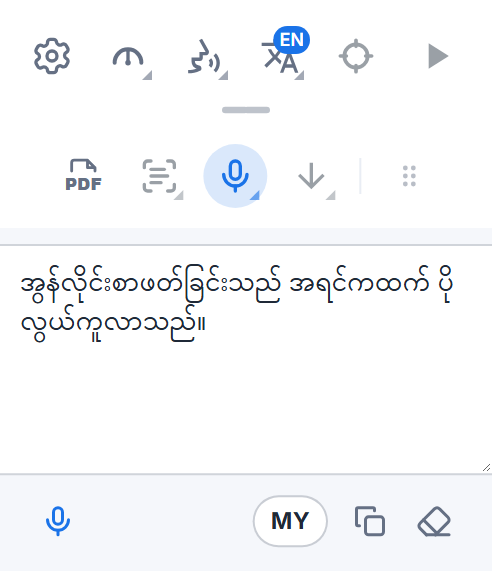
မိုက်ခရိုဖုန်းပုံ အသံဖြင့် စာရိုက်ရန် ခလုတ်သည် ကိရိယာဘား၏ ဒုတိယတန်းတွင် Snip & read နှင့် သိမ်းခလုတ်ကြားတွင် ရှိသည်။ ကိရိယာဘားအောက်ရှိ လက်ကိုင်လေးဖြင့် ထိုတန်းကို ဖွင့်ပြီး မိုက်ခရိုဖုန်းကို နှိပ်ပါ။ မကြာခဏ သုံးလျှင် အပေါ်တန်းသို့ ရွှေ့ထားပါ: ဒုတိယတန်း၏ အစွန်းရှိ အစက်ခြောက်စက်လက်ကိုင်ကို နှိပ်ပြီး အပေါ်သို့ ဆွဲတင်ပါ။
၎င်း၏မီနူး ပွင့်သည်နှင့် နားထောင်ခြင်း စတင်သည်။ ပုံမှန်အတိုင်း ပြောပါ: အကွက်ထဲရှိ လှိုင်းတစ်ခုသည် သင့်အသံနှင့်အတူ အတက်အကျ ဖြစ်နေသဖြင့် သင့်အသံကို ကြားနေကြောင်း မြင်နိုင်သည်။ ပြောပြီးသည့်အခါ ရပ်ရန် ကို နှိပ်ပါ။ ထို့နောက် သင့်စကားလုံးများ ပေါ်လာပြီး ပြင်ဆင်နိုင်သည်။ Readalix နားထောင်နေစဉ် မိုက်ခရိုဖုန်းခလုတ်သည် အနီရောင်ပြောင်းသွားသည်။
ပထမအကြိမ်: တစ်ကြိမ်သာ ဒေါင်းလုဒ်လုပ်ရန်
အသံဖြင့် စာရိုက်ရန် သင့်ကွန်ပျူတာပေါ်တွင် စကားသံသိရှိမော်ဒယ်တစ်ခု လိုအပ်သည်။ မိုက်ခရိုဖုန်းကို ပထမဆုံးအကြိမ် နှိပ်သည့်အခါ Readalix က ၎င်းကို ဒေါင်းလုဒ်လုပ်ရန် ကမ်းလှမ်းပြီး ခလုတ်ပေါ်တွင် အရွယ်အစားကို ပြထားသည်။ တစ်ကြိမ်သာ ဒေါင်းလုဒ်လုပ်ရပြီး ထို့နောက် အော့ဖ်လိုင်းတွင် အသံဖြင့် စာရိုက်နိုင်သည်။
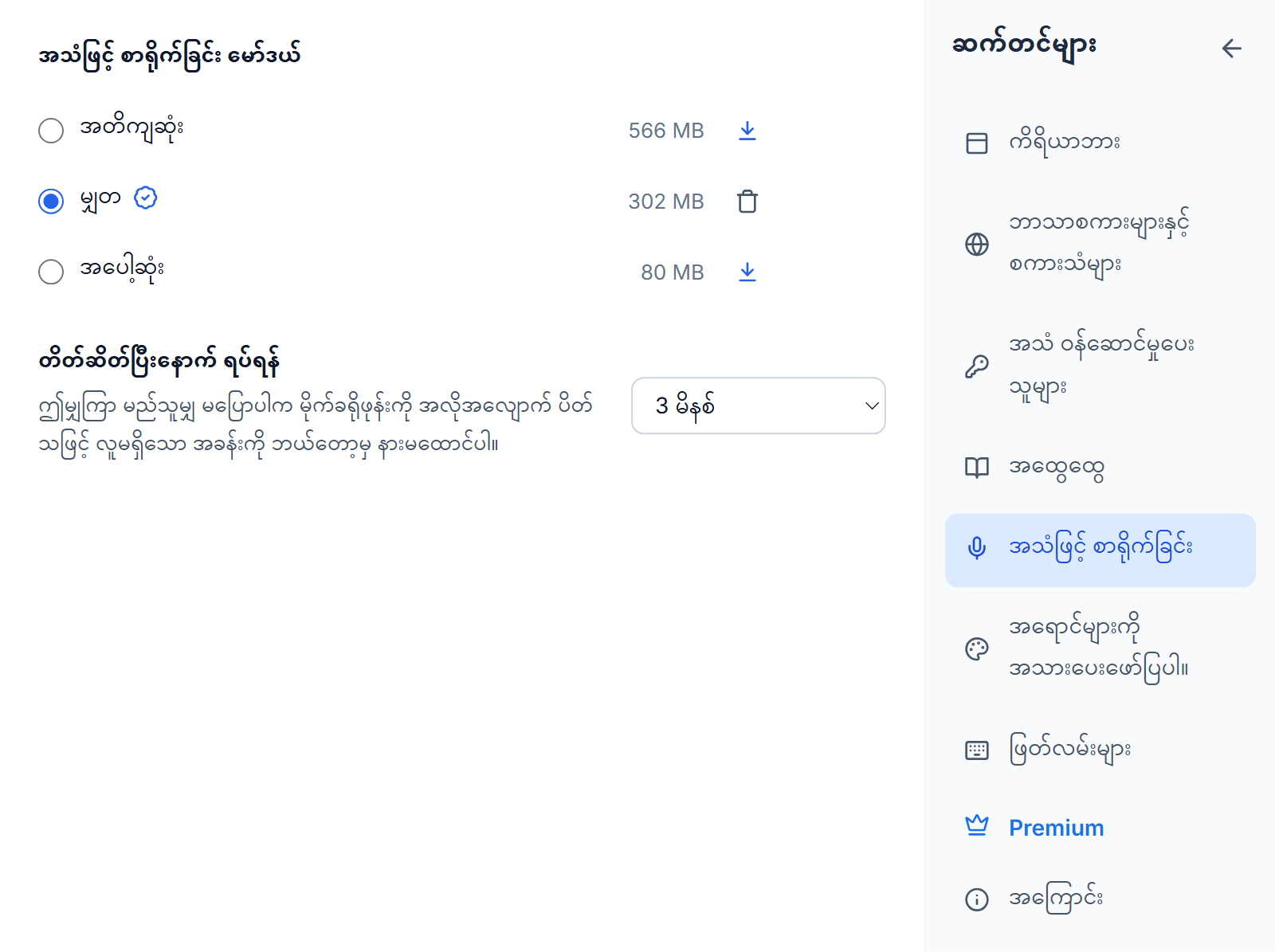
Readalix သည် သင့်ကွန်ပျူတာ၏ ဂရပ်ဖစ်ချစ်ပ်ကို အမြန်စမ်းသပ်ပြီး ကိုက်ညီသော မော်ဒယ်ကို ရွေးပေးသည်: အပေါ့ဆုံး (80 MB) သည် မည်သည့်ကွန်ပျူတာတွင်မဆို အလုပ်လုပ်သည်၊ မျှတ (302 MB) သည် ဂရပ်ဖစ်ချစ်ပ် အသစ်ပါသော လက်ပ်တော့အများစုတွင်၊ အတိကျဆုံး (566 MB) သည် စွမ်းအားမြင့် ဂရပ်ဖစ်ကတ်ပါသော ကွန်ပျူတာများတွင် အလုပ်လုပ်သည်။ စာသားက သင့်အသံနောက်သို့ ကျန်ခဲ့လာလျှင် Readalix က ပိုပေါ့သော မော်ဒယ်သို့ အလိုအလျောက် ပြောင်းပြီး တစ်ကြိမ် အသိပေးသည်။
မိုက်ခရိုဖုန်းကို ခွင့်ပြုပါ
ပထမအကြိမ်တွင် Readalix က သင့်ဘရောက်ဆာထံ မိုက်ခရိုဖုန်းသုံးခွင့် တောင်းသည့် စာမျက်နှာငယ်တစ်ခုကို ဖွင့်သည်။ ခွင့်ပြုရန် ကို ရွေးလိုက်လျှင် ဘရောက်ဆာက ထပ်မမေးတော့ပါ။ ထိုစာမျက်နှာ အလိုအလျောက် ပိတ်သွားပြီး ကိရိယာဘား ပြန်ပွင့်လာကာ နားထောင်နေပြီ ဖြစ်သည်။
မိုက်ခရိုဖုန်းကို ပိတ်ဆို့ထားလျှင် ကိရိယာဘားက ထိုသို့ပြောပြီး ခွင့်ပြုနည်း ကို ပြသည်: ၎င်းက Readalix အတွက် သင့်ဘရောက်ဆာ၏ ဆက်တင်များကို ဖွင့်ပေးမည်၊ ထိုနေရာတွင် မိုက်ခရိုဖုန်းကို ခွင့်ပြုရန် သို့ သတ်မှတ်ပြီး ထပ်စမ်းပါ ကို နှိပ်ပါ။ Windows နှင့် macOS တို့တွင်လည်း ၎င်းတို့၏ ကိုယ်ရေးကိုယ်တာ ဆက်တင်များထဲ၌ ကိုယ်ပိုင် မိုက်ခရိုဖုန်းခလုတ် ရှိသည်၊ သင့်ကွန်ပျူတာက ထိုနေရာတွင် ဘရောက်ဆာကို ပိတ်ဆို့ထားလျှင် Readalix က ထိုအကြောင်းကို ပြောပြမည်။
ပြင်ဆင်ခြင်း၊ ကူးယူခြင်းနှင့် ရှင်းလင်းခြင်း
ရပ်ရန် ကို နှိပ်လိုက်သည့်အခါ စကားလုံးများကို ပြင်ဆင်နိုင်လာသည်: စကားလုံးတစ်လုံးကို ပြင်ပါ သို့မဟုတ် စာကြောင်းတစ်ကြောင်း ထည့်ပါ၊ ထို့နောက် ကူးယူရန် ကို နှိပ်ပြီး လိုအပ်သည့်နေရာတွင် ကူးထည့်ပါ။ ရှင်းလင်းရန် က အကွက်ကို ရှင်းပေးပြီး ၎င်းအောက်ရှိ မိုက်ခရိုဖုန်းက ပြန်နားထောင်ကာ ရှိပြီးသားစာသားတွင် ဆက်ထည့်ပေးသည်။
သင့်စကားလုံးများသည် ရှင်းလင်းသည်အထိ သို့မဟုတ် ဘရောက်ဆာကို ပိတ်သည်အထိ ကိရိယာဘားတွင် ဆက်ရှိနေသဖြင့် ကိရိယာဘားကို ပိတ်လိုက်လည်း ဘာမှမပျောက်ပါ။ အသံဖြင့် စာရိုက်ခြင်းလည်း မရပ်ပါ။ Readalix က ဆက်နားထောင်နေပြီး ကိရိယာဘားအိုင်ကွန်ပေါ်တွင် အနီရောင်မိုက်ခရိုဖုန်းဖြင့် ပြသည်၊ ကိရိယာဘားကို ပြန်ဖွင့်လျှင် လှိုင်းပုံနှင့် ရပ်ရန် ပြန်ပေါ်လာမည်။
အသံဖိုင်ကို စာအဖြစ်ရေးခြင်း
အသံမှတ်စု သို့မဟုတ် ဗီဒီယိုကဲ့သို့ အသံသွင်းဖိုင်ကို အသံဖြင့် စာရိုက်သည့်အကွက်ပေါ်သို့ ဆွဲချလိုက်ပါ။ Readalix သည် ထိုဖိုင်ထဲတွင် ပြောထားသည်များကို အသံဖြင့် စာရိုက်သည့် ဘာသာစကားဖြင့် ရပ်ရန် နောက်တွင် သင့်စကားလုံးများကို ရေးသကဲ့သို့ပင် ရေးပေးသည်။ မိုက်ခရိုဖုန်းဖွင့်ထားလျှင် ပိတ်သွားပြီး သင့်စကားလုံးများ ရှေ့ဆုံးတွင် ရှိမည်။ သင့်အသံကဲ့သို့ပင် ဖိုင်သည် သင့်ကွန်ပျူတာမှ ဘယ်တော့မှ မထွက်ပါ။
မော်ဒယ်များနှင့် ဘာသာစကား
ဆက်တင်များ → အသံဖြင့် စာရိုက်ခြင်း တွင် မော်ဒယ်သုံးခုကို ပြထားသည်။ သင့်ကွန်ပျူတာနှင့် အကိုက်ညီဆုံးမော်ဒယ်ကို သင့်အတွက် ရွေးပေးထားပြီး တံဆိပ်တစ်ခု ပါသည်။ ထိုမော်ဒယ် ဘာကြောင့် ကိုက်ညီသည်ကို ကြည့်ရန် တံဆိပ်ကို နှိပ်ပါ။ အခြားတစ်ခုကို သုံးလိုလျှင် ၎င်းကို ရွေးပါ။ မော်ဒယ်တစ်ခုစီ၏ အရွယ်အစားဘေးတွင် ကိုယ်ပိုင်ခလုတ်ရှိပြီး ဒေါင်းလုဒ်လုပ်ရန်၊ ဆောင်ရွက်နေသော ဒေါင်းလုဒ်ကို ပယ်ဖျက်ရန်၊ သို့မဟုတ် နေရာပြန်ရစေရန် ဖယ်ရှားရန် သုံးနိုင်သည်။ တိတ်ဆိတ်ပြီးနောက် ရပ်ရန် က တစ်ယောက်မျှ မပြောသည်မှာ ကြာလာလျှင် မိုက်ခရိုဖုန်းကို ကိုယ်တိုင်ပိတ်ပေးသဖြင့် လူမရှိသောအခန်းကို ဘယ်တော့မှ နားမထောင်ပါ။ ၁၊ ၅၊ ၁၀ သို့မဟုတ် ၃၀ မိနစ် သို့မဟုတ် ဘယ်တော့မှ ကို မရွေးလျှင် သုံးမိနစ် ဖြစ်သည်။
Readalix သည် သင်နှင့် ပြောဆိုရာတွင် သုံးသော ဘာသာစကားဖြင့် သင့်စကားကို နားထောင်သည်။ အခြားဘာသာစကားတစ်ခုဖြင့် အသံဖြင့် စာရိုက်လိုလျှင် ကူးယူရန် နှင့် ရှင်းလင်းရန် ဘေးရှိ ဘာသာစကားခလုတ်ကို နှိပ်ပြီး (၎င်းတွင် EN ကဲ့သို့ ဘာသာစကားကုဒ်ကို ပြသည်) စာရင်းမှ သင့်ဘာသာစကားကို ရွေးပါ၊ နောက်ဆုံးသုံးခဲ့သော ဘာသာစကားများသည် အပေါ်ဆုံးတွင် ရှိနေမည်။ မစတင်မီ ရွေးထားပါ။ Readalix နားထောင်နေစဉ်နှင့် သင့်နောက်ဆုံးစကားလုံးများကို ရေးနေစဉ် ခလုတ်ကို မနှိပ်နိုင်ပါ။ စာရင်း၏ အောက်ဆုံးရှိ အလိုအလျောက် ခွဲခြားရန် သည် သင်ပြောနေစဉ် ဘာသာစကားကို ခန့်မှန်းပေးပြီး လူအများပြောသော ဘာသာစကားဖြင့် ရှည်လျားသော စာကြောင်းများအတွက် အကောင်းဆုံး အလုပ်လုပ်သည်။
ကိုယ်ရေးကိုယ်တာကို အခြေခံ၍ ဒီဇိုင်းထုတ်ထားသည်
သင့်အသံကို OpenAI ၏ ပွင့်လင်းသော စကားသံသိရှိမော်ဒယ် Whisper က သင့်ကိုယ်ပိုင်ကွန်ပျူတာပေါ်တွင် စာသားအဖြစ် ပြောင်းပေးသည်။ အသံနှင့် စကားလုံး တစ်ခုမျှ သင့်ဘရောက်ဆာမှ မထွက်ပါ၊ ဘာမှမသိမ်းပါ၊ အကောင့်လည်း မလိုပါ။ ဒေါင်းလုဒ်လုပ်သည့်အရာမှာ မော်ဒယ်ကိုယ်တိုင်သာ ဖြစ်ပြီး တစ်ကြိမ်သာ ဖြစ်သည်။
အသံဖြင့် စာရိုက်ခြင်းကို Chrome နှင့် Microsoft Edge တွင် သုံးနိုင်သည်။