音声入力
マイクを押して話すと、Readalix が話した内容を書き起こします。言葉を直したり、テキストをどこにでもコピーしたり、消去してやり直したりできます。すべてお使いのパソコン上で行われます。声が保存されたり、どこかに送られたりすることはなく、一度準備が済めば、インターネットに接続していなくても音声入力が使えます。
音声入力を始める
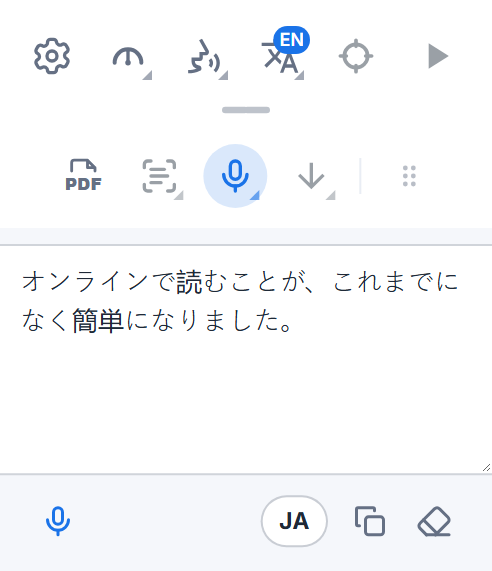
マイクの形をした音声入力ボタンは、ツールバーの 2 列目、「切り取って読み上げ」と保存ボタンの間にあります。ツールバーの下の小さなハンドルでその列を開き、マイクを押します。よく使う場合は上の列に移しましょう。2 列目の端にある 6 つの点のグリップを押し、ボタンを上へドラッグします。
メニューが開くとすぐに聞き取りが始まります。普段どおりに話してください。ボックスの波形が声に合わせて上下するので、声が届いていることがわかります。話し終えたら停止を押すと、言葉が表示され、そのまま編集できます。Readalix が聞き取っている間は、マイクのボタンが赤くなります。
初回のみ:一度だけのダウンロード
音声入力には、お使いのパソコンに音声認識モデルが必要です。初めてマイクを押すと、Readalix がダウンロードを提案し、ボタンにそのサイズが表示されます。ダウンロードは一度だけで、その後はオフラインで音声入力が使えます。
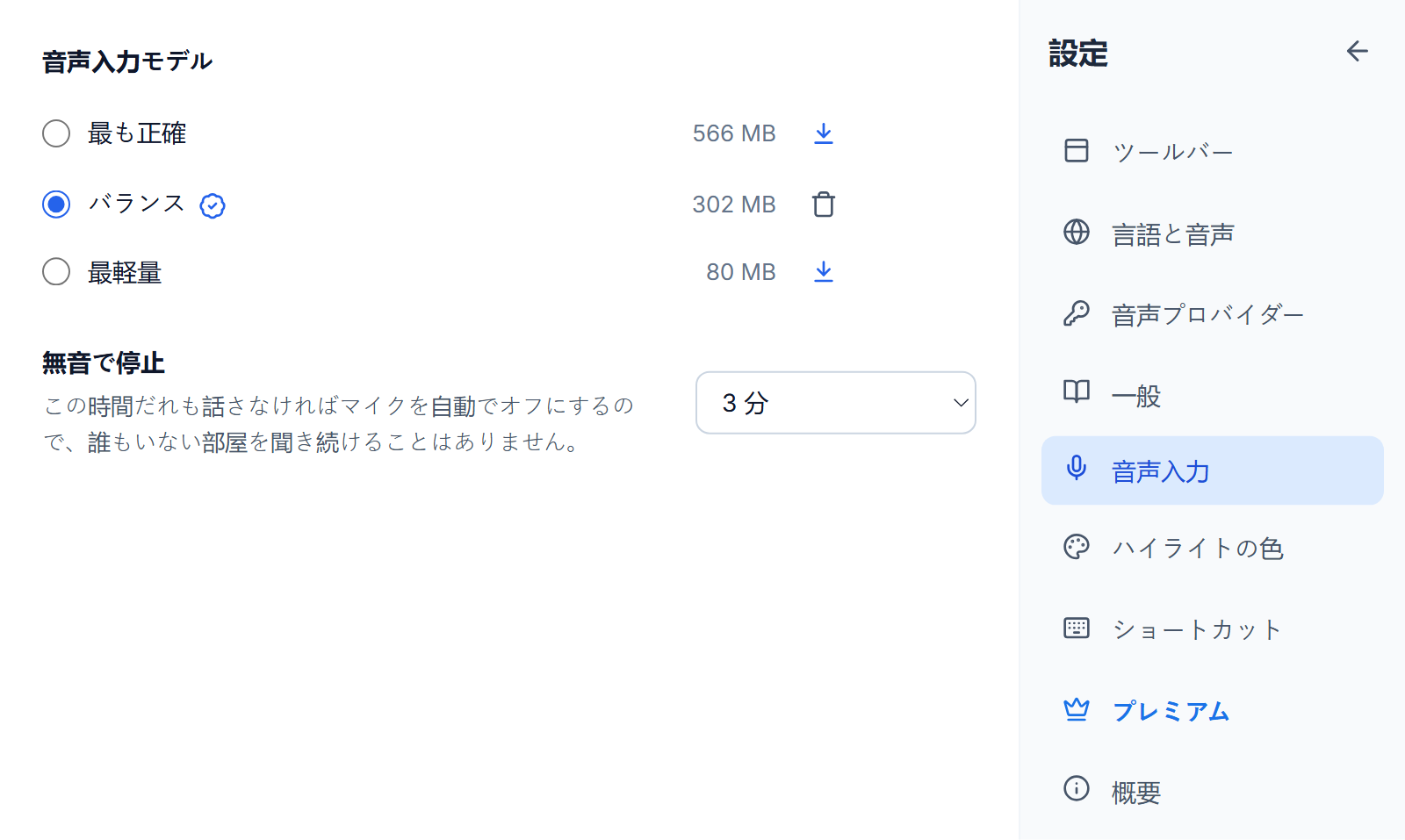
Readalix はグラフィックチップを手早くテストして、お使いのパソコンに合うモデルを選びます。最軽量(80 MB)はどのパソコンでも動き、バランス(302 MB)は比較的新しいグラフィックチップを積んだ多くのノートパソコンで、最も正確(566 MB)は高性能なグラフィックカードを積んだパソコンで動きます。もし文字が声に遅れ始めたら、Readalix が自動でより軽いモデルに切り替え、一度だけお知らせします。
マイクを許可する
初回は、Readalix がブラウザにマイクの使用を求める小さなページを開きます。許可するを選ぶと、ブラウザが再び尋ねることはありません。ページは自動で閉じ、ツールバーが再び開いて、すでに聞き取りを始めています。
マイクがブロックされている場合は、ツールバーにその旨が表示され、許可する方法が示されます。これを押すとブラウザの Readalix 用の設定が開くので、マイクを「許可する」にしてから再試行を押します。Windows と macOS にも、プライバシー設定に独自のマイクのスイッチがあります。パソコン側でブラウザがブロックされている場合は、Readalix がそのことをお知らせします。
編集、コピー、消去
停止を押すと、言葉を編集できるようになります。言葉を直したり行を足したりしてからコピーを押し、必要な場所に貼り付けてください。消去を押すとボックスが空になります。ボックスの下のマイクを押すと再び聞き取りが始まり、今ある内容に続けて書き足されます。
言葉は、消去するかブラウザを閉じるまでツールバーに残るので、ツールバーを閉じても何も失われません。音声入力も止まりません。Readalix は聞き取りを続け、ツールバーのアイコンに赤いマイクが表示されます。ツールバーを開き直すと、波形と停止ボタンが戻ります。
音声ファイルを文字にする
ボイスメモや動画などの録音を、音声入力のボックスにドラッグしてドロップします。Readalix は、停止のあとにあなたの言葉を文字にするのと同じように、その中で話されている内容を音声入力の言語で文字にします。マイクがオンだった場合はオフになり、マイクの言葉が先に入ります。あなたの声と同じく、ファイルがパソコンの外に出ることはありません。
モデルと言語
設定 → 音声入力には 3 つのモデルが並んでいます。お使いのパソコンに合うモデルが最初から選ばれていて、バッジが付いています。バッジをクリックすると、そのモデルが合う理由を確認できます。別のモデルを選ぶと、そちらが使われます。各モデルにはサイズの横に専用のボタンがあり、ダウンロード、進行中のダウンロードの取り消し、削除による容量の回復ができます。無音で停止は、しばらく誰も話さないとマイクを自動でオフにするので、誰もいない部屋を聞き続けることがありません。初期値は 3 分で、1、5、10、30 分、またはしないも選べます。
Readalix は、あなたに話しかけるときと同じ言語で聞き取ります。別の言語で音声入力するには、コピーと消去の横にある言語ボタン(EN のように言語コードが表示されます)を押し、リストから言語を選びます。最近使った言語は上に残ります。開始前に選んでください。Readalix が聞き取っている間と、最後の言葉を文字にしている間は、このボタンは押せません。リストの一番下にある自動判定は、話している間に言語を推測します。広く話されている言語の長い文で最もよく働きます。
設計からプライバシーを重視
声は、OpenAI のオープンな音声認識モデル Whisper によって、お使いのパソコン上で文字に変換されます。音声も言葉もブラウザの外に出ることはなく、何も保存されず、アカウントも不要です。ダウンロードされるのはモデル本体だけで、それも一度きりです。
音声入力は Chrome と Microsoft Edge で使えます。