बोलकर लिखना
माइक्रोफ़ोन दबाएँ, बोलें, और Readalix आपकी कही बात लिख देता है। कोई शब्द ठीक करें, टेक्स्ट कहीं भी कॉपी करें, या उसे साफ़ करके फिर से शुरू करें। यह सब आपके अपने कंप्यूटर पर होता है: आपकी आवाज़ न कभी सहेजी जाती है, न कहीं भेजी जाती है, और एक बार सेट हो जाने के बाद बोलकर लिखना बिना इंटरनेट कनेक्शन के भी काम करता है।
बोलकर लिखना शुरू करें
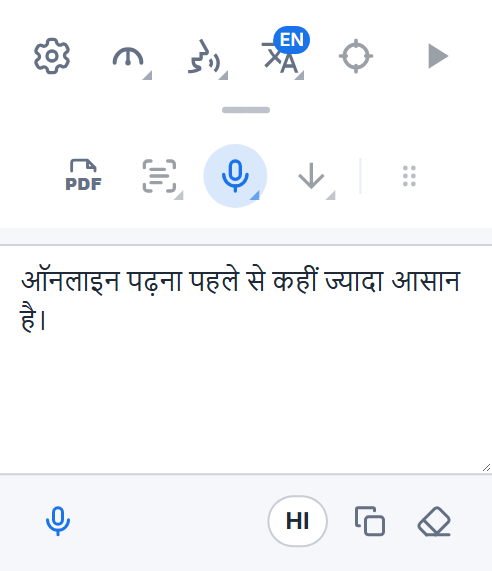
बोलकर लिखें बटन, यानी माइक्रोफ़ोन, टूलबार की दूसरी पंक्ति में “स्निप करें और पढ़ें” और “सहेजें” के बीच है। टूलबार के नीचे के छोटे हैंडल से वह पंक्ति खोलें और माइक्रोफ़ोन दबाएँ। अगर आप अक्सर बोलकर लिखते हैं, तो उसे ऊपर की पंक्ति में ले जाएँ: दूसरी पंक्ति के आख़िर में छह बिंदुओं वाला आइकन दबाएँ और बटन को ऊपर खींचें।
उसका मेनू खुलते ही सुनना शुरू हो जाता है। सामान्य ढंग से बोलें: बॉक्स में एक तरंग आपकी आवाज़ के साथ ऊपर-नीचे होती है, जिससे आप देख पाते हैं कि आपकी आवाज़ सुनी जा रही है। बोल चुकने पर बंद करें दबाएँ, और आपके शब्द सामने आ जाते हैं, जिन्हें आप बदल सकते हैं। जब तक Readalix सुन रहा होता है, माइक्रोफ़ोन बटन लाल रहता है।
पहली बार: एक डाउनलोड
बोलकर लिखने के लिए आपके कंप्यूटर पर बोली पहचानने वाला एक मॉडल चाहिए। पहली बार माइक्रोफ़ोन दबाने पर Readalix उसे डाउनलोड करने की पेशकश करता है, और बटन पर उसका आकार लिखा होता है। यह एक ही बार डाउनलोड होता है; उसके बाद बोलकर लिखना ऑफ़लाइन भी काम करता है।
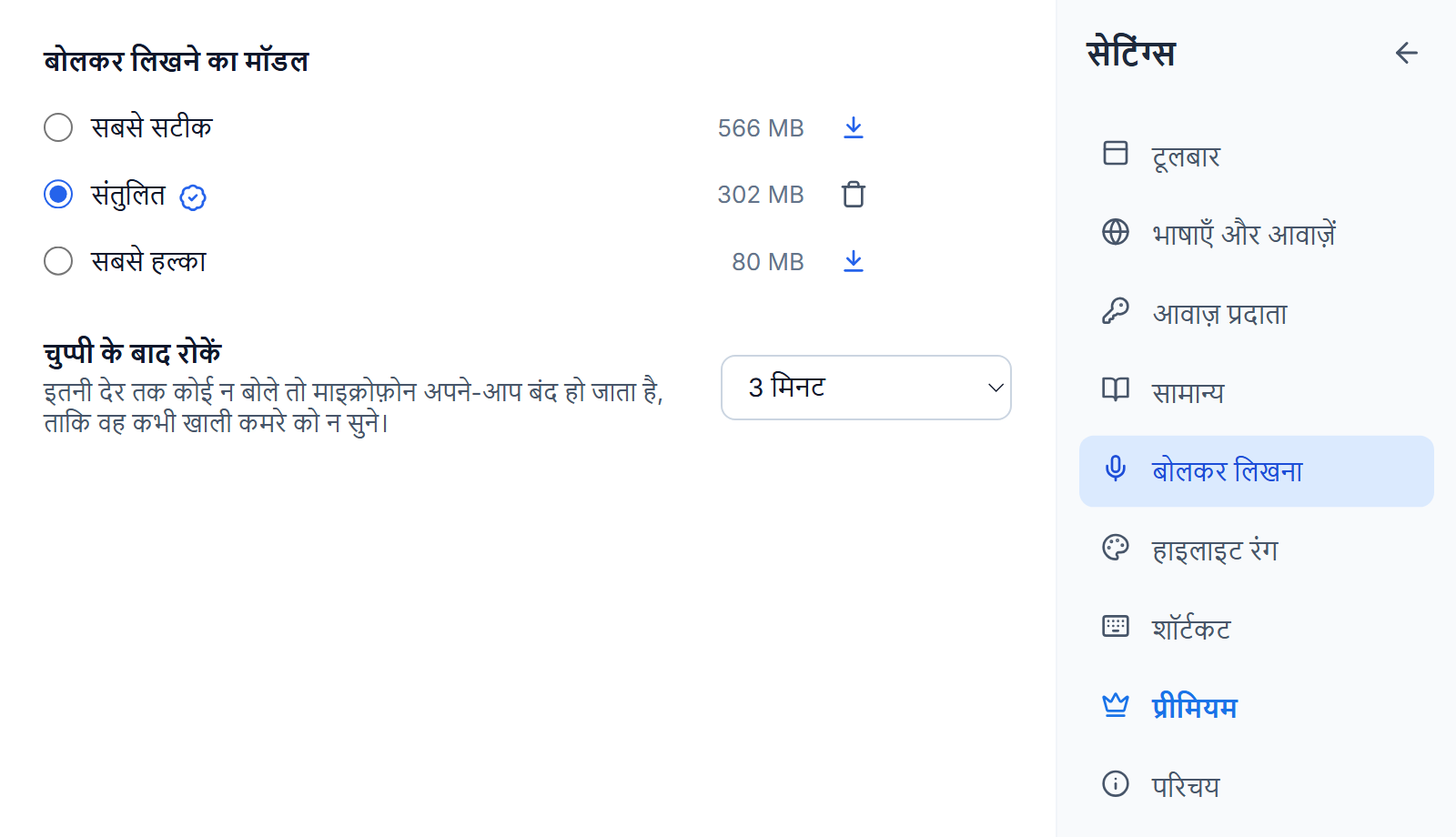
Readalix आपके कंप्यूटर के ग्राफ़िक्स चिप की एक छोटी-सी जाँच करके उसके लिए सही मॉडल चुनता है: सबसे हल्का (80 MB) किसी भी कंप्यूटर पर चलता है, संतुलित (302 MB) नए ग्राफ़िक्स चिप वाले ज़्यादातर लैपटॉप पर, और सबसे सटीक (566 MB) दमदार ग्राफ़िक्स कार्ड वाले कंप्यूटरों पर। अगर कभी आपके शब्द आपकी आवाज़ से पीछे छूटने लगें, तो Readalix अपने-आप हल्के मॉडल पर चला जाता है और आपको एक बार बता देता है।
माइक्रोफ़ोन की अनुमति दें
पहली बार Readalix एक छोटा पेज खोलता है, जो आपके ब्राउज़र से माइक्रोफ़ोन की अनुमति माँगता है। अनुमति दें चुनें, फिर ब्राउज़र दोबारा नहीं पूछेगा। पेज अपने-आप बंद हो जाता है और टूलबार फिर से खुल जाता है, जिसमें सुनना पहले ही शुरू हो चुका होता है।
अगर माइक्रोफ़ोन ब्लॉक था, तो टूलबार यह बताता है और अनुमति कैसे दें दिखाता है: यह Readalix के लिए आपके ब्राउज़र की सेटिंग्स खोलता है, जहाँ माइक्रोफ़ोन को “अनुमति दें” पर सेट करें, फिर फिर कोशिश करें दबाएँ। Windows और macOS की गोपनीयता सेटिंग्स में भी माइक्रोफ़ोन का अपना स्विच होता है; अगर आपका कंप्यूटर वहाँ ब्राउज़र को रोकता है, तो Readalix आपको यही बताता है।
बदलें, कॉपी करें और साफ़ करें
बंद करें दबाने के बाद शब्दों को बदला जा सकता है: कोई शब्द ठीक करें या एक लाइन जोड़ें, फिर कॉपी करें दबाएँ और उन्हें जहाँ चाहें पेस्ट करें। साफ़ करें बॉक्स को खाली कर देता है, और उसके नीचे का माइक्रोफ़ोन फिर से सुनने लगता है और जो पहले से लिखा है उसमें जोड़ता जाता है।
आपके शब्द टूलबार में तब तक रहते हैं जब तक आप उन्हें साफ़ न करें या ब्राउज़र बंद न करें, इसलिए टूलबार बंद करने से कुछ नहीं खोता। इससे बोलकर लिखना भी नहीं रुकता: Readalix सुनता रहता है, और इसे दिखाने के लिए टूलबार आइकन पर लाल माइक्रोफ़ोन रहता है; टूलबार फिर खोलने पर तरंग और उसका बंद करें लौट आते हैं।
ऑडियो फ़ाइल को लिखित रूप में बदलें
कोई रिकॉर्डिंग, जैसे वॉइस मेमो या वीडियो, खींचकर बोलकर लिखने वाले बॉक्स पर छोड़ दीजिए। Readalix उसमें कही गई बात को बोलकर लिखने की भाषा में लिख देता है, ठीक वैसे ही जैसे बंद करें के बाद आपके शब्द लिखता है। माइक्रोफ़ोन चालू था तो वह बंद हो जाता है, और उसके शब्द पहले आते हैं। आपकी आवाज़ की तरह यह फ़ाइल भी आपके कंप्यूटर से बाहर नहीं जाती।
मॉडल और भाषा
सेटिंग्स → बोलकर लिखना में तीनों मॉडल दिखते हैं। आपके कंप्यूटर के लिए जो मॉडल सबसे सही है, वह आपके लिए चुन दिया जाता है और उस पर एक बैज होता है: वह मॉडल क्यों सही बैठता है, यह देखने के लिए बैज पर क्लिक करें। कोई दूसरा इस्तेमाल करना हो तो उसे चुनें। हर मॉडल के आकार के बगल में उसका अपना बटन है, डाउनलोड करने, चल रहा डाउनलोड रद्द करने, या हटाकर उसकी जगह वापस पाने के लिए। चुप्पी के बाद रोकें कुछ देर तक कोई न बोले तो माइक्रोफ़ोन अपने आप बंद कर देता है, ताकि वह खाली कमरे को न सुनता रहे: तीन मिनट, या आपकी चुनी 1, 5, 10 या 30 मिनट की अवधि, या कभी नहीं।
Readalix उसी भाषा में आपकी बात सुनता है जिसमें वह आपसे बात करता है। किसी दूसरी भाषा में बोलकर लिखने के लिए कॉपी करें और साफ़ करें के बगल वाला भाषा बटन दबाएँ (उस पर भाषा का कोड दिखता है, जैसे EN) और सूची से अपनी भाषा चुनें; जो भाषाएँ आपने हाल में इस्तेमाल कीं, वे सबसे ऊपर रहती हैं। इसे शुरू करने से पहले चुनिए: Readalix के सुनते समय और आपके आख़िरी शब्द लिखते समय यह बटन काम नहीं करता। सूची में सबसे नीचे दिया स्वतः पहचानें आपके बोलते समय भाषा का अनुमान लगाता है, जो किसी व्यापक रूप से बोली जाने वाली भाषा के लंबे वाक्यों में सबसे अच्छा काम करता है।
शुरू से ही निजी
आपकी आवाज़ आपके अपने कंप्यूटर पर ही टेक्स्ट में बदलती है, Whisper से, जो OpenAI का खुला बोली पहचानने वाला मॉडल है। न कोई ध्वनि, न कोई शब्द आपके ब्राउज़र से बाहर जाता है, कुछ भी सहेजा नहीं जाता, और कोई खाता नहीं चाहिए। डाउनलोड होने वाली अकेली चीज़ मॉडल है, वह भी एक ही बार।
बोलकर लिखना Chrome और Microsoft Edge में काम करता है।