Диктирање
Притисните микрофон, говорите, и Readalix записује оно што кажете. Исправите реч, копирајте текст било где или га обришите и почните изнова. Све се дешава на вашем рачунару: ваш глас се никада не чува нити шаље било где, а када се једном подеси, диктирање ради без интернет везе.
Почните да диктирате
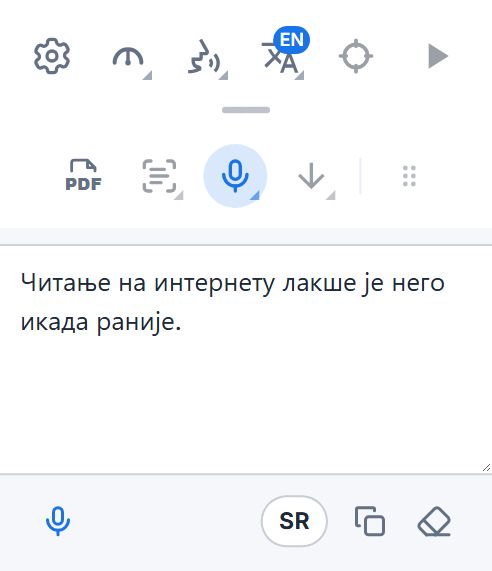
Дугме Диктирај са иконом микрофона налази се у другом реду траке са алаткама, између Исеци и читај и дугмета за чување. Отворите тај ред малом ручицом испод траке и притисните микрофон. Ако често диктирате, преместите га у горњи ред: притисните ручицу са шест тачака на крају другог реда и превуците га нагоре.
Слушање почиње чим се отвори његов мени. Говорите нормално: талас у пољу се диже и спушта са вашим гласом, па видите да се ваш глас чује. Притисните Заустави када завршите и ваше речи ће се појавити, спремне за уређивање. Док Readalix слуша, дугме микрофона постаје црвено.
Први пут: једно преузимање
За диктирање је потребан модел за препознавање говора на вашем рачунару. Први пут када притиснете микрофон, Readalix нуди да га преузме, са његовом величином на дугмету. Преузима се једном; после тога диктирање ради ван мреже.
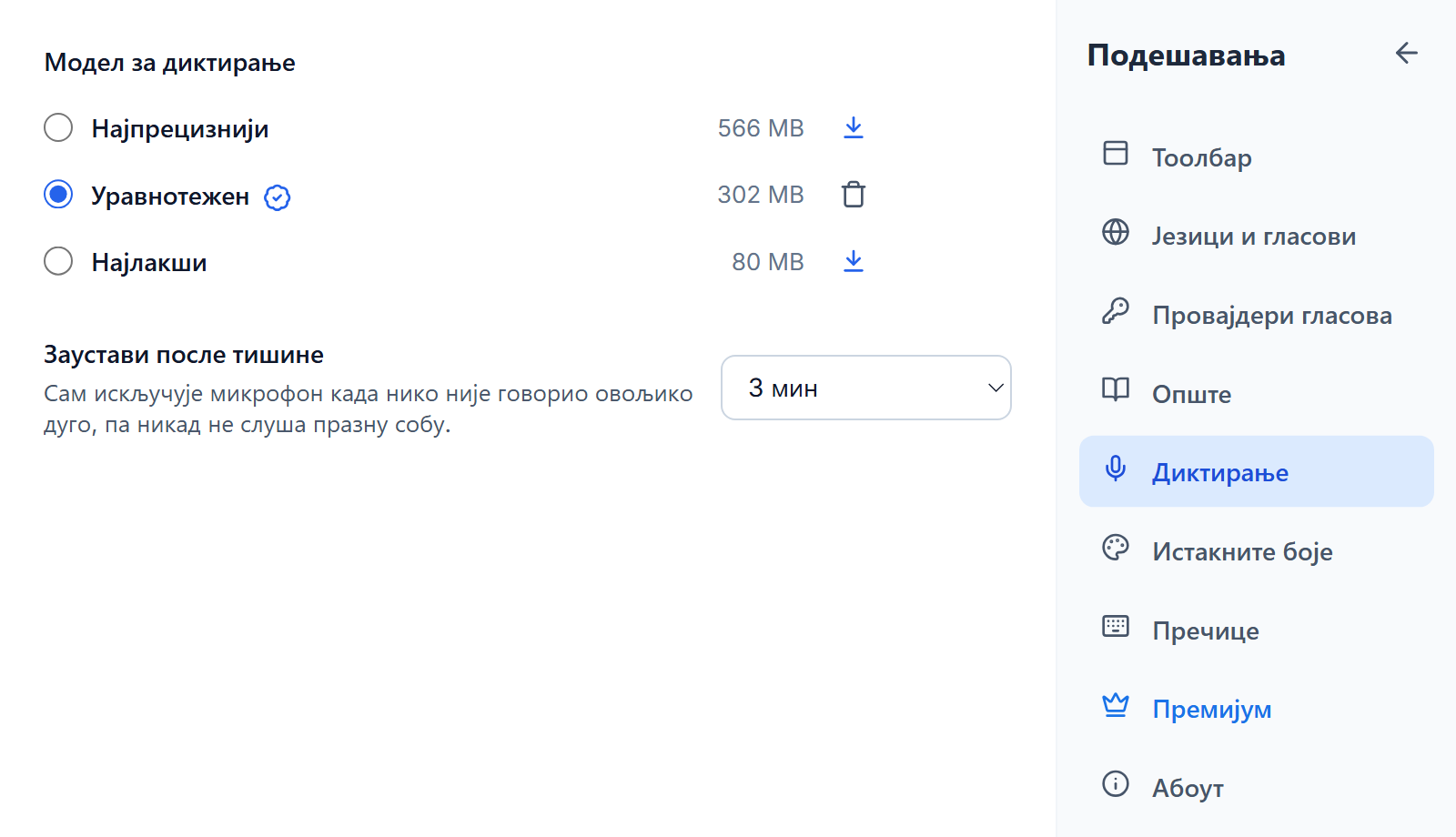
Readalix бира модел који одговара вашем рачунару, уз брзи тест његовог графичког чипа: Најлакши (80 MB) ради на сваком рачунару, Уравнотежен (302 MB) на већини лаптопова са новијим графичким чипом, а Најпрецизнији (566 MB) на рачунарима са снажном графичком картицом. Ако ваше речи икада почну да касне за вашим гласом, Readalix сам прелази на лакши модел и једном вам то каже.
Дозволите микрофон
Први пут Readalix отвара малу страницу која од прегледача тражи приступ микрофону. Изаберите Дозволи и прегледач више неће питати. Страница се сама затвара, а трака са алаткама се поново отвара и већ слуша.
Ако је микрофон блокиран, трака са алаткама то каже и нуди Како дозволити: отвара подешавања прегледача за Readalix, где микрофон подесите на „Дозволи“, а затим притисните Пробај поново. Windows и macOS имају и сопствени прекидач за микрофон у подешавањима приватности; ако ваш рачунар тамо блокира прегледач, Readalix ће вам рећи управо то.
Уређивање, копирање и брисање
Када притиснете Заустави, речи постају уредиве: исправите реч или додајте ред, па притисните Копирај и налепите их где вам треба. Обриши празни поље, а микрофон испод њега поново почиње да слуша и додаје на оно што већ стоји.
Ваше речи остају у траци са алаткама док их не обришете или не затворите прегледач, па затварањем траке ништа не губите. Ни диктирање се не прекида: Readalix наставља да слуша, а црвени микрофон на икони траке то показује. Када поново отворите траку, враћају се талас и дугме Заустави.
Запишите аудио фајл
Превуците снимак, на пример гласовну белешку или видео, на поље за диктирање и пустите га тамо. Readalix записује оно што се у њему говори, на језику диктирања, исто као што записује ваше речи после Заустави. Ако је микрофон био укључен, искључује се, а његове речи долазе прве. Као и ваш глас, фајл никад не напушта ваш рачунар.
Модели и језик
Подешавања → Диктирање наводи три модела. Модел који одговара вашем рачунару изабран је за вас и има значку: кликните на њу да видите зашто тај модел одговара. Изаберите неки други да бисте користили њега. Сваки модел има своје дугме поред величине, за преузимање, отказивање преузимања у току или уклањање да би се ослободио простор. Заустави после тишине сам искључује микрофон када неко дуже време није проговорио, па никад не слуша празну собу: три минута, осим ако не изаберете 1, 5, 10 или 30 минута, или Никад.
Readalix слуша језик на ком вам се обраћа. Да бисте диктирали на другом, притисните дугме за језик поред Копирај и Обриши (на њему пише ознака језика, на пример EN) и изаберите свој са листе; језици које сте последње користили остају на врху. Изаберите га пре почетка: дугме мирује док Readalix слуша и док записује ваше последње речи. Аутоматско откривање, на дну листе, погађа језик док говорите и најбоље ради код дугих реченица на широко распрострањеном језику.
Приватно од самог почетка
Ваш глас у текст на вашем рачунару претвара Whisper, отворени модел за препознавање говора компаније OpenAI. Ни звук ни речи не напуштају ваш прегледач, ништа се не чува и нема налога. Једино што се преузима јесте сам модел, једном.
Диктирање ради у прегледачима Chrome и Microsoft Edge.