Dicteren
Druk op de microfoon, spreek, en Readalix schrijft op wat je zegt. Verbeter een woord, kopieer de tekst waar je maar wilt, of wis hem en begin opnieuw. Alles gebeurt op je eigen computer: je stem wordt nooit bewaard of ergens naartoe gestuurd, en zodra alles is ingesteld, werkt dicteren zonder internetverbinding.
Beginnen met dicteren
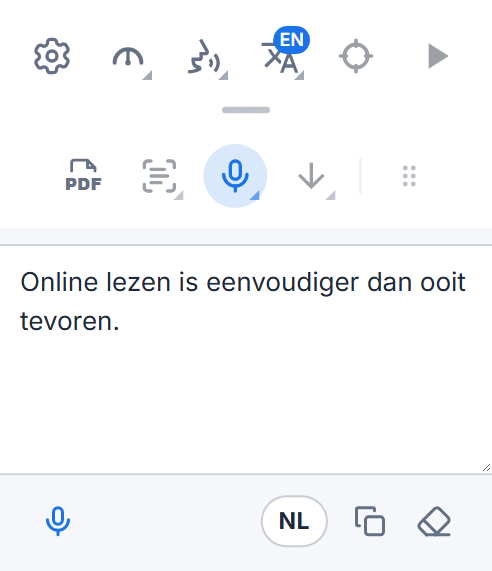
De knop Dicteren, een microfoon, zit in de tweede rij van de werkbalk, tussen Knip en lees en de opslaanknop. Open die rij met het kleine handvat onder de werkbalk en druk op de microfoon. Dicteer je vaak, verplaats hem dan naar de bovenste rij: druk op de greep met zes puntjes aan het eind van de tweede rij en sleep hem omhoog.
Het luisteren begint zodra het menu opengaat. Spreek gewoon: een golf in het vak gaat op en neer met je stem, zo zie je dat je gehoord wordt. Druk op Stoppen als je klaar bent, dan verschijnen je woorden en kun je ze bewerken. Zolang Readalix luistert, wordt de microfoonknop rood.
De eerste keer: één download
Dicteren heeft een spraakherkenningsmodel op je computer nodig. De eerste keer dat je op de microfoon drukt, biedt Readalix aan om het te downloaden, met de grootte op de knop. Het wordt één keer gedownload; daarna werkt dicteren offline.
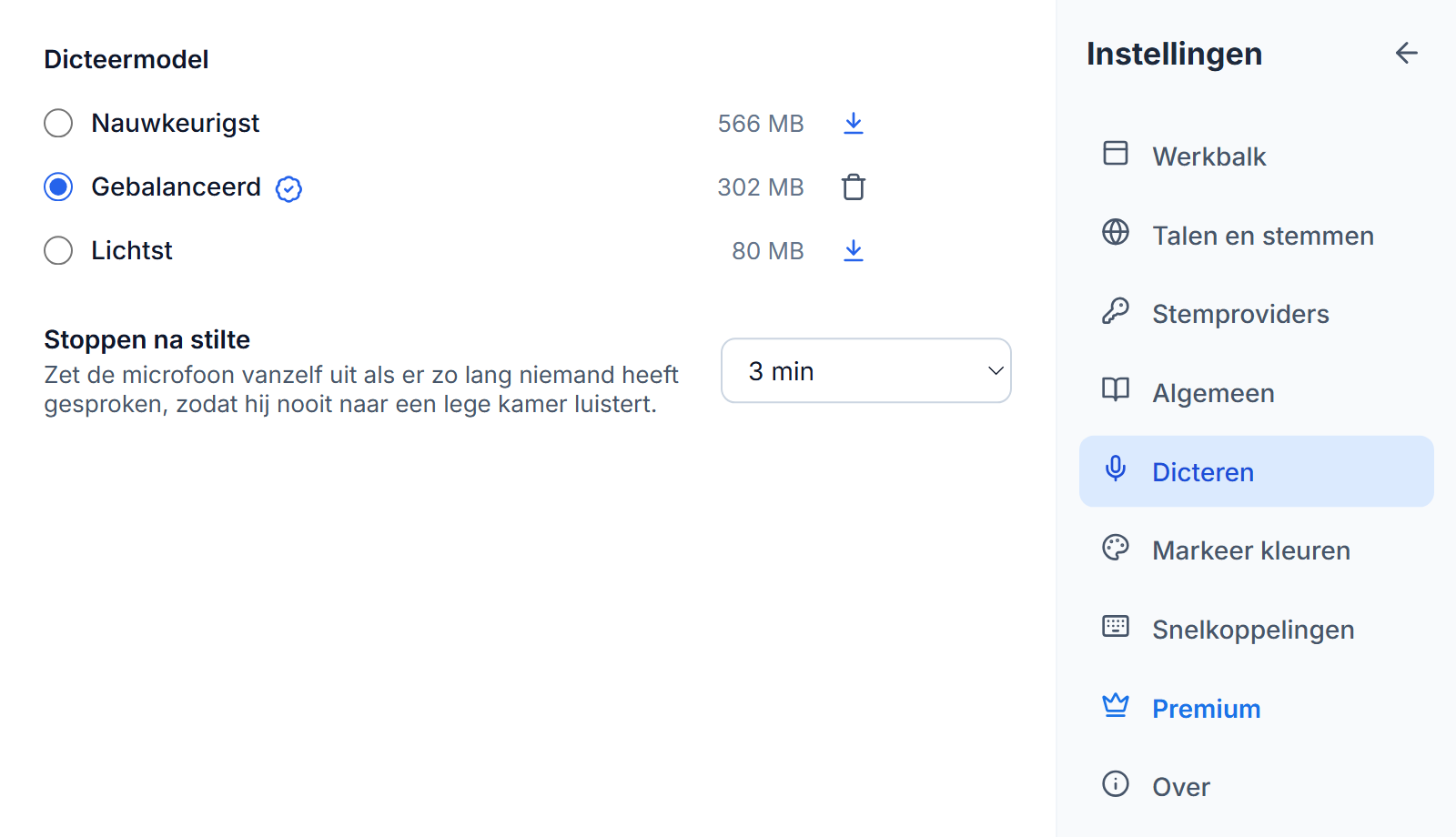
Readalix kiest het model dat bij je computer past, met een snelle test van de grafische chip: Lichtst (80 MB) draait op elke computer, Gebalanceerd (302 MB) op de meeste laptops met een recente grafische chip, en Nauwkeurigst (566 MB) op computers met een krachtige videokaart. Lopen je woorden ooit achter op je stem, dan stapt Readalix zelf over op een lichter model en laat je dat één keer weten.
De microfoon toestaan
De eerste keer opent Readalix een kleine pagina die je browser om de microfoon vraagt. Kies Toestaan, dan vraagt de browser het niet nog eens. De pagina sluit zichzelf, en de werkbalk gaat weer open en luistert al.
Als de microfoon is geblokkeerd, meldt de werkbalk dat en biedt Zo sta je het toe aan: dat opent de instellingen van je browser voor Readalix, waar je Microfoon op Toestaan zet; druk daarna op Opnieuw proberen. Windows en macOS hebben in hun privacyinstellingen ook een eigen microfoonschakelaar; als je computer de browser daar blokkeert, vertelt Readalix je dat in plaats daarvan.
Bewerken, kopiëren en wissen
Als je op Stoppen drukt, worden de woorden bewerkbaar: verbeter een woord of voeg een regel toe, druk dan op Kopiëren en plak ze waar je ze nodig hebt. Wissen maakt het vak leeg, en de microfoon eronder begint weer te luisteren en vult aan wat er al staat.
Je woorden blijven in de werkbalk staan tot je ze wist of de browser sluit, dus als je de werkbalk sluit, ben je niets kwijt. Het stopt het dicteren ook niet: Readalix blijft luisteren, met een rode microfoon op het werkbalkpictogram als teken, en als je de werkbalk weer opent, zijn de golf en de knop Stoppen terug.
Een audiobestand uitschrijven
Sleep een opname, zoals een spraakmemo of een video, naar het dicteervak en laat hem daar los. Readalix schrijft uit wat erin gezegd wordt, in de dicteertaal, op dezelfde manier als het je woorden uitschrijft na Stoppen. Stond de microfoon aan, dan gaat die uit en komen jouw woorden eerst. Net als je stem verlaat het bestand je computer nooit.
Modellen en taal
Instellingen → Dicteren toont de drie modellen. Het model dat bij je computer past, is voor je gekozen en heeft een badge: klik erop om te zien waarom dat model past. Kies een ander om dat te gebruiken. Elk model heeft naast zijn grootte een eigen knop om het te downloaden, een lopende download te annuleren of het te verwijderen om de ruimte vrij te maken. Stoppen na stilte zet de microfoon vanzelf uit als er een tijd niemand heeft gesproken, zodat hij nooit naar een lege kamer luistert: drie minuten, tenzij je 1, 5, 10 of 30 minuten kiest, of Nooit.
Readalix verwacht dat je spreekt in de taal waarin het tegen je praat. Om in een andere taal te dicteren, druk je op de taalknop naast Kopiëren en Wissen (die toont de code van de taal, zoals EN) en kies je je taal uit de lijst; de talen die je het laatst gebruikte, staan bovenaan. Kies hem voordat je begint: de knop doet niets zolang Readalix luistert en je laatste woorden uitschrijft. Automatisch detecteren, onderaan de lijst, raadt de taal terwijl je spreekt; dat werkt het best bij lange zinnen in een veelgesproken taal.
Privé vanaf de basis
Je stem wordt op je eigen computer omgezet in tekst, door Whisper, het open spraakherkenningsmodel van OpenAI. Geen geluid en geen woord verlaat je browser, er wordt niets bewaard en je hebt geen account nodig. Het enige wat wordt gedownload is het model zelf, één keer.
Dicteren werkt in Chrome en Microsoft Edge.