صوتی ٹائپنگ
مائیکروفون دبائیں، بولیں، اور Readalix آپ کی بات لکھ دیتا ہے۔ کوئی لفظ درست کریں، متن کہیں بھی کاپی کریں، یا اسے صاف کر کے دوبارہ شروع کریں۔ یہ سب آپ کے اپنے کمپیوٹر پر ہوتا ہے: آپ کی آواز نہ کبھی محفوظ ہوتی ہے نہ کہیں بھیجی جاتی ہے، اور ایک بار سیٹ ہو جانے کے بعد صوتی ٹائپنگ انٹرنیٹ کے بغیر بھی کام کرتی ہے۔
صوتی ٹائپنگ شروع کریں
بول کر لکھیں کا بٹن، ایک مائیکروفون، ٹول بار کی دوسری قطار میں «تراشیں اور پڑھیں» اور «محفوظ کریں» کے درمیان ہوتا ہے۔ ٹول بار کے نیچے والے چھوٹے ہینڈل سے وہ قطار کھولیں اور مائیکروفون دبائیں۔ اگر آپ اکثر بول کر لکھتے ہیں تو اسے اوپر والی قطار میں لے آئیں: دوسری قطار کے آخر میں چھ نقطوں والی گرفت دبائیں اور اسے اوپر گھسیٹیں۔
مینو کھلتے ہی سننا شروع ہو جاتا ہے۔ عام انداز میں بولیں: خانے میں ایک لہر آپ کی آواز کے ساتھ اوپر نیچے ہوتی ہے، اس لیے آپ دیکھ سکتے ہیں کہ آپ کی آواز سنی جا رہی ہے۔ بات مکمل ہو جائے تو روکیں دبائیں، پھر آپ کے الفاظ نظر آ جاتے ہیں، ترمیم کے لیے تیار۔ جب تک Readalix سن رہا ہو، مائیکروفون کا بٹن سرخ ہو جاتا ہے۔

پہلی بار: ایک ڈاؤن لوڈ
صوتی ٹائپنگ کے لیے آپ کے کمپیوٹر پر تقریر پہچاننے والا ایک ماڈل درکار ہے۔ پہلی بار جب آپ مائیکروفون دباتے ہیں، Readalix اسے ڈاؤن لوڈ کرنے کی پیشکش کرتا ہے، اور بٹن پر اس کا سائز لکھا ہوتا ہے۔ یہ ایک ہی بار آتا ہے؛ اس کے بعد صوتی ٹائپنگ آف لائن کام کرتی ہے۔
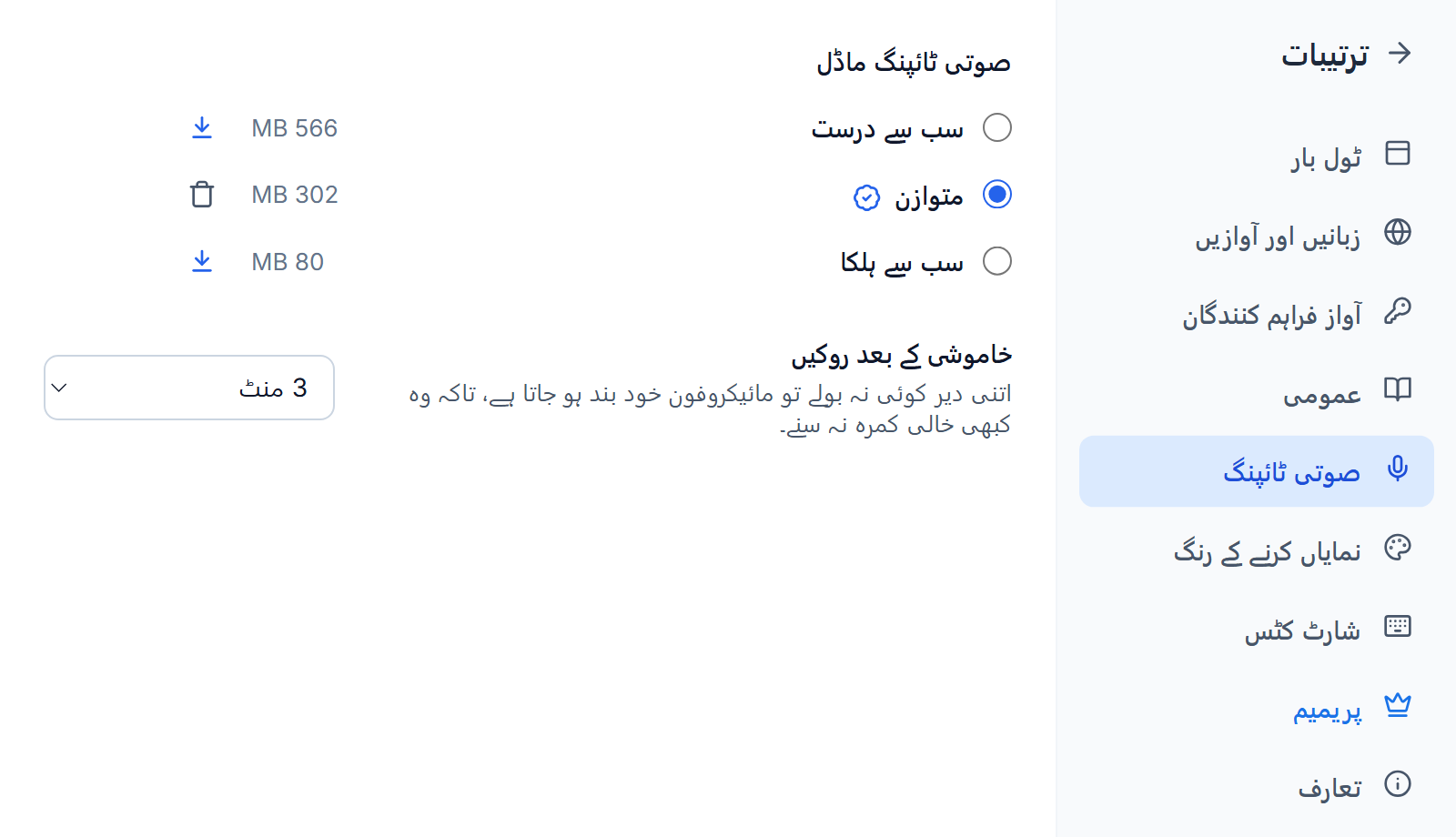
Readalix آپ کے کمپیوٹر کی گرافکس چپ کا ایک فوری ٹیسٹ کر کے اس کے لیے مناسب ماڈل چنتا ہے: سب سے ہلکا (80 MB) ہر کمپیوٹر پر چلتا ہے، متوازن (302 MB) نئی گرافکس چپ والے زیادہ تر لیپ ٹاپس پر، اور سب سے درست (566 MB) طاقتور گرافکس کارڈ والے کمپیوٹرز پر۔ اگر کبھی آپ کے الفاظ آپ کی آواز سے پیچھے رہنے لگیں تو Readalix خود ہی ہلکے ماڈل پر چلا جاتا ہے اور آپ کو ایک بار بتا دیتا ہے۔
مائیکروفون کی اجازت دیں
پہلی بار Readalix ایک چھوٹا صفحہ کھولتا ہے جو آپ کے براؤزر سے مائیکروفون کی اجازت مانگتا ہے۔ اجازت دیں چنیں، اور براؤزر دوبارہ نہیں پوچھے گا۔ صفحہ خود بند ہو جاتا ہے اور ٹول بار دوبارہ کھل جاتا ہے، پہلے سے سنتا ہوا۔
اگر مائیکروفون بلاک تھا تو ٹول بار یہ بتاتا ہے اور اجازت کیسے دیں پیش کرتا ہے: یہ Readalix کے لیے آپ کے براؤزر کی ترتیبات کھولتا ہے، جہاں آپ مائیکروفون کو «اجازت دیں» پر سیٹ کرتے ہیں، پھر دوبارہ کوشش کریں دبائیں۔ Windows اور macOS کی پرائیویسی ترتیبات میں بھی مائیکروفون کا اپنا سوئچ ہوتا ہے؛ اگر آپ کا کمپیوٹر وہاں براؤزر کو بلاک کرتا ہے تو Readalix آپ کو یہی بتاتا ہے۔
ترمیم کریں، کاپی کریں اور صاف کریں
جب آپ روکیں دباتے ہیں تو الفاظ قابلِ ترمیم ہو جاتے ہیں: کوئی لفظ درست کریں یا ایک سطر شامل کریں، پھر کاپی کریں دبائیں اور انہیں جہاں چاہیں پیسٹ کریں۔ صاف کریں خانہ خالی کر دیتا ہے، اور اس کے نیچے والا مائیکروفون دوبارہ سننا شروع کرتا ہے اور جو کچھ موجود ہے اس میں اضافہ کرتا ہے۔
آپ کے الفاظ ٹول بار میں تب تک رہتے ہیں جب تک آپ انہیں صاف نہ کریں یا براؤزر بند نہ کریں، اس لیے ٹول بار بند کرنے سے کچھ ضائع نہیں ہوتا۔ اس سے صوتی ٹائپنگ بھی نہیں رکتی: Readalix سنتا رہتا ہے، اور ٹول بار کے آئیکن پر سرخ مائیکروفون اسے دکھاتا ہے۔ ٹول بار دوبارہ کھولیں تو لہر اور اس کا روکیں بٹن واپس آ جاتے ہیں۔
آڈیو فائل کو لکھیں
کوئی ریکارڈنگ، جیسے وائس میمو یا ویڈیو، گھسیٹ کر صوتی ٹائپنگ کے خانے پر چھوڑ دیں۔ Readalix اس میں جو کہا گیا ہے اسے صوتی ٹائپنگ کی زبان میں لکھ دیتا ہے، بالکل ویسے ہی جیسے روکیں کے بعد آپ کے الفاظ لکھتا ہے۔ مائیکروفون چل رہا ہو تو وہ بند ہو جاتا ہے، اور اس کے الفاظ پہلے آتے ہیں۔ آپ کی آواز کی طرح فائل بھی آپ کے کمپیوٹر سے باہر نہیں جاتی۔
ماڈل اور زبان
ترتیبات ← صوتی ٹائپنگ میں تینوں ماڈل درج ہیں۔ جو ماڈل آپ کے کمپیوٹر کے لیے موزوں ہو، وہ آپ کے لیے چنا جاتا ہے اور اس پر ایک بیج ہوتا ہے: یہ دیکھنے کے لیے کہ وہ ماڈل کیوں موزوں ہے، بیج پر کلک کریں۔ اس کی جگہ کوئی اور استعمال کرنا ہو تو اسے چنیں۔ ہر ماڈل کے سائز کے ساتھ اس کا اپنا بٹن ہوتا ہے: ڈاؤن لوڈ کرنے کے لیے، جاری ڈاؤن لوڈ منسوخ کرنے کے لیے، یا جگہ واپس لینے کے لیے ہٹانے کے لیے۔ خاموشی کے بعد روکیں کچھ دیر کوئی نہ بولے تو مائیکروفون خود بند کر دیتا ہے، تاکہ وہ خالی کمرے کو نہ سنتا رہے: تین منٹ، جب تک آپ 1، 5، 10 یا 30 منٹ، یا کبھی نہیں نہ چنیں۔
Readalix اسی زبان میں سنتا ہے جس میں وہ آپ سے بات کرتا ہے۔ کسی اور زبان میں بول کر لکھوانے کے لیے کاپی کریں اور صاف کریں کے ساتھ والا زبان کا بٹن دبائیں (اس پر زبان کا کوڈ لکھا ہوتا ہے، جیسے EN) اور فہرست سے اپنی زبان چنیں؛ جو زبانیں آپ نے حال ہی میں استعمال کیں وہ سب سے اوپر رہتی ہیں۔ شروع کرنے سے پہلے چنیں: جب Readalix سن رہا ہو اور جب آپ کے آخری الفاظ لکھ رہا ہو تو یہ بٹن کام نہیں کرتا۔ فہرست کے آخر میں موجود خودکار شناخت آپ کے بولتے ہوئے زبان کا اندازہ لگاتی ہے، اور یہ کسی عام بولی جانے والی زبان کے لمبے جملوں کے ساتھ سب سے اچھا کام کرتی ہے۔
ڈیزائن ہی سے نجی
آپ کی آواز آپ کے اپنے کمپیوٹر پر متن میں بدلتی ہے، OpenAI کے اوپن سورس تقریر پہچاننے والے ماڈل Whisper کے ذریعے۔ نہ کوئی آواز اور نہ کوئی لفظ آپ کے براؤزر سے باہر جاتا ہے، کچھ محفوظ نہیں ہوتا، اور کسی اکاؤنٹ کی ضرورت نہیں۔ صرف ماڈل خود ڈاؤن لوڈ ہوتا ہے، ایک بار۔
صوتی ٹائپنگ Chrome اور Microsoft Edge میں کام کرتی ہے۔