बोलून लिहिणे
मायक्रोफोन दाबा, बोला, आणि तुम्ही जे बोलता ते Readalix लिहून घेते. एखादा शब्द दुरुस्त करा, मजकूर कुठेही कॉपी करा, किंवा तो साफ करून पुन्हा सुरुवात करा. हे सर्व तुमच्या स्वतःच्या संगणकावर घडते: तुमचा आवाज कधीच जतन केला जात नाही की कुठे पाठवला जात नाही, आणि एकदा तयार झाल्यावर बोलून लिहिणे इंटरनेट कनेक्शनशिवायही चालते.
बोलून लिहायला सुरुवात करा
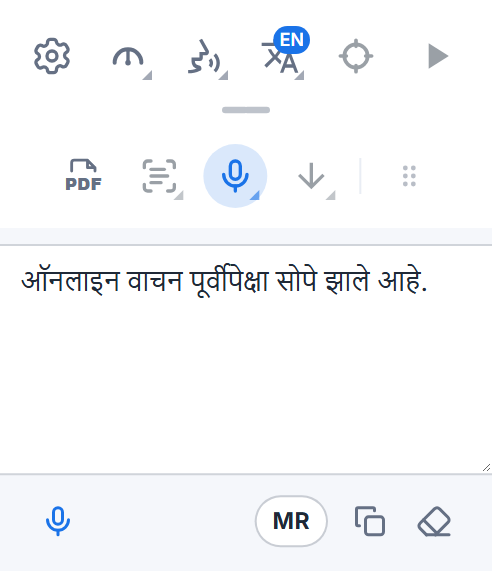
बोलून लिहा बटण, म्हणजे मायक्रोफोन, टूलबारच्या दुसऱ्या रांगेत “स्निप आणि वाचा” आणि “जतन करा” यांच्या मध्ये असते. टूलबारखालील छोट्या मुठीने ती रांग उघडा आणि मायक्रोफोन दाबा. तुम्ही वारंवार बोलून लिहित असाल, तर ते वरच्या रांगेत हलवा: दुसऱ्या रांगेच्या टोकाची सहा ठिपक्यांची पकड दाबा आणि बटण वर ओढा.
त्याचा मेनू उघडताच ऐकणे सुरू होते. नेहमीसारखे बोला: बॉक्समधील एक लहर तुमच्या आवाजासोबत वर-खाली होते, त्यामुळे तुमचा आवाज ऐकला जात आहे हे तुम्हाला दिसते. बोलून झाल्यावर बंद करा दाबा, आणि तुमचे शब्द दिसतात, जे तुम्ही बदलू शकता. Readalix ऐकत असेपर्यंत मायक्रोफोन बटण लाल राहते.
पहिल्यांदा: एक डाउनलोड
बोलून लिहिण्यासाठी तुमच्या संगणकावर बोलणे ओळखणारे मॉडेल लागते. तुम्ही पहिल्यांदा मायक्रोफोन दाबता तेव्हा Readalix ते डाउनलोड करण्याचे सुचवते, आणि बटणावर त्याचा आकार दिसतो. ते एकदाच डाउनलोड होते; त्यानंतर बोलून लिहिणे ऑफलाइनही चालते.
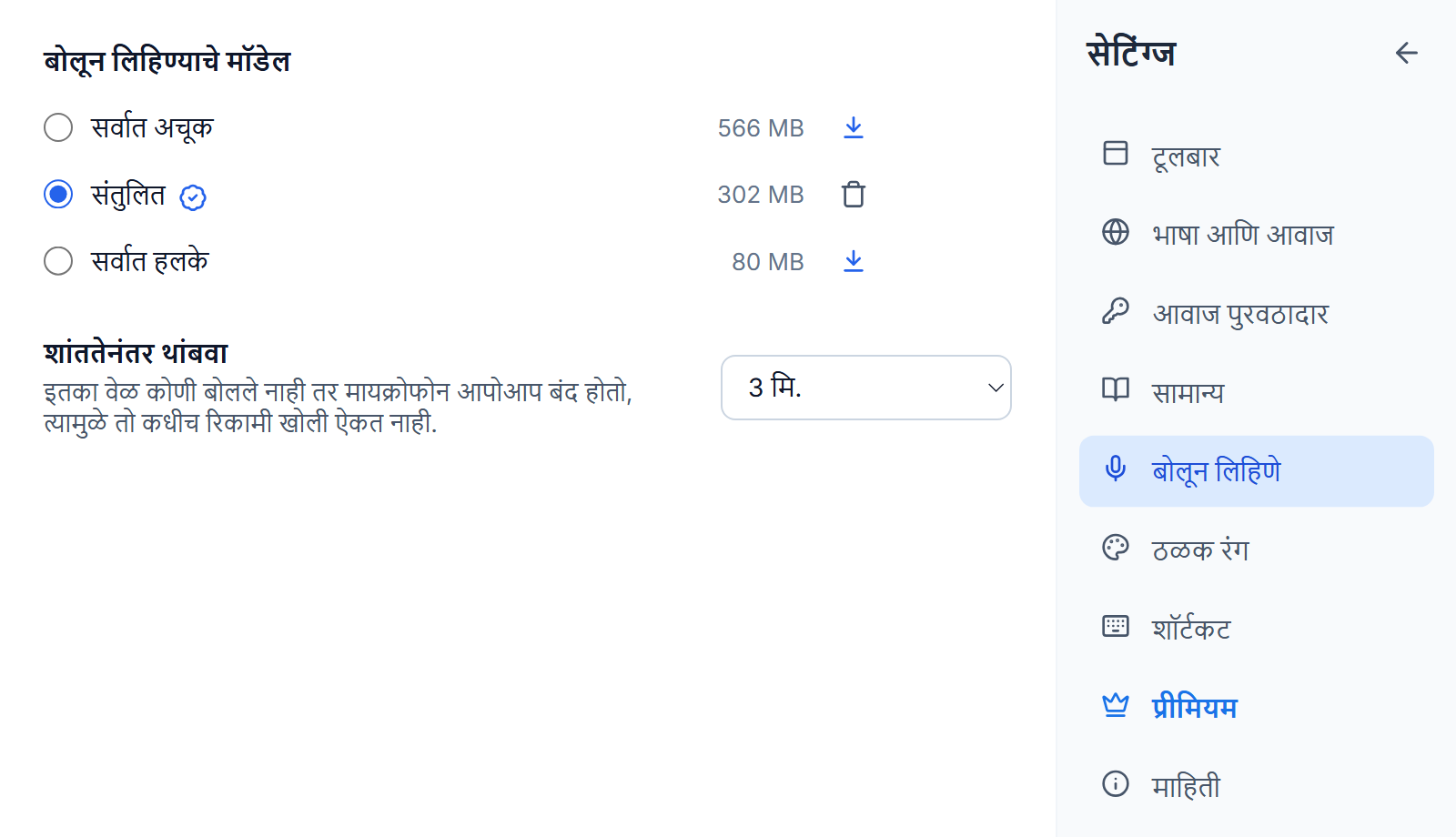
तुमच्या संगणकाच्या ग्राफिक्स चिपची एक झटपट चाचणी घेऊन Readalix त्याला साजेसे मॉडेल निवडते: सर्वात हलके (80 MB) कोणत्याही संगणकावर चालते, संतुलित (302 MB) नवीन ग्राफिक्स चिप असलेल्या बहुतेक लॅपटॉपवर, आणि सर्वात अचूक (566 MB) शक्तिशाली ग्राफिक्स कार्ड असलेल्या संगणकांवर. तुमचे शब्द कधी तुमच्या आवाजाच्या मागे पडू लागले, तर Readalix आपोआप हलक्या मॉडेलवर जाते आणि तुम्हाला एकदा सांगते.
मायक्रोफोनला परवानगी द्या
पहिल्यांदा, Readalix एक छोटे पान उघडते जे तुमच्या ब्राउझरकडे मायक्रोफोनची परवानगी मागते. अनुमती द्या निवडा, आणि ब्राउझर पुन्हा विचारणार नाही. पान आपोआप बंद होते आणि टूलबार पुन्हा उघडतो, तोपर्यंत ऐकणे सुरूही झालेले असते.
मायक्रोफोन ब्लॉक असेल, तर टूलबार तसे सांगतो आणि परवानगी कशी द्यावी दाखवतो: ते Readalix साठी तुमच्या ब्राउझरची सेटिंग्ज उघडते, तिथे मायक्रोफोन “अनुमती द्या” वर सेट करा, मग पुन्हा प्रयत्न करा दाबा. Windows आणि macOS च्या गोपनीयता सेटिंग्जमध्येही मायक्रोफोनचा स्वतःचा स्विच असतो; तुमचा संगणक तिथे ब्राउझरला अडवत असेल, तर Readalix तुम्हाला त्याऐवजी तेच सांगते.
संपादित करा, कॉपी करा आणि साफ करा
तुम्ही बंद करा दाबल्यावर शब्द संपादित करता येतात: एखादा शब्द दुरुस्त करा किंवा एखादी ओळ जोडा, मग कॉपी करा दाबा आणि हवे तिथे पेस्ट करा. साफ करा बॉक्स रिकामा करते, आणि त्याखालील मायक्रोफोन पुन्हा ऐकू लागतो आणि जे आहे त्यात भर घालत जातो.
तुम्ही ते साफ करेपर्यंत किंवा ब्राउझर बंद करेपर्यंत तुमचे शब्द टूलबारमध्ये राहतात, त्यामुळे टूलबार बंद केल्याने काहीही गमावले जात नाही. यामुळे बोलून लिहिणेही थांबत नाही: Readalix ऐकत राहतो, टूलबार आयकॉनवरील लाल मायक्रोफोन ते दाखवतो, आणि टूलबार पुन्हा उघडला की लहर आणि तिचे बंद करा परत येते.
ऑडिओ फाइल लिहून घ्या
व्हॉइस मेमो किंवा व्हिडिओसारखे रेकॉर्डिंग ओढून बोलून लिहिण्याच्या बॉक्सवर सोडा. बंद करा नंतर Readalix तुमचे शब्द ज्या प्रकारे लिहितो, त्याच प्रकारे त्यात बोललेले शब्द बोलून लिहिण्याच्या भाषेत लिहितो. मायक्रोफोन चालू असेल तर तो बंद होतो, आणि त्याचे शब्द आधी येतात. तुमच्या आवाजाप्रमाणेच फाइल तुमच्या संगणकाबाहेर जात नाही.
मॉडेल आणि भाषा
सेटिंग्ज → बोलून लिहिणे मध्ये तीनही मॉडेल दिसतात. तुमच्या संगणकाला जे योग्य आहे ते आपोआप निवडले जाते आणि त्यावर एक बॅज असतो: ते मॉडेल का योग्य आहे हे पाहण्यासाठी बॅजवर क्लिक करा. त्याऐवजी दुसरे वापरायचे असल्यास ते निवडा. प्रत्येक मॉडेलच्या आकाराशेजारी स्वतःचे बटण असते: ते डाउनलोड करण्यासाठी, सुरू असलेले डाउनलोड रद्द करण्यासाठी, किंवा त्याची जागा पुन्हा मोकळी करण्यासाठी काढून टाकण्यासाठी. शांततेनंतर थांबवा काही वेळ कोणीच न बोलल्यास मायक्रोफोन आपोआप बंद करते, त्यामुळे तो रिकाम्या खोलीचे ऐकत राहत नाही: तीन मिनिटे, किंवा तुम्ही निवडलेले 1, 5, 10 किंवा 30 मिनिटे, किंवा कधीही नाही.
Readalix तुमच्याशी ज्या भाषेत बोलतो, त्याच भाषेत तुमचे ऐकतो. दुसऱ्या भाषेत बोलून लिहिण्यासाठी कॉपी करा आणि साफ करा शेजारचे भाषा बटण दाबा (त्यावर EN सारखा भाषेचा कोड दिसतो) आणि यादीतून तुमची भाषा निवडा; अलीकडे वापरलेल्या भाषा वर राहतात. सुरू करण्यापूर्वी निवडा: Readalix ऐकत असताना आणि तुमचे शेवटचे शब्द लिहीत असताना हे बटण निष्क्रिय असते. यादीच्या तळाशी असलेले आपोआप ओळखा तुम्ही बोलत असताना भाषेचा अंदाज लावते, जे मोठ्या प्रमाणात बोलल्या जाणाऱ्या भाषेतील लांब वाक्यांत सर्वात चांगले चालते.
मुळातच खाजगी
तुमचा आवाज तुमच्या स्वतःच्या संगणकावरच मजकुरात बदलला जातो, Whisper द्वारे, जे OpenAI चे खुले बोलणे ओळखणारे मॉडेल आहे. कोणताही ध्वनी किंवा शब्द तुमचा ब्राउझर सोडत नाही, काहीही जतन केले जात नाही, आणि कोणतेही खाते लागत नाही. डाउनलोड होते ते फक्त मॉडेल, तेही एकदाच.
बोलून लिहिणे Chrome आणि Microsoft Edge मध्ये चालते.