பேசி எழுதுதல்
மைக்ரோஃபோனை அழுத்திப் பேசுங்கள், நீங்கள் சொல்வதை Readalix எழுதித் தரும். ஒரு சொல்லைத் திருத்துங்கள், உரையை எங்கு வேண்டுமானாலும் நகலெடுங்கள், அல்லது அதை அழித்து மீண்டும் தொடங்குங்கள். இவை அனைத்தும் உங்கள் சொந்தக் கணினியிலேயே நடக்கின்றன: உங்கள் குரல் ஒருபோதும் சேமிக்கப்படுவதில்லை, எங்கும் அனுப்பப்படுவதும் இல்லை, ஒருமுறை அமைத்துவிட்டால் இணைய இணைப்பு இல்லாமலும் பேசி எழுதுதல் வேலை செய்யும்.
பேசி எழுதத் தொடங்குங்கள்
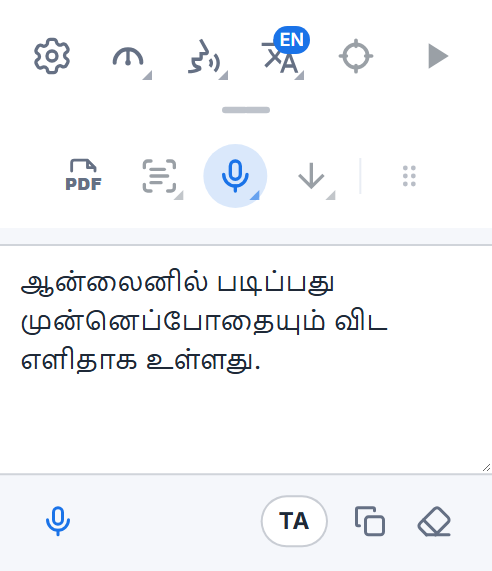
பேசி எழுது பொத்தான், அதாவது மைக்ரோஃபோன், கருவிப்பட்டையின் இரண்டாவது வரிசையில் “வெட்டியெடுத்துப் படி”, “சேமி” ஆகியவற்றுக்கு இடையே உள்ளது. கருவிப்பட்டையின் கீழுள்ள சிறிய பிடியால் அந்த வரிசையைத் திறந்து மைக்ரோஃபோனை அழுத்துங்கள். நீங்கள் அடிக்கடி பேசி எழுதுபவர் என்றால், அதை மேல் வரிசைக்கு நகர்த்துங்கள்: இரண்டாவது வரிசையின் முனையில் உள்ள ஆறு புள்ளிப் பிடியை அழுத்திப் பொத்தானை மேலே இழுங்கள்.
அதன் மெனு திறந்தவுடன் கேட்கத் தொடங்கும். இயல்பாகப் பேசுங்கள்: பெட்டியில் உள்ள ஓர் அலை உங்கள் குரலுக்கு ஏற்ப ஏறி இறங்கும், அதனால் உங்கள் குரல் கேட்கப்படுவதை நீங்கள் பார்க்கலாம். பேசி முடித்ததும் நிறுத்து அழுத்துங்கள், உங்கள் சொற்கள் திருத்தத் தயாராகத் தோன்றும். Readalix கேட்டுக்கொண்டிருக்கும்போது மைக்ரோஃபோன் பொத்தான் சிவப்பாக இருக்கும்.
முதல் முறை: ஒரு பதிவிறக்கம்
பேசி எழுதுவதற்கு உங்கள் கணினியில் ஒரு பேச்சு அறிதல் மாதிரி தேவை. முதல் முறை மைக்ரோஃபோனை அழுத்தும்போது, Readalix அதைப் பதிவிறக்க முன்வரும், அதன் அளவு பொத்தானிலேயே இருக்கும். அது ஒருமுறை மட்டுமே பதிவிறங்கும்; அதன் பிறகு இணையம் இல்லாமலும் பேசி எழுதுதல் வேலை செய்யும்.
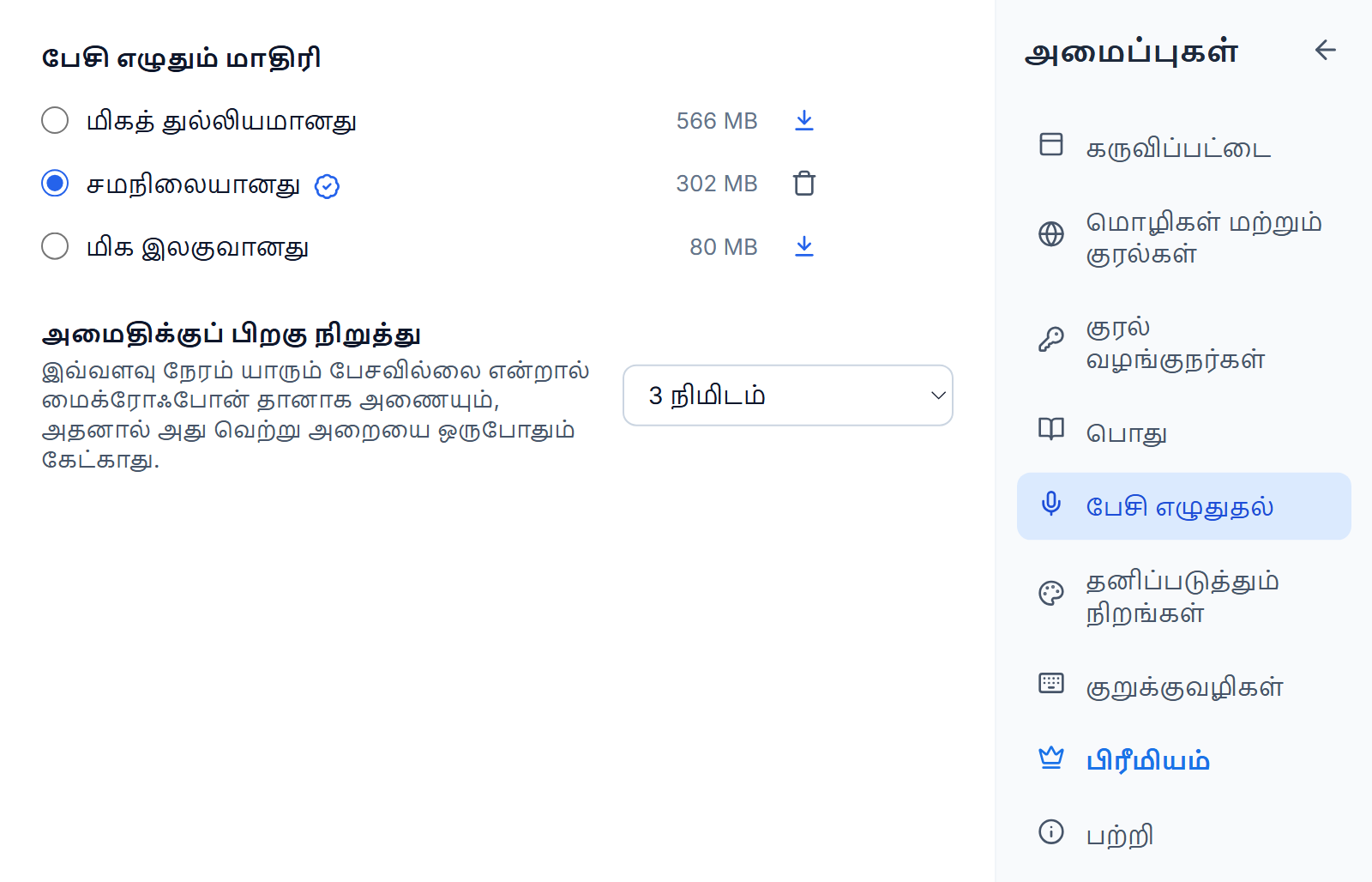
உங்கள் கணினியின் கிராஃபிக்ஸ் சிப்பை விரைவாகச் சோதித்து, அதற்குப் பொருந்தும் மாதிரியை Readalix தேர்ந்தெடுக்கும்: மிக இலகுவானது (80 MB) எந்தக் கணினியிலும் இயங்கும், சமநிலையானது (302 MB) புதிய கிராஃபிக்ஸ் சிப் உள்ள பெரும்பாலான மடிக்கணினிகளில், மிகத் துல்லியமானது (566 MB) சக்திவாய்ந்த கிராஃபிக்ஸ் அட்டை உள்ள கணினிகளில். எப்போதாவது உங்கள் சொற்கள் உங்கள் குரலுக்குப் பின்தங்கத் தொடங்கினால், Readalix தானாகவே இலகுவான மாதிரிக்கு மாறி, உங்களுக்கு ஒருமுறை தெரிவிக்கும்.
மைக்ரோஃபோனை அனுமதியுங்கள்
முதல் முறை, உங்கள் உலாவியிடம் மைக்ரோஃபோனுக்கான அனுமதியைக் கேட்கும் ஒரு சிறிய பக்கத்தை Readalix திறக்கும். அனுமதி என்பதைத் தேர்ந்தெடுங்கள், உலாவி மீண்டும் கேட்காது. பக்கம் தானாக மூடிக்கொள்ளும், கருவிப்பட்டை மீண்டும் திறக்கும், அப்போதே கேட்கத் தொடங்கியிருக்கும்.
மைக்ரோஃபோன் தடுக்கப்பட்டிருந்தால், கருவிப்பட்டை அதைச் சொல்லி அனுமதிப்பது எப்படி என்பதைக் காட்டும்: அது Readalix-க்கான உங்கள் உலாவி அமைப்புகளைத் திறக்கும், அங்கே மைக்ரோஃபோனை “அனுமதி” என அமைத்து, பிறகு மீண்டும் முயற்சிக்கவும் அழுத்துங்கள். Windows, macOS இரண்டுக்கும் அவற்றின் தனியுரிமை அமைப்புகளில் சொந்த மைக்ரோஃபோன் சுவிட்ச் உண்டு; உங்கள் கணினி அங்கே உலாவியைத் தடுத்தால், Readalix அதற்குப் பதிலாக அதையே உங்களுக்குச் சொல்லும்.
திருத்து, நகலெடு, அழி
நிறுத்து அழுத்தியதும் சொற்களைத் திருத்தலாம்: ஒரு சொல்லைச் சரிசெய்யுங்கள் அல்லது ஒரு வரியைச் சேருங்கள், பிறகு நகலெடு அழுத்தித் தேவையான இடத்தில் ஒட்டுங்கள். அழி பெட்டியைக் காலியாக்கும், அதன் கீழுள்ள மைக்ரோஃபோன் மீண்டும் கேட்கத் தொடங்கி, ஏற்கெனவே உள்ளதோடு சேர்த்துக்கொண்டே போகும்.
நீங்கள் அழிக்கும் வரை அல்லது உலாவியை மூடும் வரை உங்கள் சொற்கள் கருவிப்பட்டையில் இருக்கும், எனவே கருவிப்பட்டையை மூடினாலும் எதுவும் இழக்கப்படாது. அது பேசி எழுதுவதையும் நிறுத்தாது: Readalix தொடர்ந்து கேட்கும், கருவிப்பட்டை ஐகானில் தெரியும் சிவப்பு மைக்ரோஃபோன் அதைக் காட்டும். கருவிப்பட்டையை மீண்டும் திறந்தால் அலையும் அதன் நிறுத்து பொத்தானும் திரும்பி வரும்.
ஆடியோ கோப்பை எழுதுதல்
குரல் குறிப்பு அல்லது வீடியோ போன்ற பதிவை இழுத்து, பேசி எழுதும் பெட்டியின் மேல் விடுங்கள். நிறுத்து அழுத்திய பின் உங்கள் சொற்களை எழுதுவது போலவே, அதில் பேசப்பட்டதை Readalix பேசி எழுதும் மொழியில் எழுதும். மைக்ரோஃபோன் இயக்கத்தில் இருந்தால் அது அணைந்துவிடும், அதன் சொற்கள் முதலில் வரும். உங்கள் குரலைப் போலவே, கோப்பும் உங்கள் கணினியை விட்டு வெளியே போகாது.
மாதிரிகளும் மொழியும்
அமைப்புகள் → பேசி எழுதுதல் மூன்று மாதிரிகளையும் பட்டியலிடும். உங்கள் கணினிக்குப் பொருத்தமான மாதிரி உங்களுக்காகத் தேர்ந்தெடுக்கப்பட்டு ஒரு பேட்ஜுடன் இருக்கும்: அந்த மாதிரி ஏன் பொருந்துகிறது என்று பார்க்க பேட்ஜைக் கிளிக் செய்யுங்கள். அதற்குப் பதிலாக வேறொன்றைப் பயன்படுத்த அதைத் தேர்ந்தெடுங்கள். ஒவ்வொரு மாதிரியின் அளவுக்கு அருகிலும் அதற்கான பொத்தான் இருக்கும்: பதிவிறக்க, நடப்பிலுள்ள பதிவிறக்கத்தை ரத்து செய்ய, அல்லது இடத்தைத் திரும்பப் பெற அகற்ற. அமைதிக்குப் பிறகு நிறுத்து சிறிது நேரம் யாரும் பேசாவிட்டால் மைக்ரோஃபோனைத் தானாக அணைக்கும், அதனால் அது வெற்று அறையைக் கேட்டுக்கொண்டிருக்காது: நீங்கள் 1, 5, 10 அல்லது 30 நிமிடங்களையோ ஒருபோதும் இல்லை என்பதையோ தேர்ந்தெடுக்காவிட்டால் மூன்று நிமிடங்கள்.
Readalix உங்களிடம் பேசும் மொழியிலேயே உங்கள் பேச்சைக் கேட்கும். வேறொரு மொழியில் பேசி எழுத, நகலெடு, அழி ஆகியவற்றுக்கு அருகிலுள்ள மொழிப் பொத்தானை அழுத்தி (அது EN போன்ற மொழிக் குறியீட்டைக் காட்டும்) பட்டியலிலிருந்து உங்கள் மொழியைத் தேர்ந்தெடுங்கள்; நீங்கள் கடைசியாகப் பயன்படுத்திய மொழிகள் மேலேயே இருக்கும். தொடங்குவதற்கு முன்பே தேர்ந்தெடுங்கள்: Readalix கேட்கும்போதும் உங்கள் கடைசிச் சொற்களை எழுதும்போதும் இந்தப் பொத்தான் செயல்படாது. பட்டியலின் கடைசியில் உள்ள தானாகக் கண்டறி நீங்கள் பேசும்போது மொழியை ஊகிக்கும், இது பரவலாகப் பேசப்படும் மொழியில் நீண்ட வாக்கியங்களுக்குச் சிறப்பாக வேலை செய்யும்.
வடிவமைப்பிலேயே தனியுரிமை
உங்கள் குரல் உங்கள் சொந்தக் கணினியிலேயே உரையாக மாற்றப்படுகிறது, OpenAI-இன் திறந்த பேச்சு அறிதல் மாதிரியான Whisper மூலம். எந்த ஒலியும் எந்தச் சொல்லும் உங்கள் உலாவியை விட்டு வெளியேறாது, எதுவும் சேமிக்கப்படாது, கணக்கும் தேவையில்லை. பதிவிறக்கப்படுவது மாதிரி மட்டுமே, அதுவும் ஒருமுறை.
பேசி எழுதுதல் Chrome, Microsoft Edge இரண்டிலும் வேலை செய்யும்.