Diktovanie
Stlačte mikrofón, hovorte a Readalix zapíše, čo poviete. Opravte slovo, skopírujte text, kam potrebujete, alebo ho vymažte a začnite odznova. Všetko sa deje vo vašom vlastnom počítači: váš hlas sa nikdy neukladá ani nikam neposiela, a keď je všetko pripravené, diktovanie funguje aj bez pripojenia na internet.
Začnite diktovať
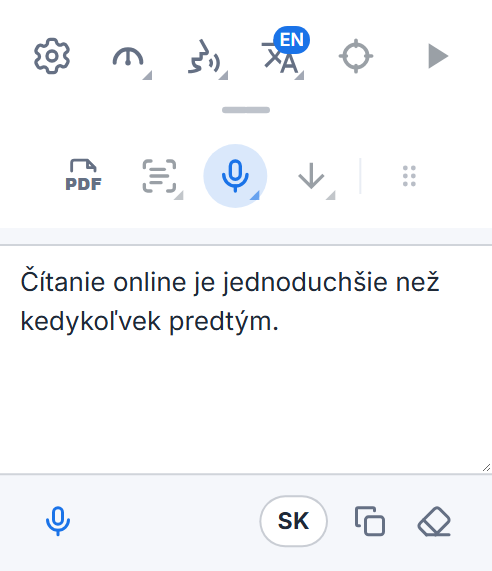
Tlačidlo Diktovať, mikrofón, je v druhom rade panela nástrojov, medzi Vystrihnúť a čítať a tlačidlom uloženia. Tento rad otvoríte malou rukoväťou pod panelom nástrojov, potom stlačte mikrofón. Ak diktujete často, presuňte ho do horného radu: stlačte šesťbodku na konci druhého radu a potiahnite tlačidlo hore.
Počúvanie sa začne, hneď ako sa otvorí jeho ponuka. Hovorte normálne: vlna v poli stúpa a klesá s vaším hlasom, takže vidíte, že vás počuť. Keď skončíte, stlačte Zastaviť a vaše slová sa objavia, pripravené na úpravy. Kým Readalix počúva, tlačidlo mikrofónu sčervenie.
Prvýkrát: jedno stiahnutie
Diktovanie potrebuje vo vašom počítači model na rozpoznávanie reči. Keď prvýkrát stlačíte mikrofón, Readalix ponúkne jeho stiahnutie a na tlačidle ukáže jeho veľkosť. Stiahne sa len raz a potom diktovanie funguje offline.
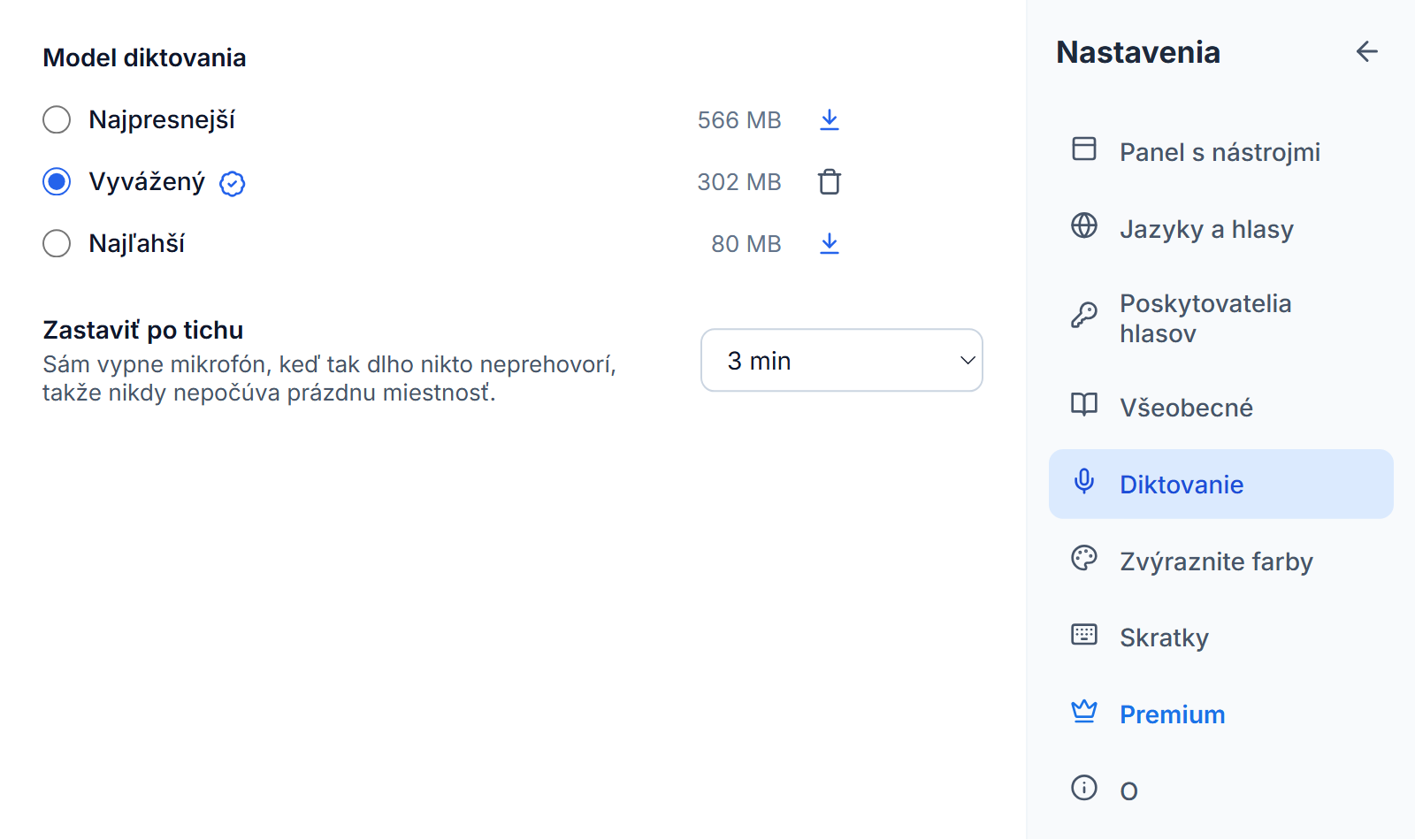
Readalix vyberie model, ktorý sa hodí k vášmu počítaču, podľa rýchleho testu jeho grafického čipu: Najľahší (80 MB) beží na každom počítači, Vyvážený (302 MB) na väčšine notebookov s novším grafickým čipom a Najpresnejší (566 MB) na počítačoch s výkonnou grafickou kartou. Ak by vaše slová niekedy začali zaostávať za vaším hlasom, Readalix sám prejde na ľahší model a raz vám to oznámi.
Povoľte mikrofón
Prvýkrát Readalix otvorí malú stránku, ktorá požiada prehliadač o prístup k mikrofónu. Zvoľte Povoliť a prehliadač sa už znova nespýta. Stránka sa sama zatvorí a panel nástrojov sa znova otvorí a už počúva.
Ak bol mikrofón zablokovaný, panel nástrojov vám to povie a ponúkne Ako povoliť: otvorí nastavenia prehliadača pre Readalix, kde nastavíte Mikrofón na Povoliť, a potom stlačte Skúsiť znova. Windows a macOS majú aj vlastný prepínač mikrofónu v nastaveniach ochrany súkromia. Ak tam váš počítač prehliadač blokuje, Readalix vám to namiesto toho oznámi.
Úprava, kopírovanie a vymazanie
Keď stlačíte Zastaviť, slová sa dajú upravovať: opravte slovo alebo pridajte riadok, potom stlačte Kopírovať a vložte ich, kam potrebujete. Vymazať vyprázdni pole a mikrofón pod ním začne znova počúvať a pridáva k tomu, čo tam už je.
Vaše slová zostanú v paneli nástrojov, kým ich nevymažete alebo nezatvoríte prehliadač, takže zatvorením panela nič nestratíte. Diktovanie sa tým nezastaví: Readalix počúva ďalej, čo ukazuje červený mikrofón na ikone panela, a po opätovnom otvorení panela sa vráti vlna aj jej tlačidlo Zastaviť.
Zapísať zvukový súbor
Presuňte nahrávku, napríklad hlasovú poznámku alebo video, na pole diktovania a pustite ju tam. Readalix zapíše, čo sa v nej hovorí, v jazyku diktovania, rovnako ako zapisuje vaše slová po Zastaviť. Ak mikrofón bol zapnutý, vypne sa a vaše slová budú prvé. Rovnako ako váš hlas, ani súbor nikdy neopustí váš počítač.
Modely a jazyk
Nastavenia → Diktovanie uvádza tri modely. Model, ktorý sa hodí pre váš počítač, je vybraný za vás a má odznak: kliknite naň a uvidíte, prečo ten model sedí. Keď zvolíte iný, použije sa namiesto neho. Každý model má vedľa veľkosti vlastné tlačidlo na stiahnutie, zrušenie prebiehajúceho sťahovania alebo odstránenie, ktoré uvoľní miesto. Zastaviť po tichu vypne mikrofón sám, keď chvíľu nikto nehovorí, takže nikdy nepočúva prázdnu miestnosť: tri minúty, ak nezvolíte 1, 5, 10 alebo 30 minút, prípadne Nikdy.
Readalix očakáva, že budete diktovať v jazyku, ktorým s vami sám hovorí. Ak chcete diktovať v inom, stlačte tlačidlo jazyka vedľa Kopírovať a Vymazať (zobrazuje kód jazyka, napríklad EN) a vyberte ten svoj zo zoznamu; naposledy použité jazyky zostávajú hore. Vyberte ho pred začiatkom: tlačidlo nereaguje, kým Readalix počúva a zapisuje vaše posledné slová. Voľba Rozpoznať automaticky na konci zoznamu odhaduje jazyk priamo z vašej reči a najlepšie funguje pri dlhých vetách v hojne rozšírenom jazyku.
Súkromie už od návrhu
Váš hlas sa mení na text vo vašom vlastnom počítači pomocou modelu Whisper, otvoreného modelu na rozpoznávanie reči od OpenAI. Žiadny zvuk ani slová neopustia váš prehliadač, nič sa neukladá a nepotrebujete žiadny účet. Sťahuje sa len samotný model, a to raz.
Diktovanie funguje v prehliadačoch Chrome a Microsoft Edge.