Diktering
Tryck på mikrofonen, tala, så skriver Readalix ner det du säger. Rätta ett ord, kopiera texten vart du vill, eller rensa den och börja om. Allt sker på din egen dator: din röst sparas aldrig och skickas ingenstans, och när allt är på plats fungerar diktering utan internetanslutning.
Börja diktera
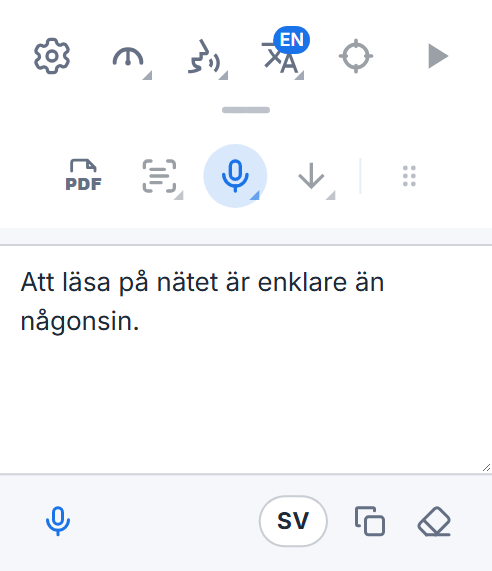
Knappen Diktera, en mikrofon, sitter på verktygsfältets andra rad, mellan Klipp ut och läs och Spara-knappen. Öppna den raden med det lilla handtaget under verktygsfältet och tryck på mikrofonen. Dikterar du ofta kan du flytta den till den översta raden: tryck på greppet med sex prickar i slutet av andra raden och dra upp den.
Readalix börjar lyssna så fort menyn öppnas. Tala som vanligt: en våg i rutan stiger och sjunker med din röst, så att du ser att du hörs. Tryck på Stoppa när du är klar, så dyker dina ord upp och du kan redigera dem. Medan Readalix lyssnar blir mikrofonknappen röd.
Första gången: en nedladdning
Diktering behöver en taligenkänningsmodell på din dator. Första gången du trycker på mikrofonen erbjuder Readalix att ladda ner den, med storleken på knappen. Den laddas bara ner en gång, och sedan fungerar diktering offline.
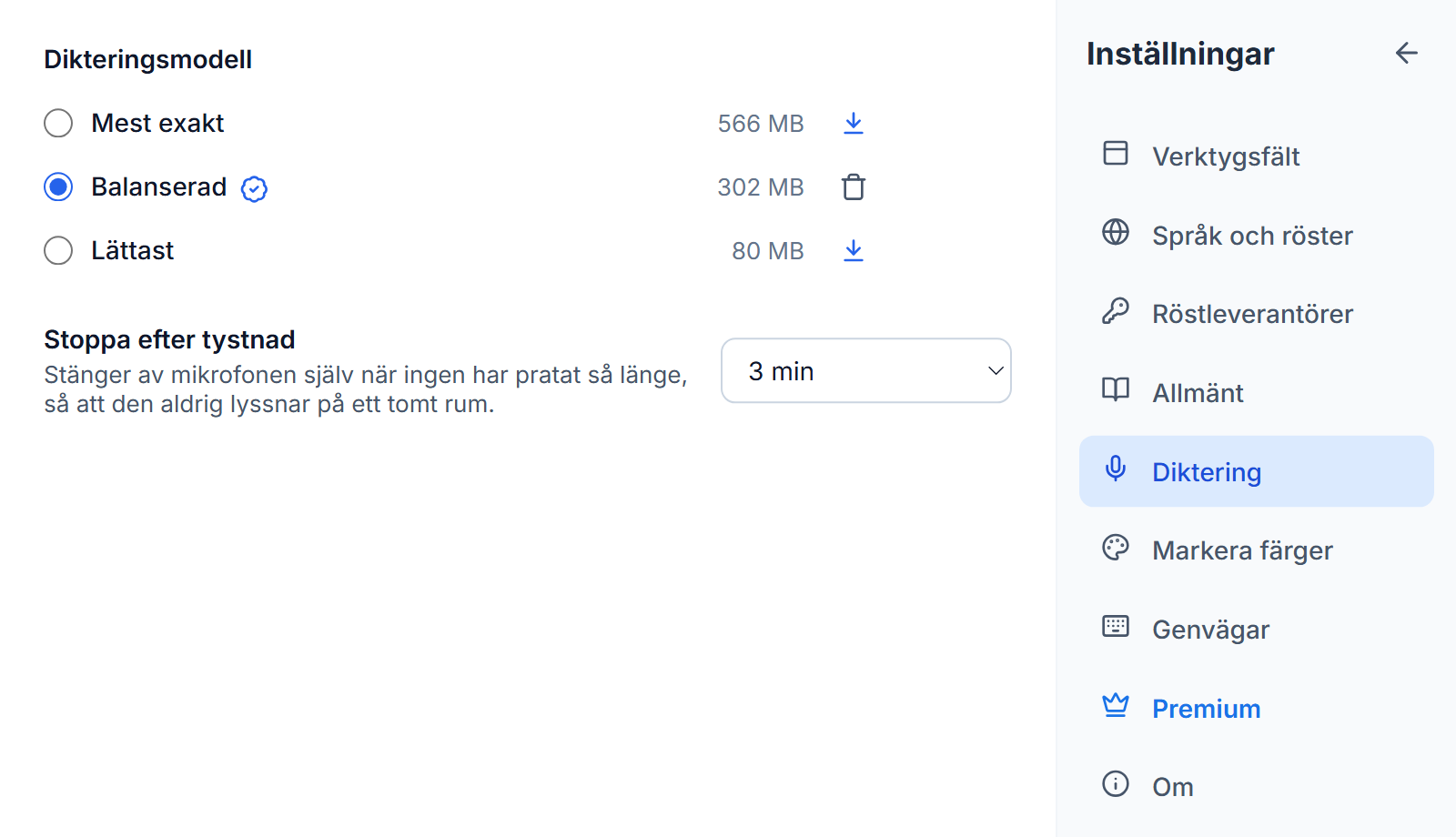
Readalix väljer den modell som passar din dator, efter ett snabbt test av grafikkretsen: Lättast (80 MB) körs på alla datorer, Balanserad (302 MB) på de flesta bärbara datorer med en nyare grafikkrets, och Mest exakt (566 MB) på datorer med ett kraftfullt grafikkort. Om dina ord någon gång börjar släpa efter din röst byter Readalix själv till en lättare modell och säger till en gång.
Ge åtkomst till mikrofonen
Första gången öppnar Readalix en liten sida som ber webbläsaren om åtkomst till mikrofonen. Välj Tillåt, så frågar webbläsaren inte igen. Sidan stänger sig själv och verktygsfältet öppnas igen och lyssnar redan.
Om mikrofonen var blockerad säger verktygsfältet det och erbjuder Så ger du åtkomst: den öppnar webbläsarens inställningar för Readalix, där du ställer in Mikrofon på Tillåt, och sedan trycker du på Försök igen. Windows och macOS har också en egen mikrofonbrytare i sina sekretessinställningar. Om din dator blockerar webbläsaren där säger Readalix det i stället.
Redigera, kopiera och rensa
När du trycker på Stoppa går orden att redigera: rätta ett ord eller lägg till en rad, tryck sedan på Kopiera och klistra in dem där du behöver dem. Rensa tömmer rutan, och mikrofonen under den börjar lyssna igen och lägger till det som redan står där.
Dina ord stannar i verktygsfältet tills du rensar dem eller stänger webbläsaren, så du förlorar inget på att stänga verktygsfältet. Dikteringen avbryts inte heller: Readalix fortsätter lyssna, och en röd mikrofon på verktygsfältets ikon visar det. När du öppnar verktygsfältet igen är vågen och Stoppa tillbaka.
Skriv ner en ljudfil
Dra en inspelning, till exempel ett röstmemo eller en video, till dikteringsrutan och släpp den där. Readalix skriver ner det som sägs i den, på dikteringsspråket, på samma sätt som det skriver dina ord efter Stoppa. Om mikrofonen var på stängs den av, och dess ord kommer först. Precis som din röst lämnar filen aldrig din dator.
Modeller och språk
Inställningar → Diktering visar de tre modellerna. Den som passar din dator väljs åt dig och har en bricka: klicka på den för att se varför modellen passar. Välj en annan för att använda den i stället. Varje modell har en egen knapp vid storleken, för att ladda ned den, avbryta en pågående nedladdning eller ta bort den så att du får tillbaka utrymmet. Stoppa efter tystnad stänger av mikrofonen av sig själv när ingen har talat på ett tag, så att den aldrig lyssnar på ett tomt rum: tre minuter om du inte väljer 1, 5, 10 eller 30 minuter, eller Aldrig.
Readalix lyssnar efter det språk det talar till dig på. För att diktera på ett annat språk trycker du på språkknappen bredvid Kopiera och Rensa (den visar språkets kod, till exempel EN) och väljer ditt i listan; de språk du använde senast ligger överst. Välj det innan du börjar: knappen vilar medan Readalix lyssnar och medan det skriver dina sista ord. Identifiera automatiskt, längst ner i listan, gissar språket medan du talar och fungerar bäst med långa meningar på ett språk som många talar.
Privat från grunden
Din röst blir text på din egen dator, med Whisper, den öppna taligenkänningsmodellen från OpenAI. Inget ljud och inga ord lämnar din webbläsare, inget sparas och du behöver inget konto. Det enda som laddas ner är själva modellen, en gång.
Diktering fungerar i Chrome och Microsoft Edge.