Uppspelningskontroller
Uppläsning är bara användbar om du kan styra den. Allt här fungerar medan rösten talar, utan att du behöver stoppa och starta om.
Pausa och återuppta
Huvudknappen pausar på exakt det ord som uttalas. Markeringen fryser där på skärmen, så ett telefonsamtal kostar dig inte din plats. När du trycker på den igen uttalas den aktuella meningen på nytt från samma ord, så att rösten och markeringen startar tillsammans.
Under paus visar knappen en ikon för återuppta i stället för en vanlig play-triangel, och så ser du med en blick skillnaden mellan en pausad och en stoppad uppläsning.

Hoppa en mening
Tryck på ← och → för att gå en mening bakåt eller framåt. De fungerar från verktygsfältet och direkt från sidan med verktygsfältet stängt, och bara medan den fliken läser, så de stör inte rullningen resten av tiden.
- Framåt på sista meningenIngenting händer, och uppläsningen fortsätter ostörd.
- Bakåt på första meningenDen spelar upp den meningen från början igen.
- Hopp under pausBörjar tala igen, eftersom att be om en mening är att be om att få höra den.
Målmeningen markeras och rullas fram i bild innan rösten når den, så ett hopp ser alltid ut att ha gjort något även när rösten behöver en stund för att starta.
Läshastighet
Hastighetskontrollen är ett reglage och börjar gälla vid nästa mening utan att ändra tonhöjden. Stegen beror på rösten:
- Webbläsarröster0,5x, 0,8x, 1x, 1,2x, 1,5x, 2x.
- Röster från Piper, Kokoro, Supertonic, Gemini, OpenAI, ElevenLabs och Microsoft, och dina egna röster0,25x, 0,5x, 0,75x, 1x, 1,25x, 1,5x, 2x, 3x.
Verktygsfältets knapp är en mätare vars visare följer reglaget, med 1x rakt uppåt, så du ser med en blick om du ligger över eller under normal hastighet. Den långsamma änden finns för språkinlärare och den snabba för att ta sig igenom en lång artikel.
Byt röst mitt i uppläsningen
Röst, språk och hastighet går alla att ändra medan den talar. Ändringen slår igenom vid nästa meningsgräns i stället för att avbryta den aktuella, så att byta röst för att jämföra två tar ungefär en sekund och ingen omstart.
Följ läsningen
Scrolla för att följa läsningen, påslaget under Inställningar, Läsning, håller det uttalade ordet i bild: sidan rullar själv när rösten rör sig nedåt. Rulla bort själv så slutar den följa, så att du kan läsa i förväg eller kolla något utan att kämpa mot sidan. Då erbjuder en liten bricka att hoppa tillbaka dit rösten är.
Paus efter varje mening
Pausa efter varje mening, också under Inställningar, Läsning, stannar i slutet av varje mening och väntar på att du trycker på play (eller din genväg) för nästa. Den är gjord för diktamen, transkriberingsövningar och språkskuggning, där en obruten uppläsning går för fort att jobba med.

Kortkommandona
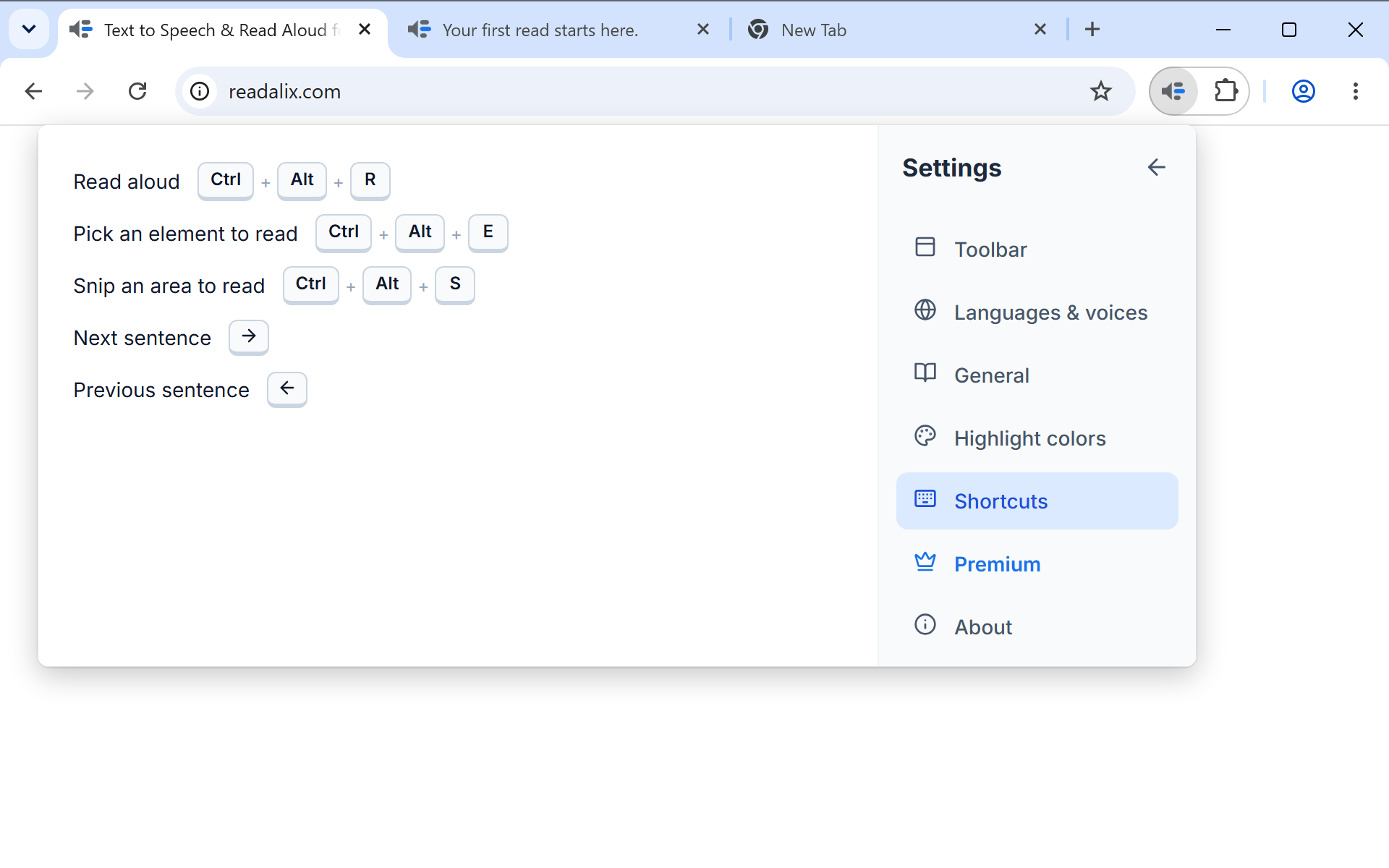
Ctrl+Alt+R startar en uppläsning, och när du trycker på det igen pausas eller återupptas den, utan att verktygsfältet någonsin behöver öppnas. Tryck på det utan markering så gör det samma som play-knappen: läser artikeln, PDF-filen, den aktuella bilden.
Fyra åtgärder till har en egen tangent: Ctrl+Alt+E aktiverar elementväljaren, Ctrl+Alt+S startar Klipp ut och läs, och → och ← hoppar till nästa eller föregående mening medan en uppläsning pågår.
Om du vill ändra något av dem öppnar du Inställningar och sedan Genvägar, trycker på Spela in för den du vill ha och skriver tangentkombinationen. Reglerna är korta:
- En modifierartangent krävs för en bokstav eller en siffraAnnars skulle en vanlig bokstav kapa skrivandet. Tangenter som inte skriver något är undantaget: F8, en piltangent, Home eller Page Up ensamma går bra, vilket är därför ett hopp mellan meningar kan vara en ren piltangent.
- Kombinationer som webbläsaren äger nekasCtrl+T, Ctrl+W, utvecklarverktygens kombinationer och siffrorna för att byta flik når aldrig en sida, så inspelaren säger det och fortsätter lyssna.
- Kombinationer som redan betyder något tillåts, med en varningKoppla Ctrl+C om du insisterar, men anteckningen under talar om att sidor och redigerare förlorar kopiering så länge den är kopplad.
Under varje genväg återställer en länk den till standard, och en raderaknapp stänger av den helt om du hellre vill att åtgärden inte ska ha någon tangent alls.
Stoppa
Klicka på sidan eller tryck på Esc. Båda avslutar uppläsningen i stället för att pausa den, och markeringen försvinner. I Chromes PDF-visare gör ett klick på dokumentet detsamma.