ಪ್ಲೇಬ್ಯಾಕ್ ನಿಯಂತ್ರಣಗಳು
ಗಟ್ಟಿಯಾಗಿ ಓದುವುದನ್ನು ನೀವು ನಡೆಸಬಲ್ಲಿರಿ ಎಂದರೆ ಮಾತ್ರ ಉಪಯುಕ್ತ. ಇಲ್ಲಿರುವ ಎಲ್ಲವೂ ಧ್ವನಿ ಮಾತನಾಡುತ್ತಿರುವಾಗಲೇ ಕೆಲಸ ಮಾಡುತ್ತವೆ, ನಿಲ್ಲಿಸಿ ಮತ್ತೆ ಶುರು ಮಾಡಬೇಕಿಲ್ಲ.
ವಿರಾಮ ಮತ್ತು ಮುಂದುವರಿಸುವುದು
ಮುಖ್ಯ ಬಟನ್ ಹೇಳುತ್ತಿರುವ ನಿಖರ ಪದದಲ್ಲಿ ವಿರಾಮ ಮಾಡುತ್ತದೆ. ಹೈಲೈಟ್ ಅಲ್ಲೇ, ಪರದೆಯ ಮೇಲೆ, ನಿಲ್ಲುತ್ತದೆ, ಹಾಗಾಗಿ ಫೋನ್ ಕರೆ ಬಂದರೂ ನಿಮ್ಮ ಸ್ಥಾನ ಕಳೆದುಹೋಗುವುದಿಲ್ಲ. ಮತ್ತೆ ಒತ್ತಿದರೆ ಈಗಿನ ವಾಕ್ಯವನ್ನು ಅದೇ ಪದದಿಂದ ಮತ್ತೆ ಹೇಳುತ್ತದೆ, ಹಾಗಾಗಿ ಧ್ವನಿ ಮತ್ತು ಹೈಲೈಟ್ ಜೊತೆಯಾಗಿ ಶುರುವಾಗುತ್ತವೆ.
ವಿರಾಮದಲ್ಲಿದ್ದಾಗ ಬಟನ್ ಸಾಮಾನ್ಯ ಪ್ಲೇ ತ್ರಿಕೋನದ ಬದಲು ಮುಂದುವರಿಸುವ ಐಕಾನ್ ತೋರಿಸುತ್ತದೆ, ಹಾಗಾಗಿ ವಿರಾಮದಲ್ಲಿರುವ ಓದನ್ನು ನಿಂತ ಓದಿನಿಂದ ಒಂದು ನೋಟದಲ್ಲೇ ಗುರುತಿಸಬಹುದು.

ವಾಕ್ಯ ಜಿಗಿಯುವುದು
ಒಂದು ವಾಕ್ಯ ಹಿಂದೆ ಅಥವಾ ಮುಂದೆ ಹೋಗಲು ← ಮತ್ತು → ಒತ್ತಿ. ಅವು ಟೂಲ್ಬಾರ್ನಿಂದ, ಮತ್ತು ಟೂಲ್ಬಾರ್ ಮುಚ್ಚಿದ್ದಾಗ ಪುಟದಿಂದಲೇ ಕೆಲಸ ಮಾಡುತ್ತವೆ, ಆ ಟ್ಯಾಬ್ ಓದುತ್ತಿರುವಾಗ ಮಾತ್ರ, ಹಾಗಾಗಿ ಉಳಿದ ಸಮಯ ಸ್ಕ್ರಾಲ್ ಮಾಡುವುದಕ್ಕೆ ಅಡ್ಡಿಯಾಗುವುದಿಲ್ಲ.
- ಕೊನೆಯ ವಾಕ್ಯದಲ್ಲಿ ಮುಂದೆಏನೂ ಆಗುವುದಿಲ್ಲ, ಓದು ಅಡೆತಡೆಯಿಲ್ಲದೆ ಮುಂದುವರಿಯುತ್ತದೆ.
- ಮೊದಲ ವಾಕ್ಯದಲ್ಲಿ ಹಿಂದೆಆ ವಾಕ್ಯವನ್ನು ಮೊದಲಿನಿಂದ ಮತ್ತೆ ಹೇಳುತ್ತದೆ.
- ವಿರಾಮದಲ್ಲಿ ಜಿಗಿಯುವುದುಮತ್ತೆ ಮಾತನಾಡಲು ಶುರು ಮಾಡುತ್ತದೆ, ಏಕೆಂದರೆ ವಾಕ್ಯ ಕೇಳುವುದು ಎಂದರೆ ಅದನ್ನು ಕೇಳಲು ಬಯಸುವುದು.
ಧ್ವನಿ ತಲುಪುವ ಮೊದಲೇ ಗುರಿ ವಾಕ್ಯವನ್ನು ಹೈಲೈಟ್ ಮಾಡಿ ಕಾಣುವಂತೆ ಸ್ಕ್ರಾಲ್ ಮಾಡಲಾಗುತ್ತದೆ, ಹಾಗಾಗಿ ಧ್ವನಿ ಶುರುವಾಗಲು ಸ್ವಲ್ಪ ಸಮಯ ತೆಗೆದುಕೊಂಡರೂ ಜಿಗಿತ ಏನೋ ಮಾಡಿದಂತೆ ಯಾವಾಗಲೂ ಕಾಣುತ್ತದೆ.
ಓದುವ ವೇಗ
ವೇಗ ನಿಯಂತ್ರಣ ಒಂದು ಸ್ಲೈಡರ್, ಸ್ವರದ ಎತ್ತರ ಬದಲಾಗದೆ ಮುಂದಿನ ವಾಕ್ಯದಿಂದ ಜಾರಿಗೆ ಬರುತ್ತದೆ. ಅದರ ಹಂತಗಳು ಧ್ವನಿಯನ್ನು ಅವಲಂಬಿಸಿವೆ:
- ಬ್ರೌಸರ್ ಧ್ವನಿಗಳು0.5x, 0.8x, 1x, 1.2x, 1.5x, 2x.
- Piper, Kokoro, Supertonic, Gemini, OpenAI, ElevenLabs ಮತ್ತು Microsoft ಧ್ವನಿಗಳು, ಹಾಗೂ ನಿಮ್ಮ ಸ್ವಂತ ಧ್ವನಿಗಳು0.25x, 0.5x, 0.75x, 1x, 1.25x, 1.5x, 2x, 3x.
ಟೂಲ್ಬಾರ್ ಬಟನ್ ಒಂದು ಗೇಜ್, ಅದರ ಮುಳ್ಳು ಸ್ಲೈಡರ್ ಅನ್ನು ಹಿಂಬಾಲಿಸುತ್ತದೆ, 1x ನೇರ ಮೇಲ್ಮುಖವಾಗಿರುತ್ತದೆ, ಹಾಗಾಗಿ ನೀವು ಸಾಮಾನ್ಯ ವೇಗಕ್ಕಿಂತ ಮೇಲಿದ್ದೀರೋ ಕೆಳಗಿದ್ದೀರೋ ಒಂದು ನೋಟದಲ್ಲೇ ತಿಳಿಯುತ್ತದೆ. ನಿಧಾನದ ತುದಿ ಭಾಷೆ ಕಲಿಯುವವರಿಗೆ, ವೇಗದ ತುದಿ ಉದ್ದದ ಲೇಖನವನ್ನು ಬೇಗ ಮುಗಿಸಲು.
ಓದುವಾಗಲೇ ಧ್ವನಿ ಬದಲಿಸಿ
ಧ್ವನಿ, ಭಾಷೆ ಮತ್ತು ವೇಗ ಎಲ್ಲವನ್ನೂ ಮಾತನಾಡುತ್ತಿರುವಾಗಲೇ ಬದಲಿಸಬಹುದು. ಬದಲಾವಣೆ ಈಗಿನ ವಾಕ್ಯವನ್ನು ಕತ್ತರಿಸದೆ ಮುಂದಿನ ವಾಕ್ಯದ ಗಡಿಯಲ್ಲಿ ಜಾರಿಗೆ ಬರುತ್ತದೆ, ಹಾಗಾಗಿ ಎರಡು ಧ್ವನಿಗಳನ್ನು ಹೋಲಿಸಲು ಬದಲಿಸುವುದು ಸುಮಾರು ಒಂದು ಸೆಕೆಂಡ್ ತೆಗೆದುಕೊಳ್ಳುತ್ತದೆ, ಮರುಪ್ರಾರಂಭ ಬೇಕಿಲ್ಲ.
ಓದನ್ನು ಹಿಂಬಾಲಿಸಿ
ಸೆಟ್ಟಿಂಗ್ಗಳು, ಓದುವಿಕೆ ನಲ್ಲಿ ಆನ್ ಆಗಿರುವ ಓದುವಿಕೆಯನ್ನು ಅನುಸರಿಸಲು ಸ್ಕ್ರಾಲ್ ಮಾಡಿ ಹೇಳುತ್ತಿರುವ ಪದವನ್ನು ಕಣ್ಣೆದುರು ಇಡುತ್ತದೆ: ಧ್ವನಿ ಪುಟದಲ್ಲಿ ಕೆಳಗೆ ಹೋದಂತೆ ಪುಟ ತಾನೇ ಸ್ಕ್ರಾಲ್ ಆಗುತ್ತದೆ. ನೀವೇ ಬೇರೆಡೆ ಸ್ಕ್ರಾಲ್ ಮಾಡಿದರೆ ಅದು ಹಿಂಬಾಲಿಸುವುದನ್ನು ನಿಲ್ಲಿಸುತ್ತದೆ, ಹಾಗಾಗಿ ಪುಟದೊಂದಿಗೆ ಹೋರಾಡದೆ ಮುಂದೆ ಓದಬಹುದು ಅಥವಾ ಏನನ್ನಾದರೂ ಪರಿಶೀಲಿಸಬಹುದು. ಆಗ ಒಂದು ಚಿಕ್ಕ ಚಿಪ್ ಧ್ವನಿ ಇರುವ ಸ್ಥಳಕ್ಕೆ ಮರಳಲು ಸೂಚಿಸುತ್ತದೆ.
ಪ್ರತಿ ವಾಕ್ಯದ ನಂತರ ವಿರಾಮ
ಸೆಟ್ಟಿಂಗ್ಗಳು, ಓದುವಿಕೆ ನಲ್ಲೇ ಇರುವ ಪ್ರತಿ ವಾಕ್ಯದ ನಂತರ ವಿರಾಮಗೊಳಿಸಿ ಪ್ರತಿ ವಾಕ್ಯದ ಕೊನೆಯಲ್ಲಿ ನಿಂತು, ಮುಂದಿನದಕ್ಕೆ ನೀವು ಪ್ಲೇ (ಅಥವಾ ನಿಮ್ಮ ಶಾರ್ಟ್ಕಟ್) ಒತ್ತುವವರೆಗೆ ಕಾಯುತ್ತದೆ. ಇದು ಡಿಕ್ಟೇಶನ್, ಲಿಪ್ಯಂತರ ಅಭ್ಯಾಸ ಮತ್ತು ಭಾಷೆಯ ಅನುಕರಣೆಗಾಗಿ, ನಿರಂತರ ಓದು ಅಲ್ಲಿ ತುಂಬಾ ವೇಗವಾಗಿರುತ್ತದೆ.

ಕೀಬೋರ್ಡ್ ಶಾರ್ಟ್ಕಟ್ಗಳು
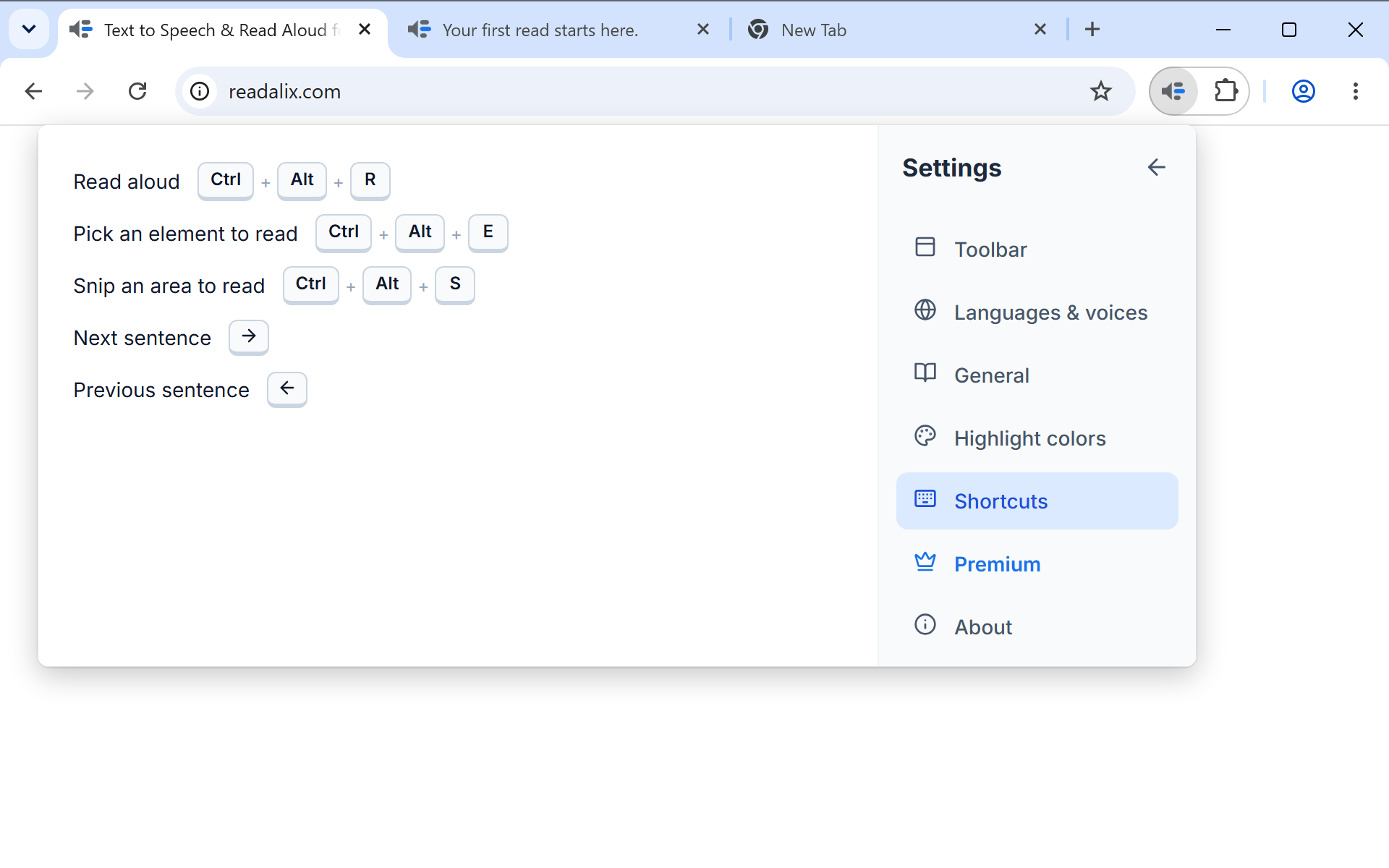
Ctrl+Alt+R ಓದು ಶುರು ಮಾಡುತ್ತದೆ, ಮತ್ತೆ ಒತ್ತಿದರೆ ವಿರಾಮ ಅಥವಾ ಮುಂದುವರಿಸುತ್ತದೆ, ಟೂಲ್ಬಾರ್ ತೆರೆಯದೆಯೇ. ಏನೂ ಆಯ್ಕೆ ಮಾಡದೆ ಒತ್ತಿದರೆ ಪ್ಲೇ ಬಟನ್ ಮಾಡುವುದನ್ನೇ ಮಾಡುತ್ತದೆ: ಲೇಖನ, PDF, ಈಗಿನ ಸ್ಲೈಡ್ ಓದುತ್ತದೆ.
ಇನ್ನೂ ನಾಲ್ಕು ಕ್ರಿಯೆಗಳಿಗೆ ತಮ್ಮದೇ ಕೀಲಿ ಇದೆ: Ctrl+Alt+E ಅಂಶ ಆಯ್ಕೆಗಾರ ಸಿದ್ಧಗೊಳಿಸುತ್ತದೆ, Ctrl+Alt+S ಸ್ನಿಪ್ ಮಾಡಿ ಓದಿ ಶುರು ಮಾಡುತ್ತದೆ, ಮತ್ತು ಓದು ನಡೆಯುತ್ತಿರುವಾಗ → ಮತ್ತು ← ಮುಂದಿನ ಅಥವಾ ಹಿಂದಿನ ವಾಕ್ಯಕ್ಕೆ ಜಿಗಿಯುತ್ತವೆ.
ಯಾವುದನ್ನಾದರೂ ಬದಲಿಸಲು ಸೆಟ್ಟಿಂಗ್ಗಳು ತೆರೆದು, ಶಾರ್ಟ್ಕಟ್ಗಳು ಆರಿಸಿ, ಬೇಕಾದದರ ರೆಕಾರ್ಡ್ ಒತ್ತಿ ಕೀ ಸಂಯೋಜನೆ ಟೈಪ್ ಮಾಡಿ. ನಿಯಮಗಳು ಚಿಕ್ಕವು:
- ಅಕ್ಷರ ಅಥವಾ ಅಂಕೆಗೆ ಮಾರ್ಪಡಕ ಕೀ ಬೇಕುಇಲ್ಲದಿದ್ದರೆ ಸಾಮಾನ್ಯ ಅಕ್ಷರ ಟೈಪಿಂಗ್ ಅನ್ನು ಕಸಿದುಕೊಳ್ಳುತ್ತದೆ. ಏನನ್ನೂ ಟೈಪ್ ಮಾಡದ ಕೀಲಿಗಳು ಅಪವಾದ: F8, ಬಾಣ, Home ಅಥವಾ Page Up ಒಂಟಿಯಾಗಿ ಸರಿ, ಅದಕ್ಕಾಗಿಯೇ ವಾಕ್ಯ ಜಿಗಿಯಲು ಬರಿ ಬಾಣ ಸಾಕು.
- ಬ್ರೌಸರ್ಗೆ ಸೇರಿದ ಸಂಯೋಜನೆಗಳನ್ನು ನಿರಾಕರಿಸಲಾಗುತ್ತದೆCtrl+T, Ctrl+W, ಡೆವ್ಟೂಲ್ಸ್ ಸಂಯೋಜನೆಗಳು ಮತ್ತು ಟ್ಯಾಬ್ ಬದಲಿಸುವ ಸಂಖ್ಯೆಗಳು ಪುಟಕ್ಕೆ ತಲುಪುವುದೇ ಇಲ್ಲ, ಹಾಗಾಗಿ ರೆಕಾರ್ಡರ್ ಹಾಗೆಂದು ಹೇಳಿ ಕೇಳುತ್ತಲೇ ಇರುತ್ತದೆ.
- ಈಗಾಗಲೇ ಅರ್ಥ ಇರುವ ಸಂಯೋಜನೆಗಳಿಗೆ ಎಚ್ಚರಿಕೆಯೊಂದಿಗೆ ಅನುಮತಿ ಇದೆಹಠ ಮಾಡಿದರೆ Ctrl+C ಅನ್ನೇ ಬೈಂಡ್ ಮಾಡಿ, ಆದರೆ ಅದು ಬೈಂಡ್ ಆಗಿರುವವರೆಗೆ ಪುಟಗಳು ಮತ್ತು ಎಡಿಟರ್ಗಳು ನಕಲು ಕಳೆದುಕೊಳ್ಳುತ್ತವೆ ಎಂದು ಅದರ ಕೆಳಗಿನ ಟಿಪ್ಪಣಿ ಹೇಳುತ್ತದೆ.
ಪ್ರತಿಯೊಂದರ ಕೆಳಗೆ, ಒಂದು ಲಿಂಕ್ ಅದನ್ನು ಡೀಫಾಲ್ಟ್ಗೆ ಮರಳಿಸುತ್ತದೆ, ಮತ್ತು ಆ ಕ್ರಿಯೆಗೆ ಯಾವ ಕೀಲಿಯೂ ಬೇಡವೆಂದರೆ ಅಳಿಸುವ ಬಟನ್ ಅದನ್ನು ಸಂಪೂರ್ಣ ಆಫ್ ಮಾಡುತ್ತದೆ.
ನಿಲ್ಲಿಸುವುದು
ಪುಟವನ್ನು ಕ್ಲಿಕ್ ಮಾಡಿ, ಅಥವಾ Esc ಒತ್ತಿ. ಎರಡರಲ್ಲಿ ಯಾವುದಾದರೂ ಓದನ್ನು ವಿರಾಮ ಮಾಡುವ ಬದಲು ಮುಗಿಸುತ್ತದೆ, ಹೈಲೈಟ್ ಅಳಿಯುತ್ತದೆ. Chrome ನ PDF ವೀಕ್ಷಕದಲ್ಲಿ ದಾಖಲೆಯನ್ನು ಕ್ಲಿಕ್ ಮಾಡಿದರೂ ಇದೇ ಆಗುತ್ತದೆ.