Ovládání přehrávání
Čtení nahlas je užitečné, jen když ho umíte řídit. Vše tady funguje, zatímco hlas mluví, bez zastavování a nového spouštění.
Pozastavení a pokračování
Hlavní tlačítko pozastaví na přesném slově, které právě zní. Zvýraznění tam na obrazovce zamrzne, takže vás telefonát nepřipraví o místo. Opětovné stisknutí přečte aktuální větu znovu od téhož slova, takže hlas a zvýraznění začnou společně.
Při pauze tlačítko ukazuje ikonu pokračování místo obyčejného trojúhelníku přehrávání, podle čehož na první pohled poznáte pozastavené čtení od zastaveného.

Přeskočení věty
Stisknutím ← a → přejdete o větu zpět nebo vpřed. Fungují z panelu nástrojů i přímo ze stránky se zavřeným panelem a jen když tato karta čte, takže jindy nepřekážejí posouvání.
- Vpřed na poslední větěNic se nestane a čtení pokračuje beze změny.
- Zpět na první větěPřehraje tu větu znovu od začátku.
- Přeskočení při pozastaveníZačne znovu mluvit, protože žádost o větu je žádostí ji slyšet.
Cílová věta se zvýrazní a posune do zobrazení dřív, než k ní hlas dorazí, takže přeskočení vždy vypadá, že se něco stalo, i když hlasu chvíli trvá, než začne.
Rychlost čtení
Rychlost se ovládá posuvníkem a projeví se od další věty beze změny výšky hlasu. Její stupně závisí na hlasu:
- Hlasy prohlížeče0,5x, 0,8x, 1x, 1,2x, 1,5x, 2x.
- Hlasy Piper, Kokoro, Supertonic, Gemini, OpenAI, ElevenLabs a Microsoft a vaše vlastní hlasy0,25x, 0,5x, 0,75x, 1x, 1,25x, 1,5x, 2x, 3x.
Tlačítko na panelu nástrojů je ukazatel, jehož ručička sleduje posuvník, s 1x ukazujícím přímo nahoru, takže na první pohled poznáte, zda jste nad běžnou rychlostí, nebo pod ní. Pomalý konec je pro studenty jazyků a rychlý pro projití dlouhého článku.
Změna hlasu uprostřed čtení
Hlas, jazyk i rychlost lze měnit, zatímco mluví. Změna se projeví na hranici další věty, aniž by přerušila aktuální, takže přepnutí hlasu kvůli porovnání dvou trvá asi vteřinu a nemusíte nic spouštět znovu.
Sledování čtení
Posouváním pokračujte ve čtení, zapnuté v Nastavení, Čtení, drží čtené slovo na očích: stránka se sama posouvá, jak po ní hlas postupuje. Když odrolujete sami, přestane vás sledovat, takže můžete číst napřed nebo si něco ověřit, aniž byste bojovali se stránkou. Malý štítek pak nabídne skok zpět tam, kde hlas je.
Pauza po každé větě
Po každé větě pauza, také v Nastavení, Čtení, se zastaví na konci každé věty a čeká, až stisknete přehrát (nebo svou zkratku) pro další. Je určená pro diktování, nácvik přepisu a opakování po hlasu při učení jazyka, kde je souvislé čtení příliš rychlé.

Klávesové zkratky
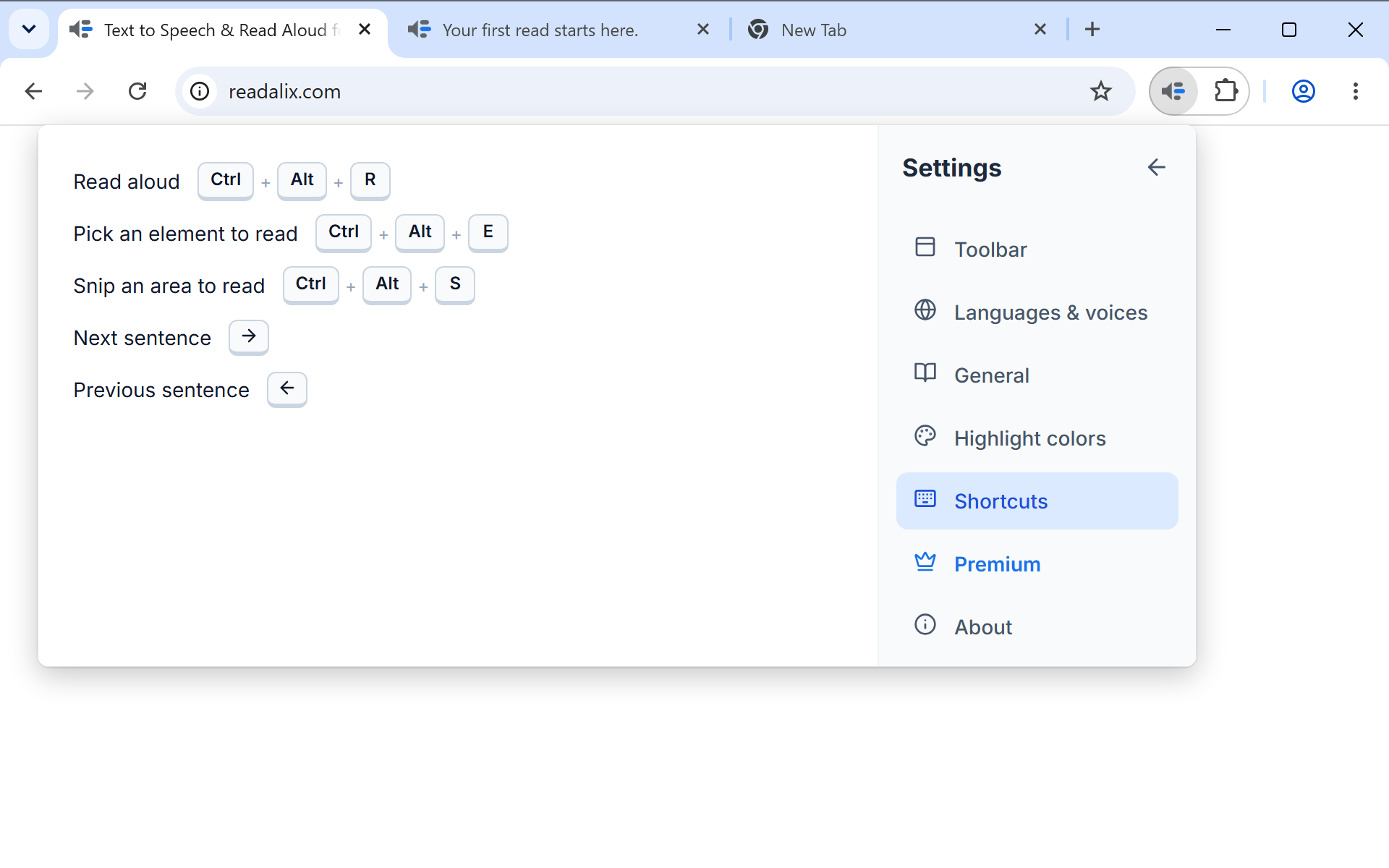
Ctrl+Alt+R spustí čtení a dalším stisknutím se pozastaví nebo pokračuje, aniž byste museli otevřít panel nástrojů. Stiskněte ji bez výběru a udělá to, co tlačítko přehrát: přečte článek, PDF, aktuální snímek.
Čtyři další akce mají vlastní klávesu: Ctrl+Alt+E aktivuje výběr prvku, Ctrl+Alt+S spustí Vystřihnout a přečíst a → a ← přeskočí na další nebo předchozí větu, zatímco čtení běží.
Kteroukoli z nich změníte tak, že otevřete Nastavení, potom Zkratky, stisknete Záznamová zkratka u té, kterou chcete, a zadáte kombinaci. Pravidla jsou krátká:
- Pro písmeno nebo číslici je nutný modifikátorJinak by obyčejné písmeno zabíralo psaní. Výjimkou jsou klávesy, které nic nepíšou: samotné F8, šipka, Home nebo Page Up jsou v pořádku, a proto může být přeskočení věty holá šipka.
- Kombinace, které vlastní prohlížeč, se odmítnouCtrl+T, Ctrl+W, kombinace vývojářských nástrojů a čísla pro přepínání karet se na stránku nikdy nedostanou, takže záznam to oznámí a poslouchá dál.
- Kombinace, které už něco znamenají, jsou povolené, s varovánímPřiřaďte Ctrl+C, pokud trváte na svém, ale poznámka pod tím vás upozorní, že stránky a editory přijdou o kopírování, dokud bude přiřazená.
Pod každou je odkaz, který ji vrátí na výchozí, a tlačítko smazat, které ji úplně vypne, pokud byste raději, aby akce neměla žádnou klávesu.
Zastavení
Klikněte na stránku nebo stiskněte Esc. Obojí čtení ukončí místo pozastavení a zvýraznění zmizí. V prohlížečce PDF v Chromu dělá totéž kliknutí do dokumentu.