Controlli di riproduzione
La lettura ad alta voce serve solo se puoi guidarla. Tutto qui funziona mentre la voce parla, senza fermarsi e ripartire.
Pausa e ripresa
Il pulsante principale mette in pausa sulla parola esatta che viene pronunciata. L'evidenziazione si ferma lì, sullo schermo, così una telefonata non ti fa perdere il segno. Premendolo di nuovo, la frase corrente viene riletta da quella stessa parola, così voce ed evidenziazione ripartono insieme.
In pausa il pulsante mostra un'icona di ripresa invece del semplice triangolo di riproduzione, ed è così che distingui a colpo d'occhio una lettura in pausa da una fermata.

Saltare una frase
Premi ← e → per tornare indietro o andare avanti di una frase. Funzionano dalla barra e direttamente dalla pagina a barra chiusa, e solo mentre quella scheda sta leggendo, quindi non interferiscono con lo scorrimento il resto del tempo.
- Avanti sull'ultima fraseNon succede nulla e la lettura prosegue indisturbata.
- Indietro sulla prima fraseRilegge quella frase dall'inizio.
- Saltare in pausaRiprende a parlare, perché chiedere una frase significa volerla sentire.
La frase di destinazione viene evidenziata e portata in vista prima che la voce la raggiunga, quindi un salto sembra sempre aver fatto qualcosa anche quando la voce impiega un attimo a partire.
Velocità di lettura
Il controllo della velocità è un cursore e ha effetto dalla frase successiva senza cambiare il tono. I suoi valori dipendono dalla voce:
- Voci del browser0.5x, 0.8x, 1x, 1.2x, 1.5x, 2x.
- Voci Piper, Kokoro, Supertonic, Gemini, OpenAI, ElevenLabs e Microsoft, e le tue voci0.25x, 0.5x, 0.75x, 1x, 1.25x, 1.5x, 2x, 3x.
Il pulsante della barra è un indicatore la cui lancetta segue il cursore, con 1x rivolto dritto verso l'alto, così a colpo d'occhio capisci se sei sopra o sotto la velocità normale. Il lato lento è pensato per chi impara le lingue, quello veloce per leggere in fretta un articolo lungo.
Cambiare voce durante la lettura
Voce, lingua e velocità si possono cambiare mentre la voce parla. La modifica arriva al confine della frase successiva senza interrompere quella in corso, quindi cambiare voce per confrontarne due richiede circa un secondo e nessun riavvio.
Seguire la lettura
Scorri per seguire la lettura, attivo in Impostazioni, Lettura, tiene in vista la parola pronunciata: la pagina scorre da sola mentre la voce avanza. Se scorri tu, smette di seguire, così puoi leggere avanti o controllare qualcosa senza lottare con la pagina. Un piccolo chip ti offre poi di tornare dove si trova la voce.
Pausa dopo ogni frase
Metti in pausa dopo ogni frase, anch'esso in Impostazioni, Lettura, si ferma alla fine di ogni frase e aspetta che tu prema riproduci (o la tua scorciatoia) per la successiva. Serve per dettato, esercizi di trascrizione e shadowing di una lingua, dove una lettura continua è troppo veloce.

Le scorciatoie da tastiera
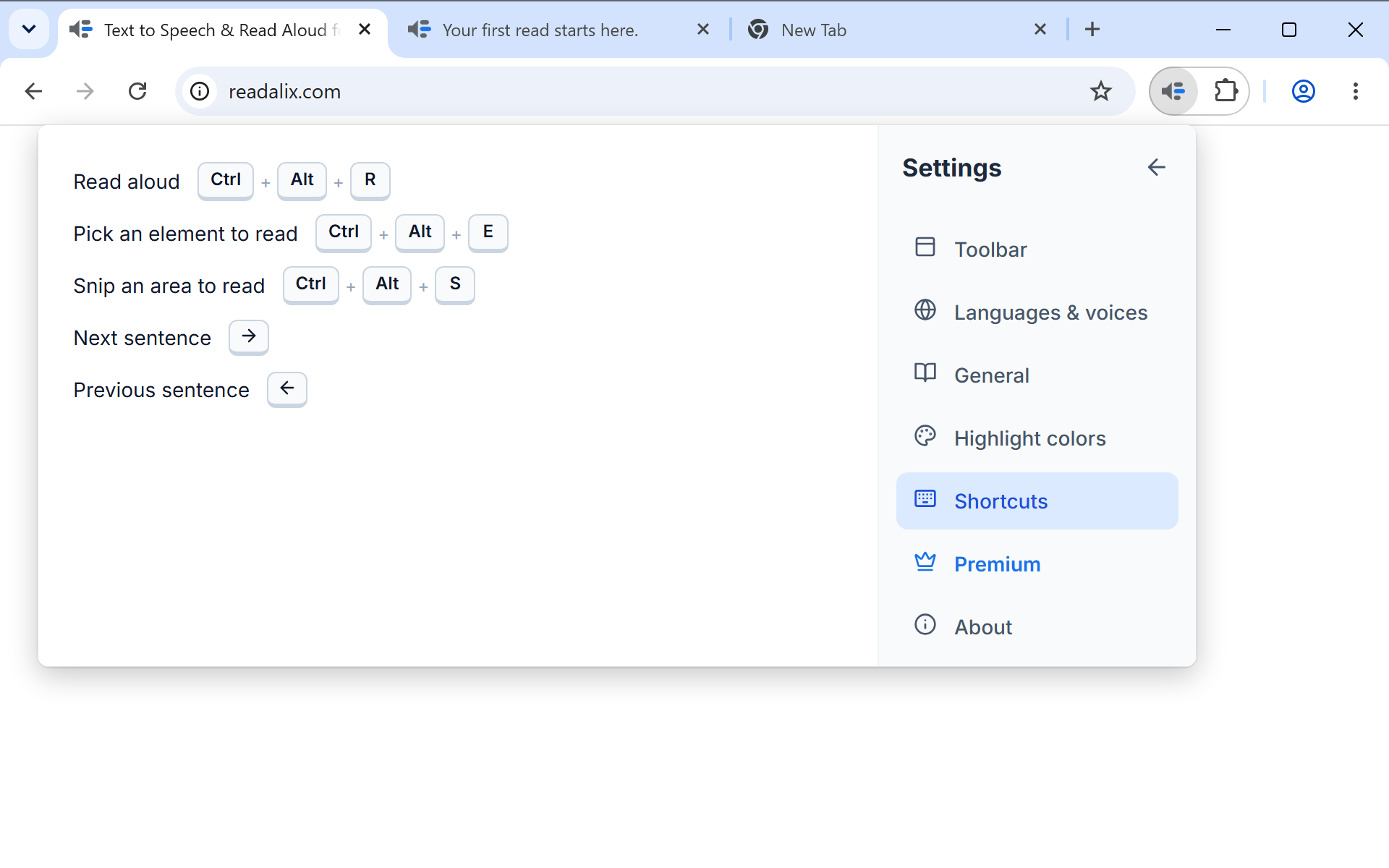
Ctrl+Alt+R avvia una lettura e premendolo di nuovo la metti in pausa o la riprendi, senza mai aprire la barra. Premilo senza selezione e fa ciò che fa il pulsante di riproduzione: legge l'articolo, il PDF, la diapositiva corrente.
Altre quattro azioni hanno un tasto proprio: Ctrl+Alt+E attiva il selettore di elementi, Ctrl+Alt+S avvia Ritaglia e leggi, e → e ← passano alla frase successiva o precedente mentre una lettura è in corso.
Per cambiarne una qualsiasi, apri Impostazioni, poi Scorciatoie, premi Registra su quella che vuoi e digita la combinazione. Le regole sono poche:
- Per una lettera o una cifra serve un modificatoreAltrimenti una semplice lettera ruberebbe la digitazione. I tasti che non scrivono nulla fanno eccezione: F8, una freccia, Home o Pag su da soli vanno bene, ed è per questo che saltare una frase può essere una semplice freccia.
- Le combinazioni del browser vengono rifiutateCtrl+T, Ctrl+W, le combinazioni degli strumenti per sviluppatori e i numeri per cambiare scheda non arrivano mai alla pagina, quindi il registratore lo dice e continua ad ascoltare.
- Le combinazioni che hanno già un significato sono ammesse, con un avvisoAssegna pure Ctrl+C se insisti, ma la nota sotto ti avverte che pagine ed editor perdono la copia finché resta assegnata.
Sotto ognuna, un link la riporta al valore predefinito e un pulsante elimina la disattiva del tutto, se preferisci che quell'azione non abbia alcun tasto.
Fermarsi
Clicca sulla pagina o premi Esc. Entrambi terminano la lettura invece di metterla in pausa e l'evidenziazione si cancella. Nel visualizzatore PDF di Chrome, cliccare sul documento fa lo stesso.