کنترلهای پخش
خواندن با صدای بلند فقط وقتی مفید است که بتوانید آن را هدایت کنید. هر چیزی که اینجا هست در حین صحبت صدا کار میکند، بدون اینکه متوقف شود و دوباره شروع کند.
مکث و ادامه
دکمهٔ اصلی روی کلمهٔ دقیقی که گفته میشود مکث میکند. برجستهسازی همانجا روی صفحه میایستد، پس یک تماس تلفنی جای شما را از دست شما نمیگیرد. زدن دوبارهٔ آن جملهٔ فعلی را از همان کلمه دوباره میگوید، تا صدا و برجستهسازی با هم شروع شوند.
در حال مکث، دکمه بهجای مثلث سادهٔ پخش یک نماد ادامه نشان میدهد، و همین باعث میشود با یک نگاه خواندن مکثشده را از خواندن متوقفشده تشخیص دهید.

پرش از یک جمله
← و → را بزنید تا یک جمله عقب یا جلو بروید. هم از نوار ابزار کار میکنند و هم مستقیم از صفحه با نوار ابزار بسته، و فقط وقتی همان تب در حال خواندن است، پس در بقیهٔ مواقع با پیمایش تداخل ندارند.
- جلو در آخرین جملهاتفاقی نمیافتد و خواندن بدون اختلال ادامه دارد.
- عقب در اولین جملههمان جمله را از ابتدا دوباره پخش میکند.
- پرش در حال مکثدوباره شروع به گفتن میکند، چون درخواست یک جمله یعنی درخواست شنیدن آن.
جملهٔ مقصد پیش از رسیدن صدا به آن برجسته میشود و به دید میآید، پس یک پرش همیشه طوری به نظر میرسد که کاری کرده، حتی وقتی صدا کمی دیر شروع میکند.
سرعت خواندن
کنترل سرعت یک لغزنده است و از جملهٔ بعد اثر میکند، بدون تغییر در زیر و بمی صدا. گامهای آن به صدا بستگی دارد:
- صداهای مرورگر0.5x، 0.8x، 1x، 1.2x، 1.5x، 2x.
- صداهای Piper، Kokoro، Supertonic، Gemini، OpenAI، ElevenLabs و Microsoft و صداهای خودتان0.25x، 0.5x، 0.75x، 1x، 1.25x، 1.5x، 2x، 3x.
دکمهٔ نوار ابزار یک نشانگر عقربهای است که عقربهاش لغزنده را دنبال میکند و 1x مستقیم به بالا اشاره دارد، پس با یک نگاه میفهمید بالاتر از سرعت عادی هستید یا پایینتر. انتهای کند برای زبانآموزان است و انتهای تند برای گذر از یک مقالهٔ بلند.
تغییر صدا وسط خواندن
صدا، زبان و سرعت همه در حین صحبت قابل تغییرند. تغییر در مرز جملهٔ بعد اعمال میشود و جملهٔ فعلی را قطع نمیکند، پس عوض کردن صدا برای مقایسهٔ دو صدا حدود یک ثانیه طول میکشد و راهاندازی دوباره لازم نیست.
دنبال کردن خواندن
برای دنبال کردن خواندن ورق بزنید، که در تنظیمات، خواندن روشن است، کلمهٔ گفتهشده را در دید نگه میدارد: صفحه با پیشروی صدا خودش پیمایش میشود. خودتان پیمایش کنید و دیگر دنبال نمیکند، پس میتوانید جلوتر بخوانید یا چیزی را بررسی کنید بدون اینکه با صفحه درگیر شوید. سپس یک نشان کوچک پیشنهاد میکند به جایی که صدا هست برگردید.
مکث بعد از هر جمله
بعد از هر جمله مکث کنید، آن هم در تنظیمات، خواندن، در پایان هر جمله میایستد و منتظر میماند تا برای جملهٔ بعد پخش (یا میانبرتان) را بزنید. برای دیکته، تمرین رونویسی و تکرار همزمان یک زبان ساخته شده، جایی که خواندن پیوسته برای کار کردن بیش از حد سریع است.

میانبرهای صفحهکلید
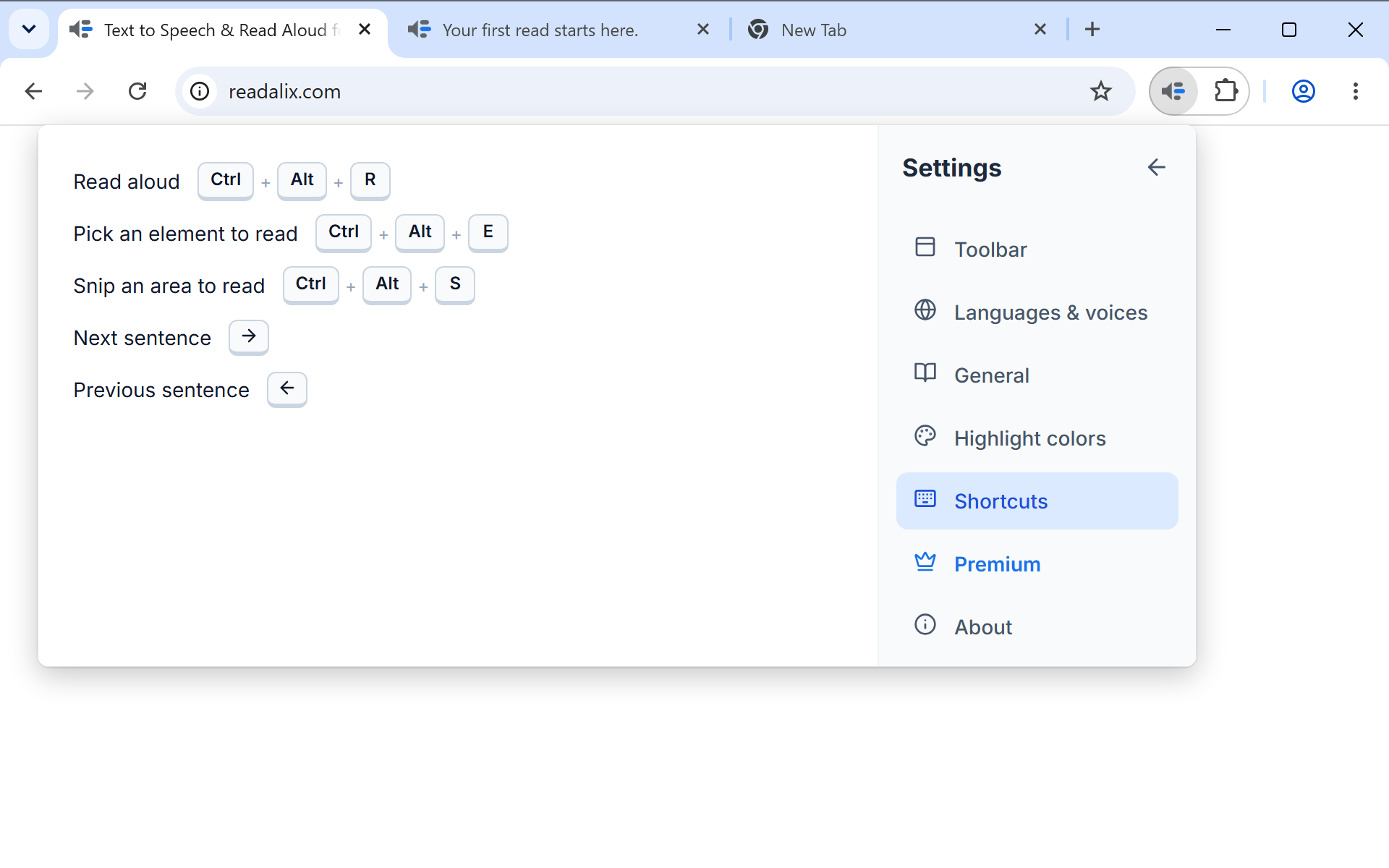
Ctrl+Alt+R یک خواندن را شروع میکند و زدن دوبارهٔ آن مکث یا ادامه میدهد، بدون اینکه نوار ابزار باز شود. وقتی چیزی انتخاب نشده بزنید و همان کار دکمهٔ پخش را میکند: مقاله، PDF یا اسلاید فعلی را میخواند.
چهار کار دیگر کلید خودشان را دارند: Ctrl+Alt+E انتخابگر عنصر را فعال میکند، Ctrl+Alt+S برش و خواندن را شروع میکند، و → و ← در حین خواندن به جملهٔ بعدی یا قبلی میپرند.
برای تغییر هر کدام، تنظیمات و سپس میانبرها را باز کنید، روی مورد دلخواه ضبط را بزنید و ترکیب کلید را تایپ کنید. قواعد کوتاهاند:
- برای حرف یا رقم یک کلید تغییردهنده لازم استوگرنه یک حرف ساده تایپ کردن را میرباید. کلیدهایی که چیزی تایپ نمیکنند استثنا هستند: F8، یک کلید جهتدار، Home یا Page Up بهتنهایی مشکلی ندارند، و برای همین پرش از یک جمله میتواند فقط یک کلید جهتدار باشد.
- ترکیبهایی که مال مرورگرند پذیرفته نمیشوندCtrl+T، Ctrl+W، ترکیبهای devtools و عددهای جابهجایی بین تبها هرگز به صفحه نمیرسند، پس ضبطکننده این را میگوید و به گوش دادن ادامه میدهد.
- ترکیبهایی که از قبل معنایی دارند مجازند، با هشداراگر اصرار دارید Ctrl+C را تخصیص دهید، اما یادداشت زیر آن میگوید صفحهها و ویرایشگرها تا وقتی تخصیص دارد کپی را از دست میدهند.
زیر هر کدام، یک پیوند آن را به پیشفرضش برمیگرداند و یک دکمهٔ حذف آن را کاملاً خاموش میکند، اگر ترجیح میدهید آن کار اصلاً کلیدی نداشته باشد.
توقف
روی صفحه کلیک کنید یا Esc را بزنید. هر کدام خواندن را پایان میدهند، نه مکث، و برجستهسازی پاک میشود. در نمایشگر PDF در Chrome، کلیک روی سند همین کار را میکند.