再生コントロール
読み上げは、思いどおりに操作できてこそ役に立ちます。ここにあるものはすべて、音声が話している最中に、止めてやり直すことなく使えます。
一時停止と再開
メインのボタンは、話されているその単語で一時停止します。ハイライトも画面上でそこに固定されるので、電話が入っても位置を見失いません。もう一度押すと、現在の文がその同じ単語から読み直され、音声とハイライトが同時に再開します。
一時停止中は、ふつうの再生の三角形ではなく再開アイコンが表示されるので、一時停止と停止の違いがひと目でわかります。

文をスキップする
← と → を押すと、1 文ずつ戻ったり進んだりできます。ツールバーからでも、ツールバーを閉じたままページ上でも使えますが、そのタブが読み上げている間だけ有効なので、それ以外のときにスクロールの邪魔になることはありません。
- 最後の文で進む何も起こらず、読み上げはそのまま続きます。
- 最初の文で戻るその文を最初から再生し直します。
- 一時停止中にスキップ再び読み上げが始まります。文を指定するのは、それを聞きたいということだからです。
移動先の文は、音声がそこに届く前にハイライトされ、画面内にスクロールされます。音声が始まるまで少し時間がかかっても、スキップが効いたことがいつも見てわかります。
読み上げ速度
速度の調整はスライダーで行い、音の高さを変えずに、次の文から反映されます。設定できる段階は音声によって異なります。
- ブラウザ音声0.5x、0.8x、1x、1.2x、1.5x、2x。
- Piper、Kokoro、Supertonic、Gemini、OpenAI、ElevenLabs、Microsoft の音声、およびマイボイス0.25x、0.5x、0.75x、1x、1.25x、1.5x、2x、3x。
ツールバーのボタンはメーターの形をしていて、針がスライダーに合わせて動き、1x のときは真上を向きます。標準より速いか遅いかがひと目でわかります。遅い側は語学学習者のため、速い側は長い記事を読み終えるためにあります。
読み上げ中に音声を変える
音声、言語、速度は、読み上げ中でもすべて変更できます。変更は現在の文を途中で切らず、次の文の区切りから反映されるので、2 つの音声を聞き比べたいときも、切り替えに 1 秒ほどしかかからず、やり直しも不要です。
読み上げに追従する
設定の読み上げでオンにする読み上げに合わせてスクロールは、話されている単語を常に画面内に保ちます。音声が進むにつれて、ページが自動でスクロールします。自分でスクロールして離れると追従は止まるので、先を読んだり何かを確認したりするときに、ページと争う必要はありません。その後、小さなチップが表示され、音声のいる位置へ戻れます。
文ごとに一時停止する
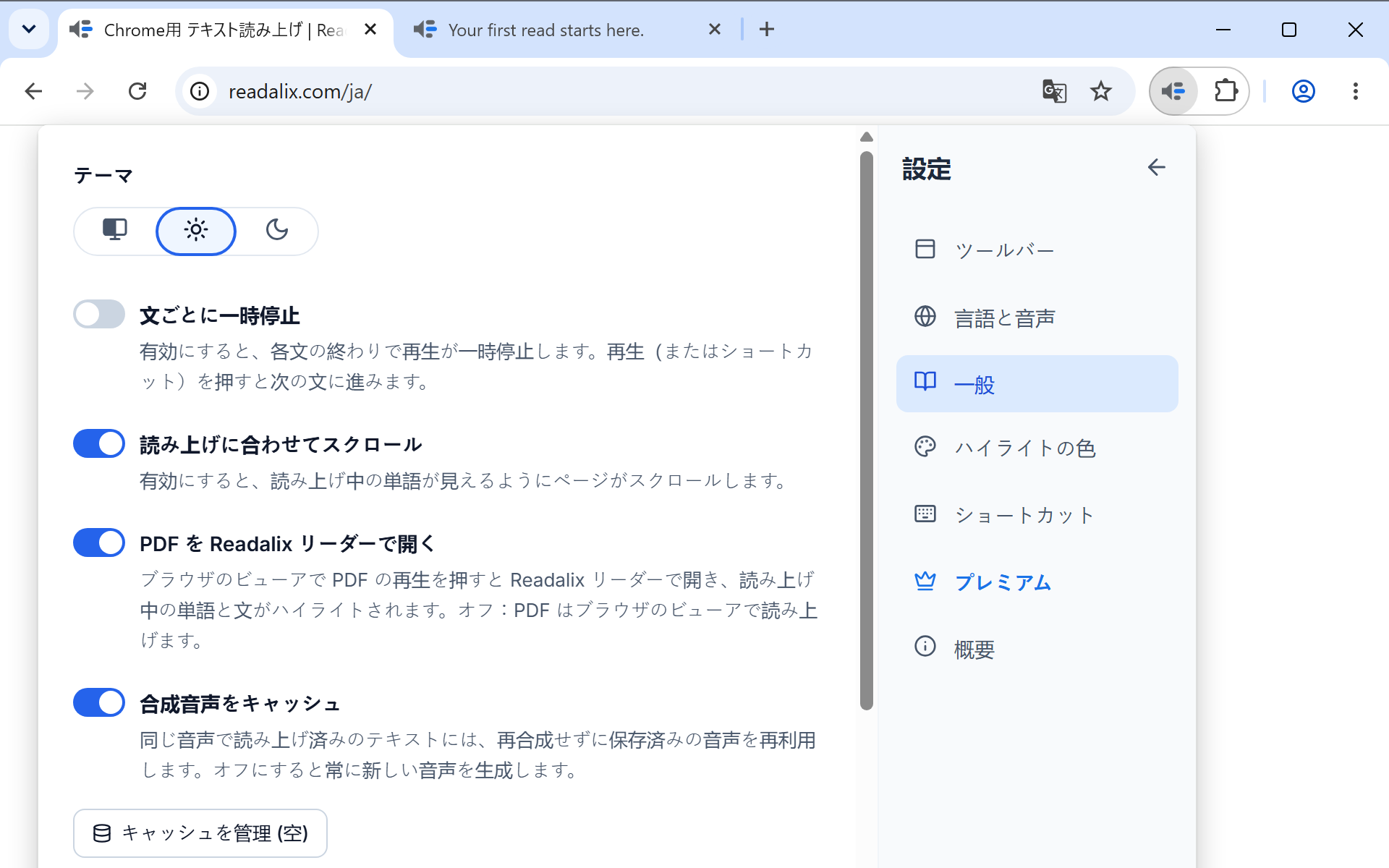
同じく設定の読み上げにある文ごとに一時停止は、1 文ごとの終わりで止まり、再生(またはショートカット)を押すまで待ちます。ディクテーション、書き起こしの練習、言語のシャドーイングのように、連続した読み上げでは速すぎて使えない場面向けです。
キーボードショートカット
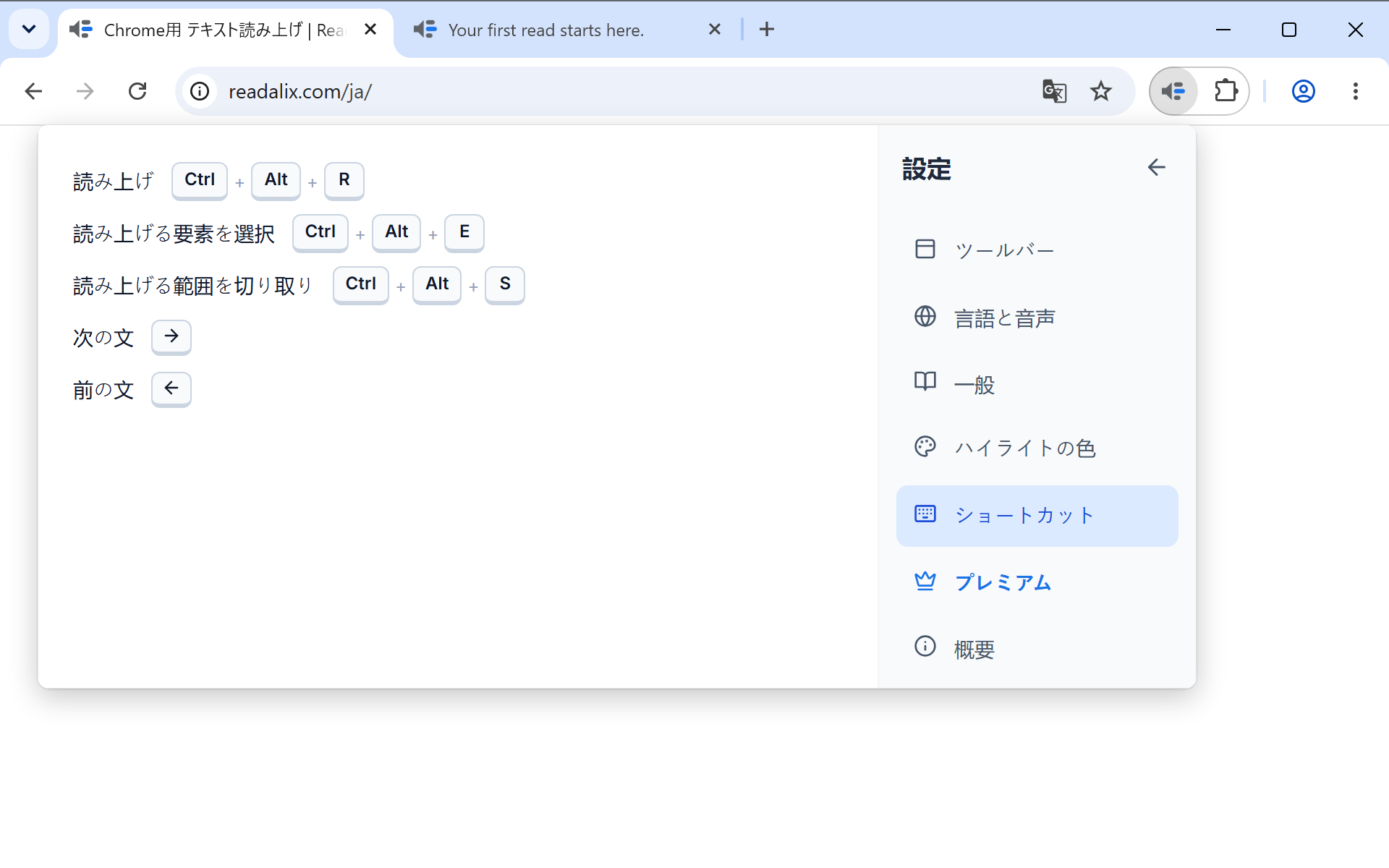
Ctrl+Alt+R で読み上げが始まり、もう一度押すと一時停止または再開します。ツールバーを開く必要はありません。何も選択せずに押すと、再生ボタンと同じ動作をします。記事、PDF、現在のスライドを読み上げます。
ほかにも 4 つの操作に専用のキーがあります。Ctrl+Alt+E は要素の選択を有効にし、Ctrl+Alt+S は切り取って読み上げを開始し、→ と ← は読み上げ中に次の文または前の文へスキップします。
どれも変更するには、設定からショートカットを開き、変えたい操作の記録を押して、キーの組み合わせを入力します。ルールは簡単です。
- 文字や数字には修飾キーが必要そうしないと、ふつうの文字を押しただけで入力が奪われてしまいます。何も入力しないキーは例外で、F8、矢印、Home、Page Up は単独で使えます。文のスキップを矢印だけで行えるのはそのためです。
- ブラウザが使うキーは拒否されるCtrl+T、Ctrl+W、開発者ツールのキー、タブを切り替える数字キーはページに届かないため、レコーダーがその旨を表示して、入力を待ち続けます。
- すでに意味があるキーは警告つきで許可されるどうしてもという場合は Ctrl+C も割り当てられますが、その下のメモに、割り当てている間はページやエディターでコピーが使えなくなると表示されます。
それぞれの下にあるリンクで初期値に戻せます。削除ボタンを押すと、その操作にキーをまったく割り当てない状態にできます。
止めるには
ページをクリックするか、Esc を押します。どちらも一時停止ではなく読み上げを終了し、ハイライトが消えます。Chrome の PDF ビューアーでは、ドキュメントをクリックしても同じです。