Wiedergabesteuerung
Vorlesen nützt nur, wenn du es steuern kannst. Alles hier funktioniert, während die Stimme spricht, ohne anzuhalten und neu zu starten.
Pausieren und fortsetzen
Die Hauptschaltfläche pausiert auf dem genauen Wort, das gerade gesprochen wird. Die Markierung friert dort auf dem Bildschirm ein, ein Telefonanruf kostet dich also nicht deine Stelle. Drückst du erneut, spricht Readalix den aktuellen Satz ab genau diesem Wort noch einmal, sodass Stimme und Markierung gemeinsam starten.
Während der Pause zeigt die Schaltfläche ein Fortsetzen-Symbol statt eines einfachen Abspielen-Dreiecks, so erkennst du auf einen Blick ein pausiertes von einem gestoppten Vorlesen.
Einen Satz überspringen
Mit ← und → gehst du einen Satz zurück oder vor. Sie funktionieren in der Symbolleiste und direkt auf der Seite bei geschlossener Symbolleiste, und nur solange dieser Tab liest, sie stören also sonst das Scrollen nicht.
- Vor beim letzten SatzNichts passiert, und das Vorlesen läuft ungestört weiter.
- Zurück beim ersten SatzDer Satz wird von Anfang an wiederholt.
- Springen während der PauseDas Sprechen beginnt wieder, denn wer einen Satz anfordert, will ihn hören.
Der Zielsatz wird markiert und ins Bild gescrollt, bevor die Stimme ihn erreicht, ein Sprung sieht also immer nach etwas aus, auch wenn die Stimme einen Moment zum Starten braucht.
Lesegeschwindigkeit
Das Tempo regelst du mit einem Schieberegler, und es gilt ab dem nächsten Satz, ohne die Tonhöhe zu ändern. Die Stufen hängen von der Stimme ab:
- Browserstimmen0,5x, 0,8x, 1x, 1,2x, 1,5x, 2x.
- Stimmen von Piper, Kokoro, Supertonic, Gemini, OpenAI, ElevenLabs und Microsoft sowie deine eigenen Stimmen0,25x, 0,5x, 0,75x, 1x, 1,25x, 1,5x, 2x, 3x.
Die Schaltfläche in der Symbolleiste ist eine Skala, deren Nadel dem Regler folgt, mit 1x senkrecht nach oben. Ein Blick zeigt dir also, ob du über oder unter dem normalen Tempo liegst. Das langsame Ende ist für Sprachlernende da, das schnelle, um einen langen Artikel zügig zu schaffen.
Die Stimme mitten im Vorlesen wechseln
Stimme, Sprache und Tempo kannst du alle ändern, während Readalix spricht. Die Änderung greift an der nächsten Satzgrenze, der aktuelle Satz wird nicht abgeschnitten. Ein Stimmwechsel zum Vergleich zweier Stimmen dauert also etwa eine Sekunde und braucht keinen Neustart.
Dem Vorlesen folgen
Zum Mitlesen scrollen, in den Einstellungen unter Lesen standardmäßig an, hält das gesprochene Wort im Bild: Die Seite scrollt von selbst, während die Stimme nach unten wandert. Scrollst du selbst weg, folgt sie nicht mehr, du kannst also vorauslesen oder etwas nachsehen, ohne gegen die Seite zu kämpfen. Ein kleiner Chip bietet dann an, zur Stelle der Stimme zurückzuspringen.
Nach jedem Satz pausieren
Nach jedem Satz pausieren, ebenfalls in den Einstellungen unter Lesen, hält am Ende jedes Satzes an und wartet, bis du für den nächsten auf Abspielen (oder dein Kürzel) drückst. Gedacht ist es für Diktat, Mitschreibübungen und Shadowing beim Sprachenlernen, wo ein durchgehendes Vorlesen zu schnell ist.

Die Tastenkürzel
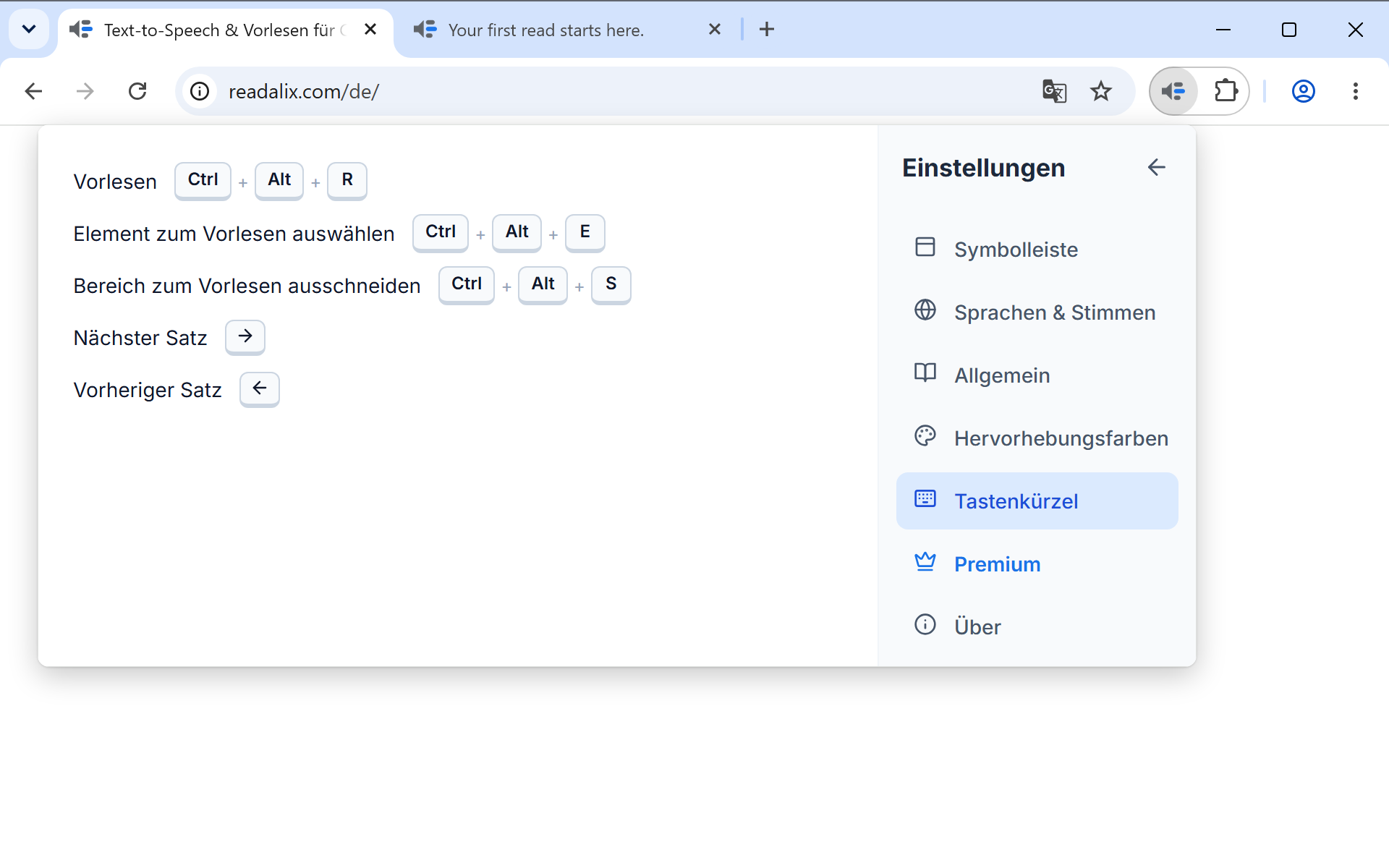
Ctrl+Alt+R startet das Vorlesen, und ein erneutes Drücken pausiert oder setzt fort, ohne dass die Symbolleiste je geöffnet wird. Drückst du es ohne Auswahl, tut es, was die Abspielen-Schaltfläche tut: den Artikel, das PDF oder die aktuelle Folie lesen.
Vier weitere Aktionen haben eine eigene Taste: Ctrl+Alt+E aktiviert die Elementauswahl, Ctrl+Alt+S startet Ausschneiden & vorlesen, und → und ← springen während des Vorlesens zum nächsten oder vorherigen Satz.
Um eines davon zu ändern, öffne Einstellungen, dann Tastenkürzel, klicke bei der gewünschten Aktion auf Aufzeichnen und tippe die Tastenkombination. Die Regeln sind kurz:
- Für einen Buchstaben oder eine Ziffer ist eine Zusatztaste nötigSonst würde ein einfacher Buchstabe das Tippen kapern. Ausnahmen sind Tasten, die nichts tippen: F8, ein Pfeil, Home oder Page Up allein sind in Ordnung, deshalb kann das Springen zum nächsten Satz ein bloßer Pfeil sein.
- Kombinationen, die dem Browser gehören, werden abgelehntCtrl+T, Ctrl+W, die DevTools-Kombinationen und die Zahlen zum Tab-Wechsel erreichen eine Seite nie, deshalb sagt der Rekorder das und hört weiter zu.
- Kombinationen, die schon etwas bedeuten, sind mit Warnung erlaubtBelege Ctrl+C, wenn du darauf bestehst, aber der Hinweis darunter sagt dir, dass Seiten und Editoren Kopieren verlieren, solange es belegt ist.
Unter jedem Kürzel setzt ein Link es auf den Standard zurück, und eine Löschen-Schaltfläche schaltet es ganz ab, falls diese Aktion gar keine Taste haben soll.
Anhalten
Klicke auf die Seite oder drücke Esc. Beides beendet das Vorlesen, statt es zu pausieren, und die Markierung verschwindet. Im PDF-Viewer von Chrome bewirkt ein Klick auf das Dokument dasselbe.