Erste Schritte
Fünf Minuten von der leeren Symbolleiste bis zur Seite, die sich selbst vorliest. Keine Anmeldung nötig, und du musst vorher nichts einstellen.
Installieren
- Öffne den Readalix-Eintrag im Chrome Web Store.
- Klicke auf Zu Chrome hinzufügen und dann im Bestätigungsfenster auf Erweiterung hinzufügen.
- Das ist die ganze Installation. Es gibt kein Konto, keine Anmeldung und keine Einführungstour.

Anheften
Chrome versteckt neue Erweiterungen hinter dem Puzzleteil-Symbol. Readalix ist einen Klick statt zwei wert, also hefte es an:
- Klicke rechts neben der Adressleiste auf das Puzzleteil.
- Suche Readalix in der Liste und klicke daneben auf die Stecknadel.
- Das Symbol sitzt jetzt in der Symbolleiste, und ein Klick darauf öffnet die Lesesymbolleiste.

Dein erstes Vorlesen
- Öffne einen beliebigen Artikel.
- Markiere mit der Maus einen Absatz.
- Klicke auf das Readalix-Symbol und dann auf die große Abspielen-Schaltfläche am rechten Ende der Symbolleiste.
Eine Stimme beginnt zu lesen. Der Satz, der gerade gelesen wird, bekommt einen sanften Farbton, und darin leuchtet das Wort auf, das gerade gesprochen wird. So weiß dein Auge immer, wo die Stimme ist.
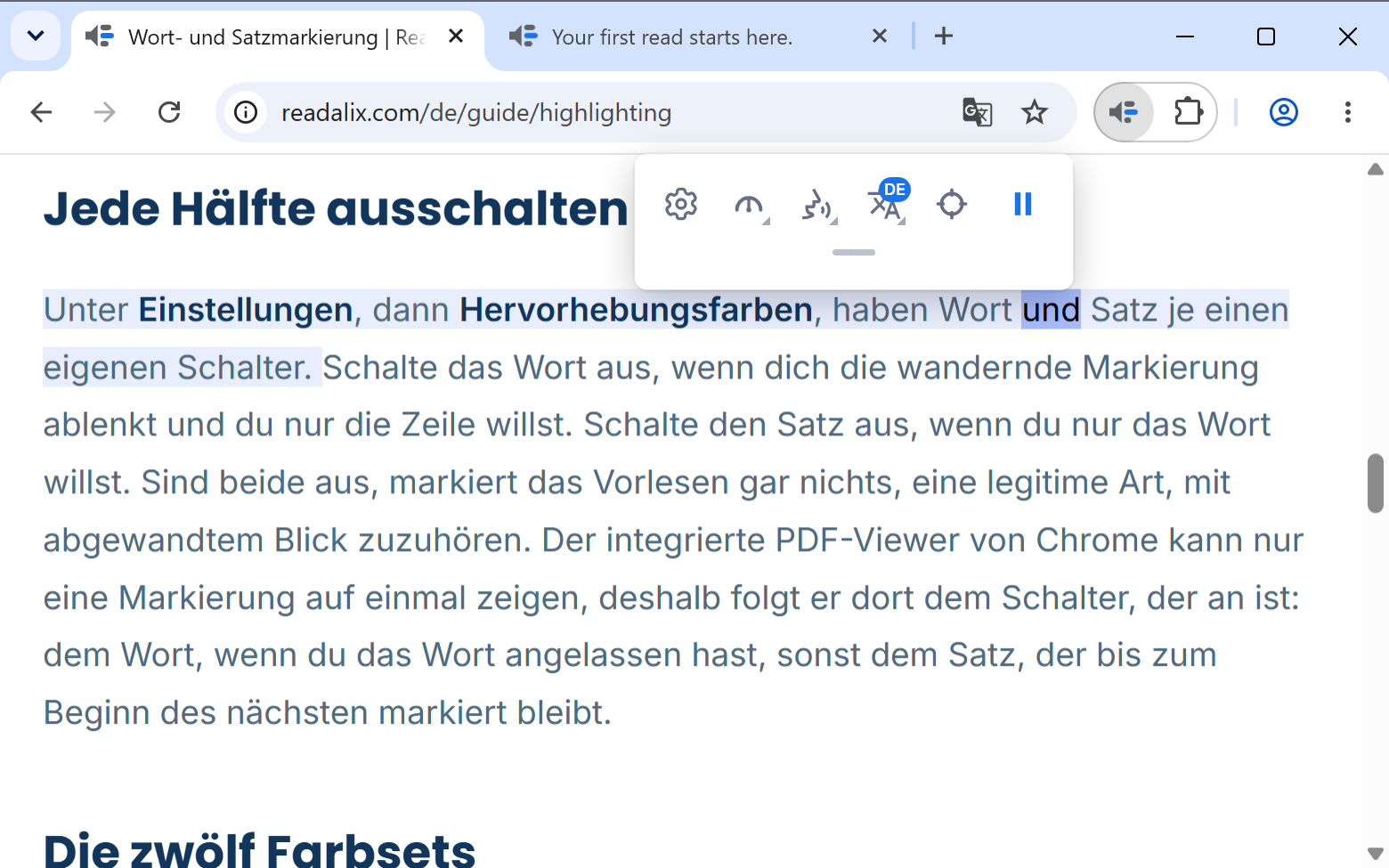
Du musst nichts markieren. Drück auf Abspielen, ohne etwas zu markieren, und Readalix sucht den Artikel auf der Seite, überspringt Menüs, Seitenleisten und Fußzeilen und liest stattdessen den Artikel vor. Jede Seite vorlesen zeigt dir die weiteren Wege.
Die Symbolleiste, Schaltfläche für Schaltfläche
Ein Klick auf das Symbol öffnet eine Reihe runder Schaltflächen, und der kleine Griff darunter öffnet eine zweite Reihe mit vier weiteren. Von rechts:
- Abspielen, pausieren, fortsetzenDie große Schaltfläche. Sie liest, bleibt beim Pausieren genau auf dem Wort stehen und macht beim Fortsetzen mit genau diesem Wort weiter.
- Element zum Vorlesen auswählenAktiviert einen Zeiger: Fahre über einen Teil der Seite, klicke darauf, und das Vorlesen beginnt dort.
- SpracheIn welcher Sprache der Text ist. Das Kürzel steht als Badge in der Ecke, und der Tooltip schreibt die Sprache aus.
- StimmeJede verfügbare Stimme für diese Sprache, gruppiert nach Herkunft. Das Badge ist nach Quelle eingefärbt, ein Blick verrät dir also, ob du eine Browserstimme oder eine neuronale Stimme nutzt.
- LesegeschwindigkeitVom langsamen Kriechtempo bis 3x, auch während des Sprechens änderbar.
- EinstellungenDas Zahnrad am linken Ende. Es öffnet die vollständige Einstellungsansicht an Ort und Stelle.
- Ausschneiden & vorlesenIn der zweiten Reihe. Zieh einen Rahmen über Wörter, die die Seite nicht als Text enthält, etwa ein Bild oder ein Videobild, und hör sie dir an. Siehe Jede Seite vorlesen.
- DiktierenIn der zweiten Reihe. Sprich, und deine Worte werden in der Symbolleiste aufgeschrieben, bereit zum Kopieren. Siehe Diktieren.
- Als Audio oder Video speichernIn der zweiten Reihe. Macht aus dem, was Abspielen vorlesen würde, eine Datei. Siehe Audio und Video speichern.
- PDF öffnenIn der zweiten Reihe. Öffnet eine Datei von deinem Computer im Readalix-PDF-Reader. Siehe PDFs und Dokumente.
Ein kleines Dreieck in der Ecke einer Schaltfläche bedeutet, dass sie ein Menü öffnet; die anderen wirken sofort. Beide Reihen kannst du selbst anordnen: Drücke auf den Sechs-Punkte-Griff am Ende der zweiten Reihe, zieh eine Schaltfläche in ihrer Reihe entlang oder in die andere und bestätige mit dem Häkchen. Mit Esc ist alles wieder wie vorher. Mit einem Rechtsklick auf eine Schaltfläche erreichst du Automatisch ausführen und, sobald du etwas verschoben hast, Reihenfolge zurücksetzen. Denselben Editor findest du unter Einstellungen, Symbolleiste.

Was es kostet
Die Stimmen, die schon in deinem Browser installiert sind, sind kostenlos, ohne Limit und ohne Zähler. Alle anderen Stimmen (Microsoft, Piper, Kokoro, Supertonic, deine eigenen Stimmen, Gemini, OpenAI, ElevenLabs) teilen sich ein kostenloses Kontingent von 20.000 Zeichen pro Tag, das sind etwa 22 Minuten Sprache. Wenn es aufgebraucht ist, hört das Vorlesen nicht auf: Es geht ab dem nächsten Satz mit einer Browserstimme weiter, und am nächsten Tag ist das Kontingent wieder da.
Das tägliche Limit aufzuheben kostet 15 $ im Jahr oder einmalig 40 $. Beides findest du im Bereich Premium der Einstellungen, und eine kleine Anzeige dort zeigt, wie viel vom heutigen Kontingent noch übrig ist.