Audio und Video speichern
Derselbe Text, den Abspielen vorlesen würde, wird stattdessen in eine Datei geschrieben: Audio für den Arbeitsweg oder ein Video mit aufleuchtenden Wörtern für einen Beitrag oder eine Lektion.
Das Speicher-Werkzeug öffnen
Die Speichern-Schaltfläche wartet in der zweiten Reihe der Symbolleiste hinter dem kleinen Griff, es sei denn, du hast sie nach oben verschoben. Ein Klick öffnet eine kleine Karte und startet noch nichts: Du wählst zuerst die Form der Datei und drückst dann auf Erstellen.
Jede Schaltfläche ist immer da, in der einen oder der anderen Reihe. Wenn du oft speicherst, zieh diese in die obere Reihe, wie Einstellungen, Symbolleiste beschreibt.

Was gespeichert wird
Genau das, was Abspielen vorgelesen hätte, auch ohne Auswahl: der Artikel, den Readalix auf der Seite findet, die markierte Passage, das ganze PDF, das ganze Google-Dokument.
Es wird mit der Stimme, der Sprache und dem Tempo geschrieben, die in dem Moment in deiner Symbolleiste stehen, in dem du auf Erstellen drückst. Es gibt keine zweite Stimmenauswahl, weil es keine zweite Antwort zu geben gibt. Einige Stimmen können gar keine Datei erzeugen: Eine Browserstimme liefert kein Audio zum Speichern, eine lokale Stimme, die nicht heruntergeladen wurde, hat nichts, womit sie laufen könnte, und eine Cloud-Stimme ohne Schlüssel ist nicht erreichbar. In diesen Fällen wird die Datei stattdessen mit der besten Microsoft-Stimme für die Sprache geschrieben, und die Karte sagt das hinter einem kleinen Info-Symbol.
Audio oder Video
- AudioEin MP3 oder ein M4A, je nach Stimme, die es erzeugt hat. Beide spielen überall ab.
- Video, hoch1080 mal 1920, die Form, in der man ein Smartphone hält. Das ist das Standardvideo.
- Video, breitDie Form eines Bildschirms, für eine Folie oder einen YouTube-Upload.
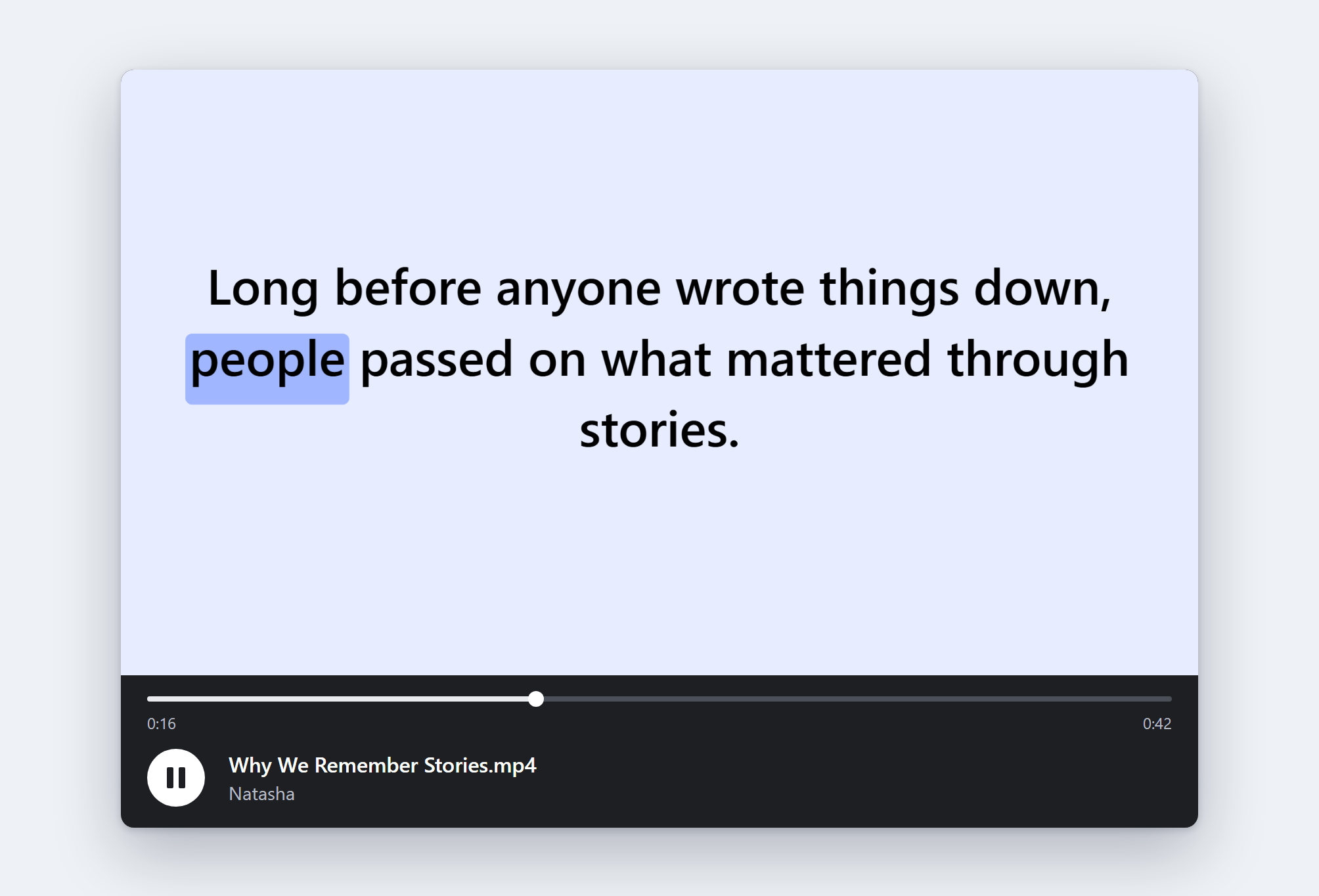
Ein Video zeigt einen Satz pro Bildschirm, mit dem gesprochenen Wort in deinen eigenen Markierungsfarben. Der Text bleibt durchgehend in voller Größe: Ein Satz, der für einen Bildschirm zu lang ist, blättert an einer Wortgrenze um, statt zu schrumpfen. Arabisch, Hebräisch, Persisch und Urdu werden von rechts nach links gesetzt.
Wo es landet
Ein Schalter pro Ziel: dein Ordner Downloads, Google Drive oder beides. Der Drive-Schalter verbindet ein Google-Konto, und die Dateien landen dort in einem Ordner Readalix. Readalix sieht immer nur die Dateien, die es selbst dort abgelegt hat.
Während es läuft
Der Auftrag läuft im Hintergrund, das Schließen der Symbolleiste berührt ihn also nicht, und beim erneuten Öffnen siehst du ihn mittendrin. Ein schimmernder Balken zeigt den Fortschritt, darüber eine Zeile, die zwischen dem, was gerade passiert, und der ungefähr verbleibenden Zeit wechselt. Hältst du den Zeiger auf den Balken, siehst du den genauen Wert, und ein dezentes Kreuz bricht ab. Bei geschlossener Symbolleiste dreht das Readalix-Symbol einen Download-Pfeil, bis der Auftrag endet.
Es geht schneller als Zuhören: Das Audio wird kodiert statt aufgenommen, mit etwa zehnfacher Echtzeit, ein Artikel von zwanzig Minuten dauert also etwa zwei Minuten statt zwanzig. Ein Live-Vorlesen hat immer Vorrang, wenn du eines startest, während eine Datei geschrieben wird, bremst das die Datei nur.
Wenn er fertig ist, wird die Datei von selbst heruntergeladen, und die Karte sagt das einige Sekunden lang, bevor sie wieder die zwei Schaltflächen zeigt.
Dateinamen und Tags
Die Datei wird nach dem Text benannt, wo das Modell von Chrome auf dem Gerät verfügbar ist, ein Artikel über den Zug der Seeschwalben wird also unter einem Titel gespeichert, der das sagt. Sonst übernimmt sie den Titel des Tabs.
Das Audio trägt auch, woraus es gemacht wurde: den Text selbst als Songtext, den ein Player neben dem Audio anzeigen kann, und den Namen der Stimme, die gelesen hat. Die offen lizenzierten Piper-Stimmen tragen außerdem ihre Lizenz und einen Link zur Modellkarte, die sie nennt.
Einige der offen lizenzierten Stimmen verlangen Weitergabe unter gleichen Bedingungen: Ihre Lizenz fordert, dass alles, was du aus der Datei veröffentlichst, dieselbe Lizenz trägt, was nichts, was in der Datei steht, an deiner Stelle zusichern kann. Wenn eine davon deine Stimme ist, sagt die Karte das hinter demselben kleinen Info-Symbol, bevor du erstellst, und eine andere Stimme zu wählen bleibt möglich.