Enregistrer en audio et en vidéo
Le même texte que la lecture aurait lu, écrit dans un fichier : de l'audio pour le trajet, ou une vidéo avec les mots qui s'allument pour une publication ou un cours.
Ouvrir l'outil d'enregistrement
Le bouton d'enregistrement se trouve dans la deuxième rangée de la barre, derrière la petite poignée, sauf si vous l'avez placé en haut. Un appui ouvre une petite carte plutôt que de lancer quoi que ce soit : vous choisissez d'abord la forme du fichier, puis vous appuyez sur Générer.
Chaque bouton est toujours là, dans une rangée ou dans l'autre. Si vous enregistrez souvent, faites glisser celui-ci dans la rangée du haut, comme l'explique Paramètres, Barre d'outils.

Ce qui est enregistré
Exactement ce qu'un appui sur lecture aurait lu, y compris sans rien de sélectionné : l'article que Readalix trouve dans la page, le passage sélectionné, le PDF entier, le document Google entier.
Le fichier est écrit avec la voix, la langue et la vitesse affichées dans votre barre au moment où vous appuyez sur Générer. Il n'y a pas de second sélecteur de voix, parce qu'il n'y a pas de seconde réponse à donner. Quelques voix ne peuvent produire aucun fichier : une voix du navigateur ne livre pas d'audio à enregistrer, une voix locale non téléchargée n'a rien à exécuter, et une voix dans le nuage sans clé est hors d'atteinte. Dans ces cas, le fichier est écrit avec la meilleure voix Microsoft pour la langue, et la carte le dit derrière une petite icône d'information.
Audio ou vidéo
- AudioUn MP3 ou un M4A, selon la voix qui l'a fait. Les deux se lisent partout.
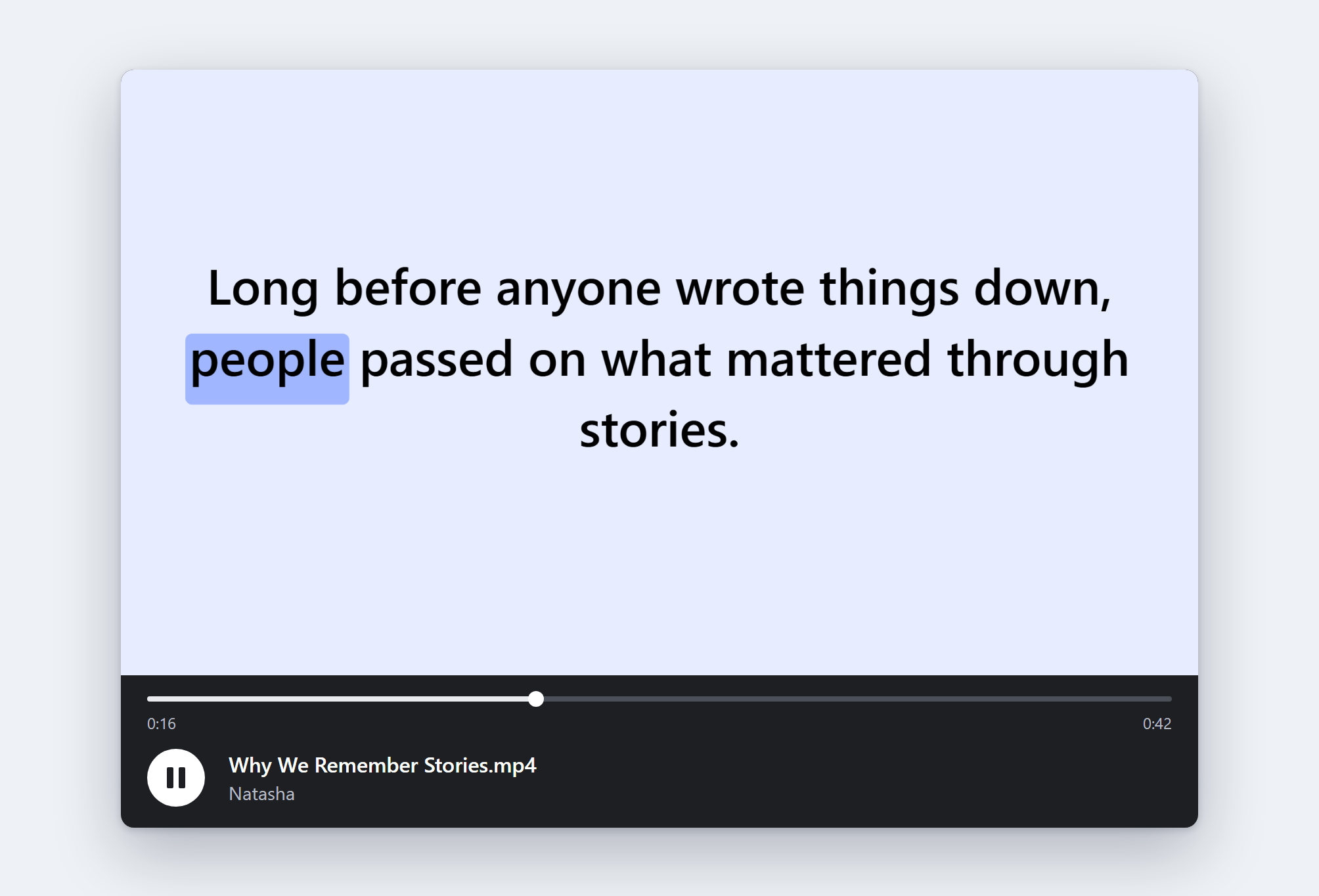
- Vidéo verticale1080 sur 1920, la forme que tient un téléphone. C'est la vidéo par défaut.
- Vidéo horizontaleLa forme que tient un écran, pour une diapositive ou une mise en ligne sur YouTube.
Une vidéo montre une phrase par écran, le mot prononcé marqué dans vos propres couleurs de surlignage. Le texte reste toujours en pleine taille : une phrase trop longue pour un écran tourne la page à une frontière de mot au lieu de rapetisser. L'arabe, l'hébreu, le farsi et l'ourdou sont mis en page de droite à gauche.
Où le fichier atterrit
Un interrupteur par destination : votre dossier de téléchargements, Google Drive, ou les deux. Activer celui de Drive est ce qui connecte un compte Google, et les fichiers vont dans un dossier Readalix. Readalix ne voit jamais que les fichiers qu'il y a lui-même déposés.
Pendant le travail
La tâche tourne en arrière-plan : fermer la barre n'y touche pas, et la rouvrir la montre en plein vol. Une barre scintillante montre où elle en est, sous une ligne qui alterne entre ce qu'elle fait et le temps restant approximatif ; en s'arrêtant sur la barre on obtient le chiffre exact, et une croix discrète l'arrête. Barre fermée, l'icône Readalix fait tourner une flèche de téléchargement jusqu'à la fin du travail.
C'est plus rapide que d'écouter : l'audio est encodé plutôt qu'enregistré, à environ dix fois le temps réel, donc un article de vingt minutes prend deux minutes plutôt que vingt. Une lecture en direct passe toujours en premier : en lancer une pendant l'écriture d'un fichier ne fait que ralentir le fichier.
À la fin, le fichier se télécharge tout seul et la carte le dit quelques secondes avant de revenir aux deux boutons.
Noms de fichiers et étiquettes
Le fichier est nommé d'après le texte là où le modèle embarqué de Chrome est disponible : un article sur la migration des sternes est enregistré sous un titre qui le dit. Sinon, il prend le titre de l'onglet.
L'audio emporte aussi ce dont il a été fait : le texte lui-même en guise de paroles, qu'un lecteur peut afficher à côté du son, et le nom de la voix qui l'a lu. Les voix Piper sous licence ouverte emportent en plus leur licence et un lien vers la fiche du modèle qui l'indique.
Quelques-unes des voix sous licence ouverte sont à partage identique : leur licence demande que ce que vous publiez à partir du fichier porte cette même licence, ce qu'aucune inscription à l'intérieur du fichier ne peut promettre à votre place. Quand c'est votre voix, la carte le dit derrière le même petit symbole d'information avant de générer, tant qu'il est encore temps d'en choisir une autre.