Guardar audio y vídeo
El mismo texto que leería reproducir, escrito en un archivo: audio para el trayecto, o un vídeo con las palabras encendiéndose para una publicación o una clase.
Abrir la herramienta de guardado
El botón de guardar está en la segunda fila de la barra, detrás del pequeño tirador, salvo que lo hayas movido arriba. Al pulsarlo se abre una tarjeta pequeña en vez de empezar nada: primero eliges la forma del archivo y luego pulsas Generar.
Cada botón está siempre ahí, en una fila o en la otra. Si guardas a menudo, arrastra este a la fila de arriba, como explica Ajustes, Barra de herramientas.

Qué se guarda
Exactamente lo que habría leído pulsar reproducir, también sin nada seleccionado: el artículo que Readalix encuentra en la página, el pasaje que has seleccionado, el PDF entero, el documento de Google entero.
Se escribe con la voz, el idioma y la velocidad que se ven en tu barra en el momento en que pulsas Generar. No hay un segundo selector de voz, porque no hay una segunda respuesta que dar. Unas pocas voces no pueden producir un archivo: una voz del navegador no entrega audio que guardar, una voz local que no se ha descargado no tiene nada que ejecutar y una voz en la nube sin clave no se puede alcanzar. En esos casos el archivo se escribe con la mejor voz de Microsoft para ese idioma, y la tarjeta lo dice tras un pequeño icono de información.
Audio o vídeo
- AudioUn MP3 o un M4A, según la voz que lo haya hecho. Los dos suenan en cualquier sitio.
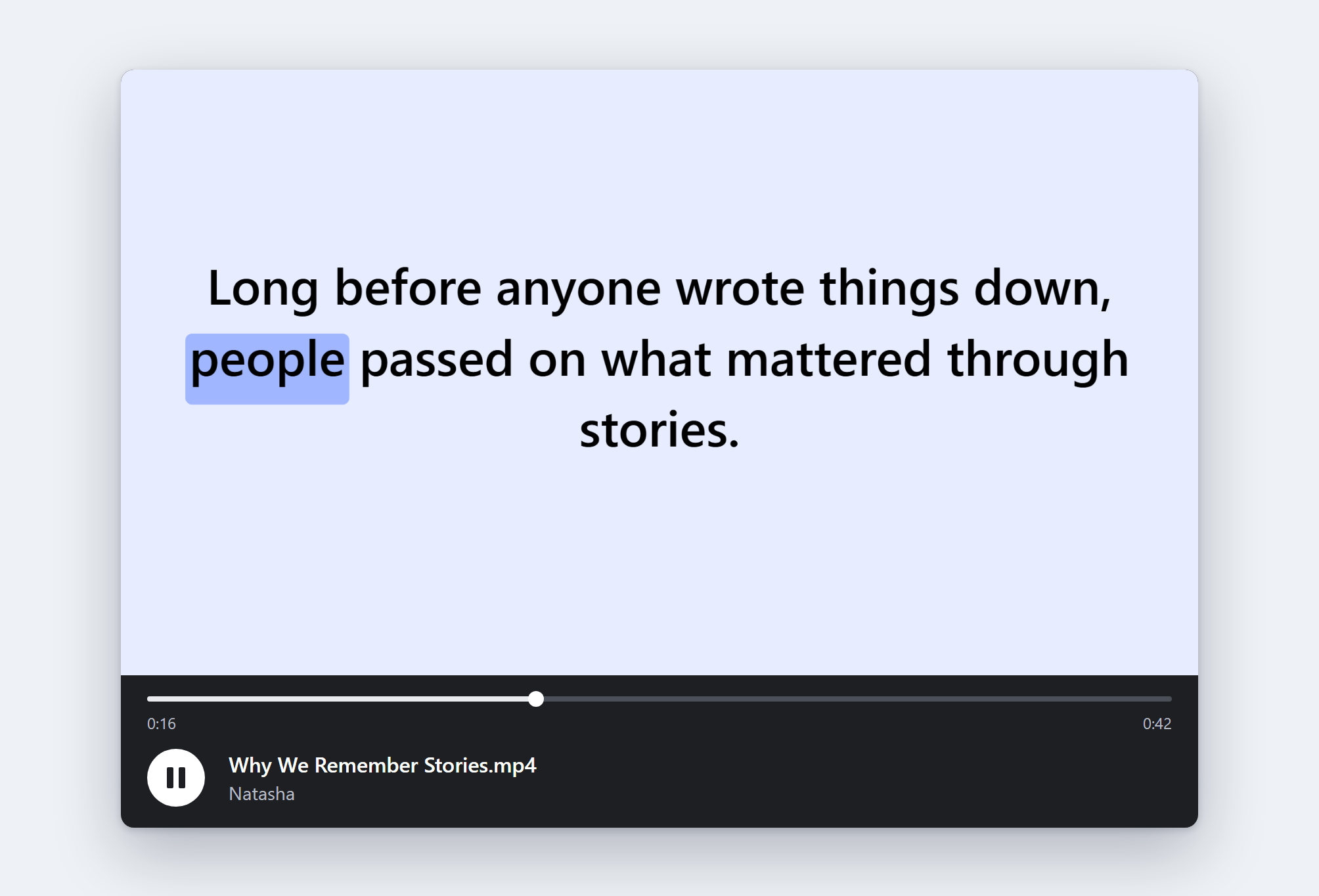
- Vídeo vertical1080 por 1920, la forma que sostiene un móvil. Es el vídeo por defecto.
- Vídeo horizontalLa forma que sostiene una pantalla, para una diapositiva o una subida a YouTube.
Un vídeo muestra una frase por pantalla, con la palabra pronunciada marcada en tus propios colores de resaltado. El texto se queda siempre a tamaño completo: una frase demasiado larga para una pantalla pasa de página en un límite de palabra en vez de encoger. El árabe, el hebreo, el farsi y el urdu se maquetan de derecha a izquierda.
Dónde va a parar
Un interruptor por destino: tu carpeta de descargas, Google Drive o los dos. Activar el interruptor de Drive es lo que conecta una cuenta de Google, y los archivos van a una carpeta Readalix allí. Readalix solo ve los archivos que él mismo ha puesto ahí.
Mientras trabaja
El trabajo corre en segundo plano, así que cerrar la barra no lo toca, y al volver a abrirla lo ves a media faena. Una barra con brillo muestra hasta dónde va, bajo una línea que alterna entre lo que está haciendo y cuánto queda más o menos; al posar el ratón sobre la barra aparece la cifra exacta, y una cruz discreta lo detiene. Con la barra cerrada, el icono de Readalix gira una flecha de descarga hasta que termina.
Es más rápido que escuchar: el audio se codifica en vez de grabarse, a unas diez veces el tiempo real, así que un artículo de veinte minutos tarda unos dos minutos en vez de veinte. Una lectura en vivo siempre tiene prioridad, así que empezar una mientras se escribe un archivo solo hace que el archivo vaya más lento.
Cuando termina, el archivo se descarga solo y la tarjeta lo dice unos segundos antes de volver a los dos botones.
Nombres de archivo y etiquetas
El archivo se nombra a partir del texto allí donde el modelo local de Chrome está disponible, así que un artículo sobre la migración de los charranes se guarda con un título que lo dice. Si no, toma el título de la pestaña.
El audio lleva además aquello de lo que se hizo: el propio texto como letra, que un reproductor puede mostrar junto al audio, y el nombre de la voz que lo leyó. Las voces de Piper con licencia abierta llevan también su licencia y un enlace a la ficha del modelo que la indica.
Algunas de las voces con licencia abierta son de tipo compartir-igual: su licencia pide que lo que publiques a partir del archivo lleve esa misma licencia, algo que nada escrito dentro del archivo puede prometer por ti. Cuando esa es tu voz, la tarjeta lo advierte tras el mismo pequeño símbolo de información antes de generar, cuando aún puedes elegir otra voz.