Los ajustes, sección a sección
El engranaje del final de la barra abre la vista completa de ajustes ahí mismo. Nada en ella tiene botón de guardar: cada cambio se escribe solo y se aplica a la lectura que ya está en marcha.
Barra de herramientas
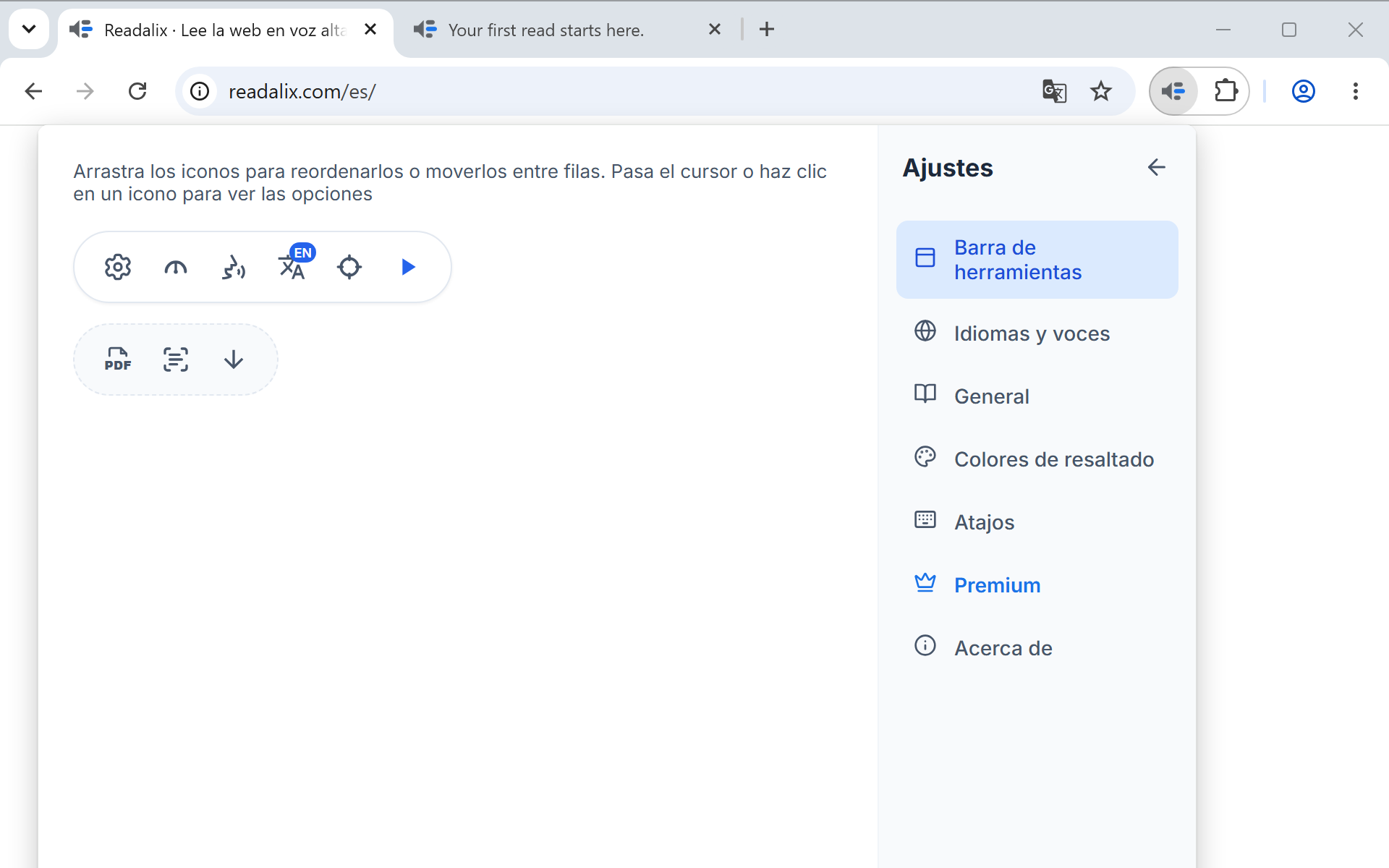
Este panel dibuja las dos filas de tu barra, y editarlo edita la de verdad.
- Arrastra un iconoDentro de su fila, o a la otra. La fila de arriba siempre conserva al menos un botón, así que la barra nunca se abre vacía. En cuanto algo se mueve, un icono de restablecer junto a las instrucciones devuelve cada botón a su posición inicial.
- Pasa por encima o haz clic en un iconoPara abrir sus opciones, en los botones que las tienen: reproducir, elegir, idioma y Recortar y leer.
- Ejecutar automáticamente al abrirEn el botón de reproducir, lee la selección en cuanto se abre la barra. En el botón de elegir, arma el selector, y en Recortar y leer empieza un recorte. Solo un botón puede tenerlo activado, así que activarlo en uno lo desactiva en los demás.
- Leer solo el elemento elegidoEn las opciones del botón de elegir. Activado, elegir o hacer clic derecho en un elemento lee solo ese elemento. Desactivado, que es lo predeterminado, la lectura sigue desde él hasta el final de la página.
- Aspecto del botón de idiomaEn las opciones del botón de idioma: su código en la esquina, su bandera en la esquina o la bandera sola.
- Leer en voz alta enseguidaEn las opciones de Recortar y leer. Activado, que es lo predeterminado, las palabras de un recuadro se leen en cuanto se encuentran. Desactivado, esperan a que pulses reproducir.
También puedes ordenar la barra sin abrir los ajustes: el icono de seis puntos al final de la segunda fila abre el mismo editor ahí mismo, y la marca de verificación guarda lo que has movido.
Idiomas y voces
Una fila por cada idioma que alguna fuente sepa hablar, más de ochenta. Cada fila lleva un interruptor (si ese idioma aparece en el menú Idioma de la barra), un botón Voces (su lista completa, por fuente) y, si Readalix está traducido a ese idioma, un pequeño icono de pantalla que cambia a él la interfaz de la propia extensión. Si eliges árabe, hebreo, persa o urdu, toda la interfaz se dispone desde la derecha. El buscador reconoce el nombre nativo, el nombre en inglés o el país.
Voces e idiomas cubre por completo lo que hay tras el botón Voces: todas las fuentes, tu propia voz, las descargas, las claves de API y la reproducción de muestras.
Lectura
- Pausar tras cada frasePara al final de cada frase y espera a que pidas la siguiente. Desactivado por defecto.
- Desplazar para seguir la lecturaMantiene a la vista la palabra que se pronuncia. Activado por defecto.
- Guardar en caché el habla sintetizadaConserva el audio de lo ya leído para que releerlo sea instantáneo. Activado por defecto.
La caché de audio
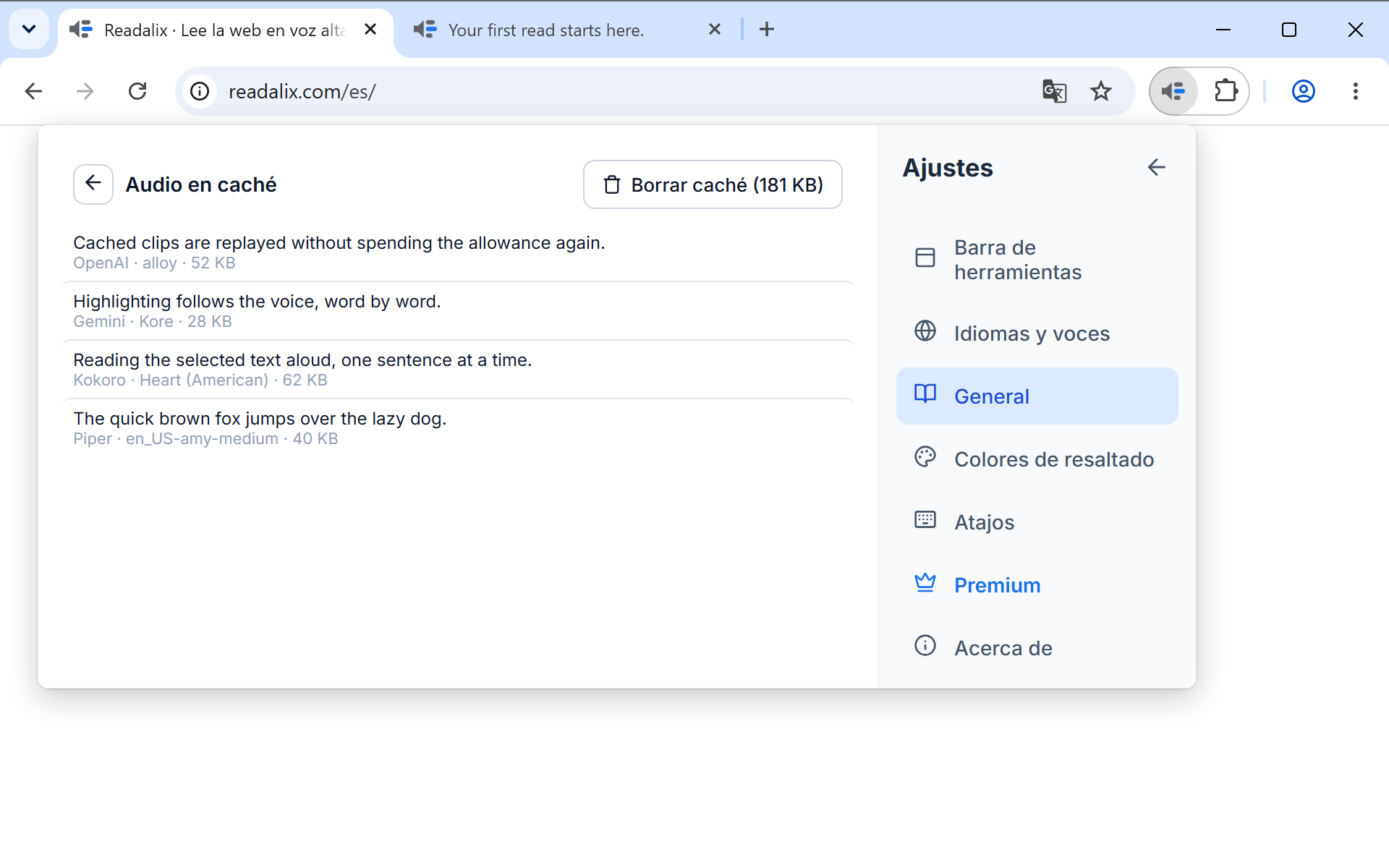
El botón Gestionar caché que hay bajo esos interruptores lleva el tamaño de lo almacenado y abre la propia lista: una fila por clip, los más nuevos arriba, con el principio del texto y la voz que lo leyó. Cada fila se puede reproducir, descargar o borrar, y un botón de arriba lo limpia todo.
La caché tiene un tope y suelta sola los clips menos usados, así que no hay que atenderla. Vale la pena conocerla por dos motivos: hace instantánea la segunda lectura de la misma página, y es donde mirar si quieres el audio de algo que ya has escuchado.
Privacidad
Dos ajustes en General deciden qué se puede leer y con qué voces. Importan porque una voz en línea recibe el texto que lee, mientras que una voz en el dispositivo (Piper, Kokoro, Supertonic, tus propias voces o una integrada en tu ordenador) lo mantiene en tu ordenador.
- Campos de contraseñaNo leer nunca, lo predeterminado, mantiene en silencio cada campo de contraseña, incluso uno que hayas mostrado con el botón del ojo. Solo voces en el dispositivo deja que una voz en el dispositivo lo lea, así que nunca sale de tu ordenador. Cualquier voz lo lee como cualquier otro texto.
- Sitios privadosGestionar sitios abre la lista. Escribe un sitio, como bank.com, o añade el que tienes abierto, y elige qué pasa en él: Readalix desactivado, donde no empieza nada y sus PDF no tienen botón del lector, o Solo voces en el dispositivo, donde solo lee con una voz que funciona en tu ordenador. Una regla cubre todo el sitio, subdominios incluidos.
Cuando una regla detiene una lectura, la barra lo dice y ofrece el único paso que lo cambia: una voz en el dispositivo que elegir, o la propia regla. Los dos ajustes se sincronizan con los demás, así que un sitio que mantienes privado sigue siéndolo en cada ordenador en el que inicies sesión.
Tema
En General, Tema decide el aspecto de la barra, sus menús, Ajustes y el lector de PDF. Sistema, la opción predeterminada, sigue el modo claro u oscuro de tu ordenador. Claro y Oscuro mantienen un único aspecto, tenga tu ordenador el ajuste que tenga. Una pestaña del lector abierta cambia al momento.
Colores de resaltado
Una vista previa viva, doce juegos de color preparados y selectores para los tuyos, más un interruptor por cada mitad del resaltado. Resaltado es el capítulo dedicado a esto.
Atajos
Una fila por acción: la lectura, el selector de elementos, Recortar y leer y el salto a la frase siguiente o anterior. Cada una muestra sus teclas, con un botón Grabar para cambiarla, un enlace a su valor original y un botón de borrar para desactivarla. Las reglas sobre qué combinaciones valen están en Controles de reproducción.
Premium
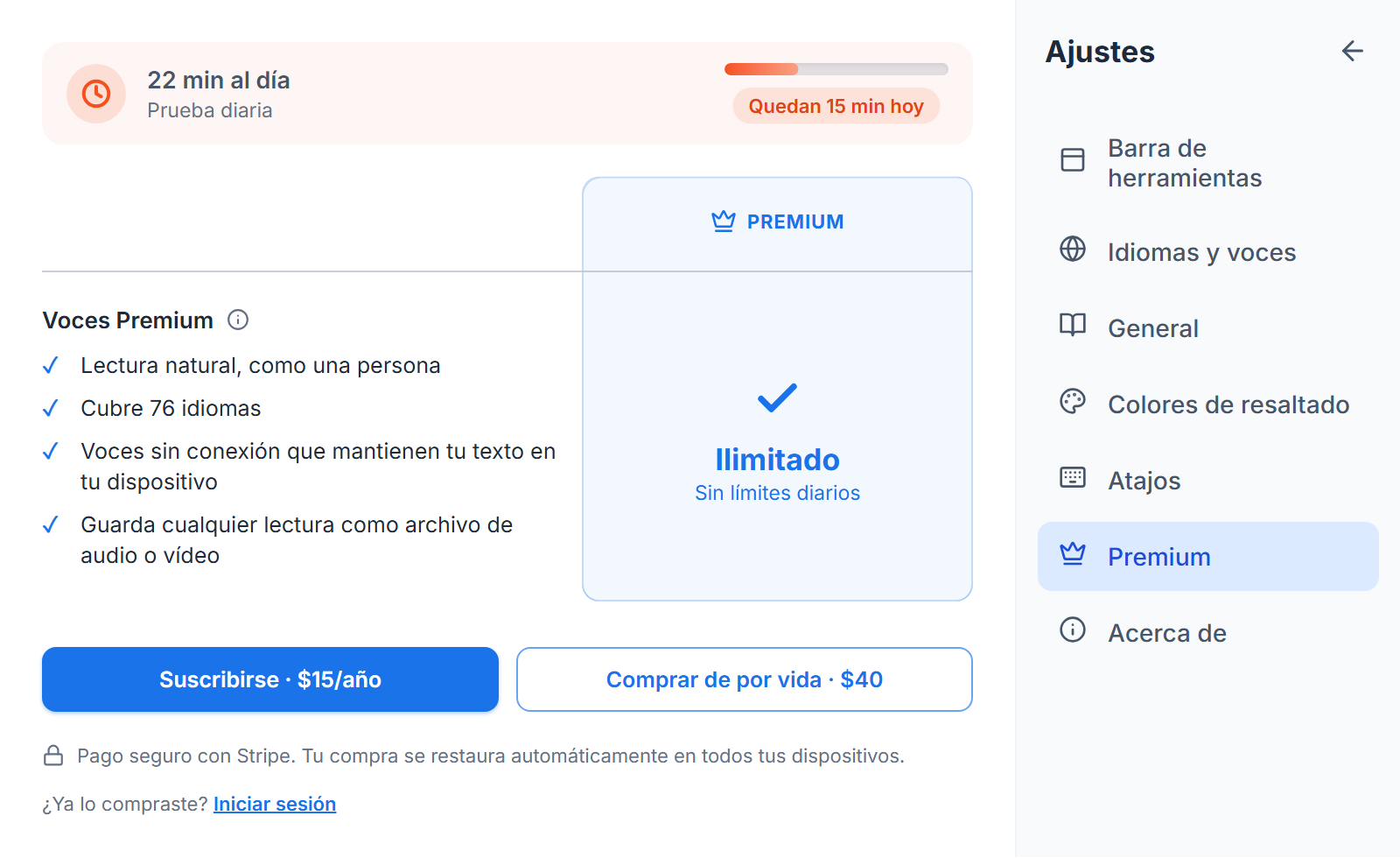
La franquicia de hoy como medidor, lo que quita pagar y los dos precios: 15 $ al año o 40 $ una vez. Las voces del navegador son gratis y sin contador, diga lo que diga esta sección. Todo lo demás comparte 20.000 caracteres al día, y cuando se agotan la lectura sigue con una voz del navegador en vez de pararse.
Aparece un pequeño aviso bajo la barra cuando has gastado la mitad de la cuota del día, indicando cuántos minutos quedan aproximadamente. Puedes descartarlo por ese día, y siempre aparece cuando la cuota se agota, porque es lo que explica el cambio de voz. Si la cuota se agota en una lectura que iniciaste con un atajo de teclado o el menú contextual, la barra se abre sola una vez ese día, para que el cambio de voz nunca quede sin explicación. Si ninguna voz gratuita de tu dispositivo puede leer tu idioma, el aviso de la mitad lo dice: la lectura se detiene cuando se agota la cuota, para que decidas mientras aún hay tiempo.
Cuando se agota la cuota, ese aviso muestra también los dos planes con su precio, cada uno directo a un pago seguro con Stripe, y Comparar planes abre esta sección. Si después eliges tú una voz del navegador para seguir leyendo, la barra te pregunta otro día, cuando la cuota ha vuelto, si quieres volver a la voz que tenías. Nada cambia hasta que respondes: pulsa Volver, o cierra el mensaje para quedarte con la voz del navegador.
Una vez que has pagado, esta sección indica el plan que compraste en lugar del medidor de uso, y te avisa si falla un cobro de renovación mientras las voces premium todavía funcionan. La compra queda ligada al navegador donde la hiciste, así que en otro ordenador, en otro perfil de Chrome o tras reinstalar, usa Iniciar sesión aquí para recuperarla con el correo con el que pagaste.
Acerca de
Una lista corta de enlaces: readalix.com, la versión que usas, que abre las notas de la versión, la guía de usuario, las novedades, la política de privacidad, los créditos de los motores de voz de código abierto con su lista completa de licencias, y la dirección de soporte. Al pasar el ratón por una fila se muestra la dirección a la que lleva.
Enviar comentarios
Debajo de esos enlaces hay un cuadro de mensaje. Escribe qué falla o qué te gustaría, pulsa Enviar comentarios y nos llega. No hay formulario que rellenar ni cuenta que crear.
Se adjuntan tu versión de la extensión, el navegador y la voz, el idioma y la velocidad de lectura actuales, para que el problema pueda reproducirse en vez de adivinarse. No se envía nada de lo que lees, y la página indica qué se adjunta antes de que pulses Enviar.
El campo de correo bajo el mensaje es opcional y siempre empieza vacío. Rellénalo si quieres respuesta, déjalo en blanco para seguir siendo anónimo. Si has desactivado las estadísticas de uso en Ajustes, General, el cuadro se sustituye por una nota y la dirección de correo a la que escribir.