સેટિંગ્સ, વિભાગ પ્રમાણે
ટૂલબારના છેડે આવેલું ગિયર પૂરું સેટિંગ્સ વ્યૂ ત્યાં જ ખોલે છે. તેમાં કોઈ સેવ બટન નથી: દરેક ફેરફાર પોતાની જાતે લખાય છે અને પહેલેથી ચાલતા વાંચન પર લાગુ થાય છે.
ટૂલબાર
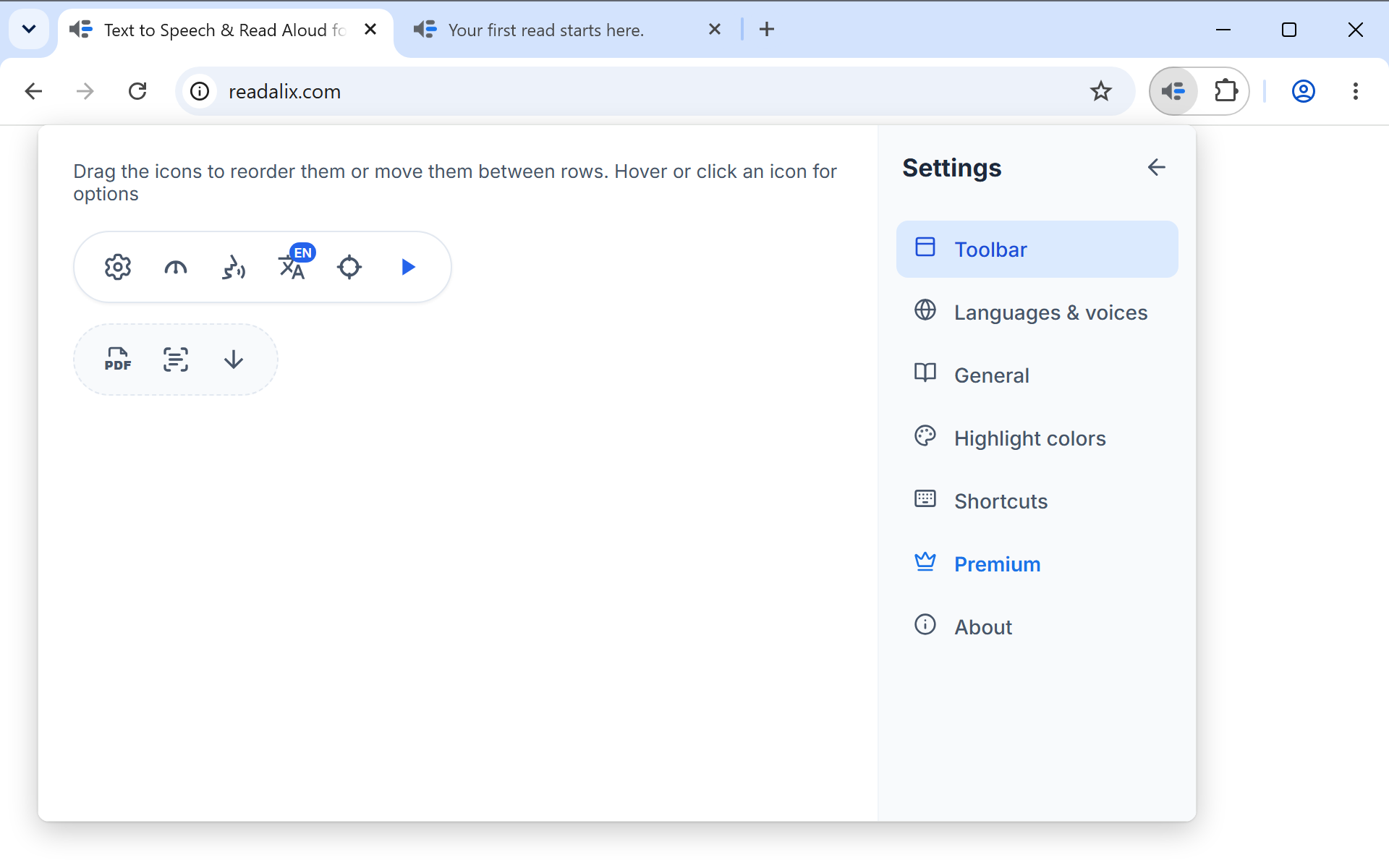
આ પૅનલ તમારા ટૂલબારની બંને હરોળ દોરે છે, અને તેને બદલવાથી અસલી ટૂલબાર બદલાય છે.
- આઇકન ખેંચોતેની હરોળમાં, અથવા બીજીમાં. ઉપરની હરોળમાં હંમેશા ઓછામાં ઓછું એક બટન રહે છે, તેથી ટૂલબાર ક્યારેય ખાલી ખૂલતો નથી. કંઈક ખસેડ્યા પછી, સૂચનાઓની બાજુનું રીસેટ આઇકન દરેક બટનને જ્યાં હતું ત્યાં પાછું મૂકે છે.
- આઇકન પર હૉવર કરો કે ક્લિક કરોતેના વિકલ્પો ખોલવા, જે બટનોમાં વિકલ્પો છે તેમાં: પ્લે, પિક, ભાષા અને સ્નિપ કરો અને વાંચો.
- ખૂલે ત્યારે આપમેળે ચલાવોપ્લે બટન પર, આ ટૂલબાર ખૂલતાં જ પસંદગી વાંચે છે. પિક બટન પર, તે તેના બદલે પિકર ચાલુ કરે છે, અને સ્નિપ કરો અને વાંચો પર તે સ્નિપ શરૂ કરે છે. ફક્ત એક બટન પર તે ચાલુ હોઈ શકે છે, તેથી એક માટે ચાલુ કરવાથી બીજા માટે બંધ થાય છે.
- ફક્ત પસંદ કરેલ તત્વ વાંચોપિક બટનના વિકલ્પોમાં. ચાલુ હોય, તો ઘટક પસંદ કરવાથી કે તેના પર જમણું ક્લિક કરવાથી ફક્ત તે ઘટક વંચાય છે. બંધ હોય, જે ડિફૉલ્ટ છે, તો વાંચન ત્યાંથી પેજના અંત સુધી ચાલુ રહે છે.
- ભાષા બટનનો દેખાવભાષા બટનના વિકલ્પોમાં: ખૂણામાં તેનો કોડ, ખૂણામાં તેનો ધ્વજ, અથવા એકલો ધ્વજ.
- તરત મોટેથી વાંચોસ્નિપ કરો અને વાંચોના વિકલ્પોમાં. ચાલુ હોય, જે ડિફૉલ્ટ છે, તો બૉક્સમાંના શબ્દો મળતાં જ વંચાય છે. બંધ હોય, તો તે તમે પ્લે દબાવો તેની રાહ જુએ છે.
તમે સેટિંગ્સ ખોલ્યા વિના પણ ટૂલબાર ગોઠવી શકો છો: તેની બીજી હરોળના છેડે આવેલી છ ટપકાંવાળી પકડ એ જ એડિટર ત્યાં જ શરૂ કરે છે, અને ચેક તમે ખસેડેલું રાખે છે.
ભાષાઓ અને અવાજો
જે ભાષા કોઈપણ સ્ત્રોત બોલી શકે તે દરેક માટે એક હરોળ, જે એંસીથી વધુ છે. દરેક હરોળમાં એક સ્વિચ (શું આ ભાષા ટૂલબારના ભાષા મેનૂમાં દેખાય), એક અવાજો બટન (તેની પૂરી અવાજ યાદી, સ્ત્રોત પ્રમાણે), અને, જે ભાષામાં Readalix નો અનુવાદ થયો હોય ત્યાં, નાનું સ્ક્રીન આઇકન જે એક્સટેન્શનના પોતાના ઇન્ટરફેસને તેમાં બદલે છે. અરબી, હિબ્રુ, ફારસી કે ઉર્દૂ પસંદ કરો અને આખું ઇન્ટરફેસ જમણેથી ગોઠવાઈ જાય છે. સર્ચ બૉક્સ મૂળ નામ, અંગ્રેજી નામ કે દેશ સાથે મેળ કરે છે.
અવાજો અને ભાષાઓ અવાજો બટન પાછળ શું છે તે પૂરેપૂરું સમજાવે છે: દરેક સ્ત્રોત, તમારો પોતાનો અવાજ, ડાઉનલોડ, API કી અને નમૂના પ્લેબેક.
વાંચન
- દરેક વાક્ય પછી થોભોદરેક વાક્યના અંતે અટકે છે અને તમે પછીનું માગો તેની રાહ જુએ છે. ડિફૉલ્ટ રૂપે બંધ.
- વાંચનને અનુસરવા માટે સ્ક્રોલ કરોબોલાતા શબ્દને દૃશ્યમાં રાખે છે. ડિફૉલ્ટ રૂપે ચાલુ.
- સંશ્લેષિત વાણી કૅશ કરોજે વંચાયું તેનો ઑડિયો રાખે છે જેથી ફરી વાંચવું તરત થાય. ડિફૉલ્ટ રૂપે ચાલુ.
ઑડિયો કૅશ
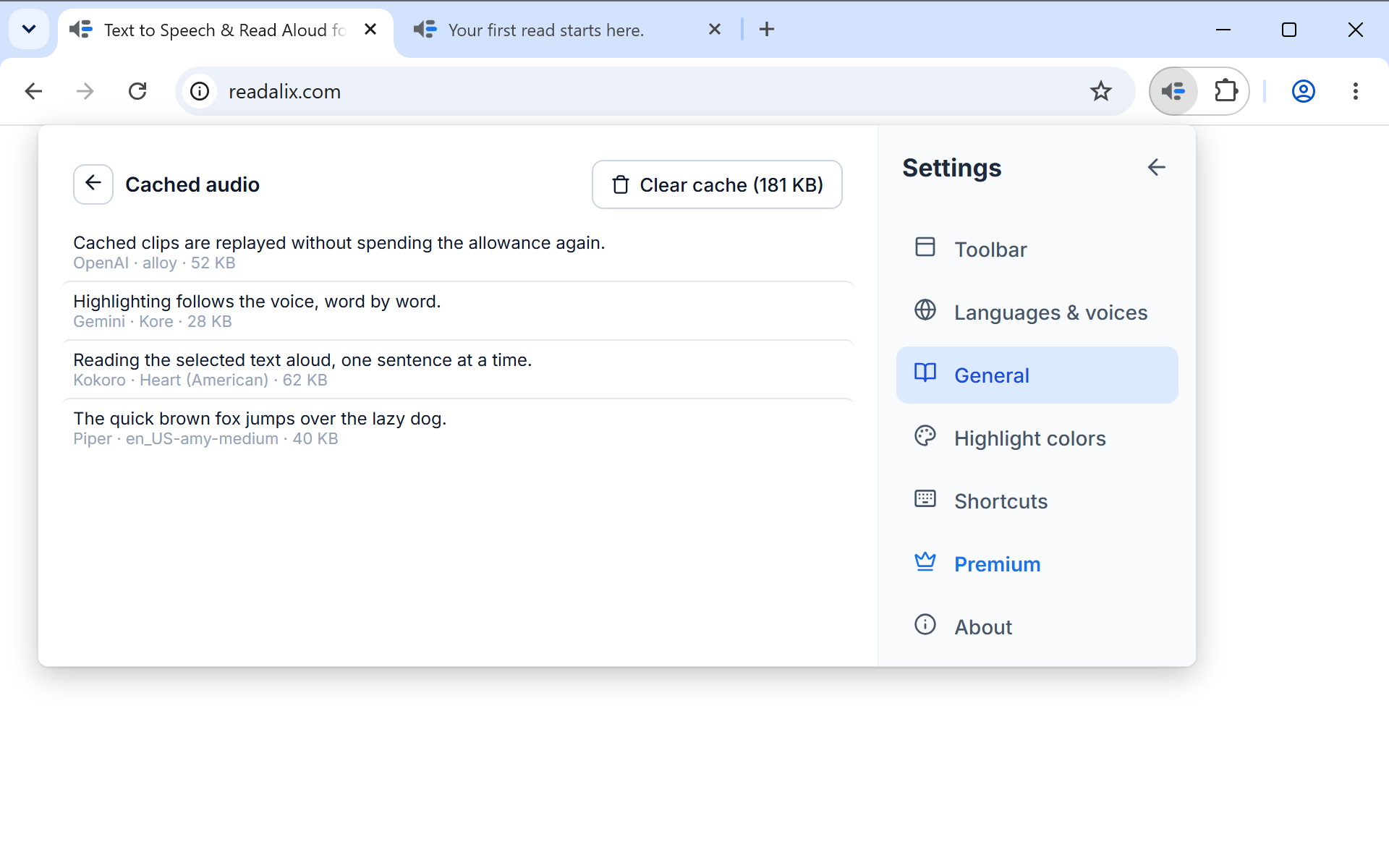
તે સ્વિચની નીચેનું કૅશ મેનેજ કરો બટન જે સંગ્રહાયું છે તેનું કદ બતાવે છે, અને યાદી જ ખોલે છે: દરેક ક્લિપ માટે એક હરોળ, સૌથી નવી પહેલાં, લખાણની શરૂઆત અને તેને વાંચનાર અવાજ સાથે. દરેક હરોળ ચલાવી, ડાઉનલોડ કરી કે ડિલીટ કરી શકાય છે, અને ઉપરનું એક બટન બધું સાફ કરે છે.
કૅશની મર્યાદા છે અને તે સૌથી ઓછી વપરાયેલી ક્લિપ પોતાની જાતે કાઢી નાખે છે, તેથી તેની કાળજી લેવી પડતી નથી. બે કારણોસર તે જાણવા જેવું છે: તે એ જ પેજનું બીજું વાંચન તરત કરે છે, અને જે તમે પહેલેથી સાંભળ્યું હોય તેનો ઑડિયો જોઈતો હોય તો ત્યાં જોવાનું છે.
ગોપનીયતા
સામાન્ય હેઠળની બે સેટિંગ નક્કી કરે છે કે શું વાંચી શકાય અને કયા અવાજોથી. તે મહત્ત્વની છે કારણ કે ઑનલાઇન ચાલતો અવાજ જે લખાણ વાંચે છે તે મેળવે છે, જ્યારે ઉપકરણ પરનો અવાજ (Piper, Kokoro, Supertonic, તમારા પોતાના અવાજો, કે તમારા કમ્પ્યુટરમાં બનેલો) તેને તમારા કમ્પ્યુટર પર જ રાખે છે.
- પાસવર્ડ ફીલ્ડક્યારેય ન વાંચો, ડિફૉલ્ટ, દરેક પાસવર્ડ બૉક્સને શાંત રાખે છે, આંખના બટનથી ખુલ્લા કરેલા બૉક્સને પણ. ફક્ત ઉપકરણ પરના અવાજો ઉપકરણ પરના અવાજને તે વાંચવા દે છે, તેથી તે તમારા કમ્પ્યુટરની બહાર જતું નથી. કોઈપણ અવાજ તેને બીજા કોઈપણ લખાણની જેમ વાંચે છે.
- ખાનગી સાઇટ્સસાઇટ્સ મેનેજ કરો યાદી ખોલે છે. bank.com જેવી સાઇટ લખો, અથવા તમે જેના પર છો તે ઉમેરો, અને ત્યાં શું થાય તે પસંદ કરો: Readalix બંધ, જ્યાં કંઈ શરૂ જ થતું નથી અને તેના PDF ને રીડર બટન મળતું નથી, અથવા ફક્ત ઉપકરણ પરના અવાજો, જ્યાં તે ફક્ત તમારા કમ્પ્યુટર પર ચાલતા અવાજથી જ વાંચે છે. નિયમ આખી સાઇટને આવરી લે છે, દરેક સબડોમેઇન સહિત.
જ્યારે કોઈ નિયમ વાંચન અટકાવે, ત્યારે ટૂલબાર તે જણાવે છે અને તેને બદલતું એક પગલું સૂચવે છે: પસંદ કરવા માટે ઉપકરણ પરનો અવાજ, અથવા નિયમ પોતે. બંને સેટિંગ બાકીનાની સાથે સિંક થાય છે, તેથી તમે ખાનગી રાખેલી સાઇટ તમે જે દરેક કમ્પ્યુટરમાં સાઇન ઇન કરો ત્યાં ખાનગી રહે છે.
થીમ
સામાન્ય હેઠળ, થીમ નક્કી કરે છે કે ટૂલબાર, તેના મેનૂ, સેટિંગ્સ અને PDF રીડર કેવા દેખાય. ડિફૉલ્ટ સિસ્ટમ તમારા કમ્પ્યુટરના આછા કે ઘેરા મોડને અનુસરે છે. તમારું કમ્પ્યુટર ગમે તે પર સેટ હોય, આછી અને ઘેરી એક જ દેખાવ રાખે છે. ખુલ્લું રીડર ટૅબ પણ તરત જ બદલાઈ જાય છે.
રંગો હાઇલાઇટ કરો
લાઇવ પ્રીવ્યૂ, બાર તૈયાર રંગ સેટ, અને તમારા પોતાના માટે પિકર, ઉપરાંત હાઇલાઇટના દરેક અડધા માટે સ્વિચ. આ વિશેનું પ્રકરણ હાઇલાઇટિંગ છે.
શૉર્ટકટ્સ
દરેક ક્રિયા માટે એક હરોળ: વાંચન, એલિમેન્ટ પિકર, સ્નિપ કરો અને વાંચો, અને પછીના કે પાછલા વાક્ય પર જવું. દરેક તેની કી કીકૅપ તરીકે બતાવે છે, બદલવા માટે રેકોર્ડ બટન, તેના ડિફૉલ્ટ પર પાછી જતી લિંક, અને બંધ કરવા માટે ડિલીટ બટન સાથે. સંયોજન કેવું હોઈ શકે તેના નિયમો પ્લેબેક કંટ્રોલ માં છે.
પ્રીમિયમ
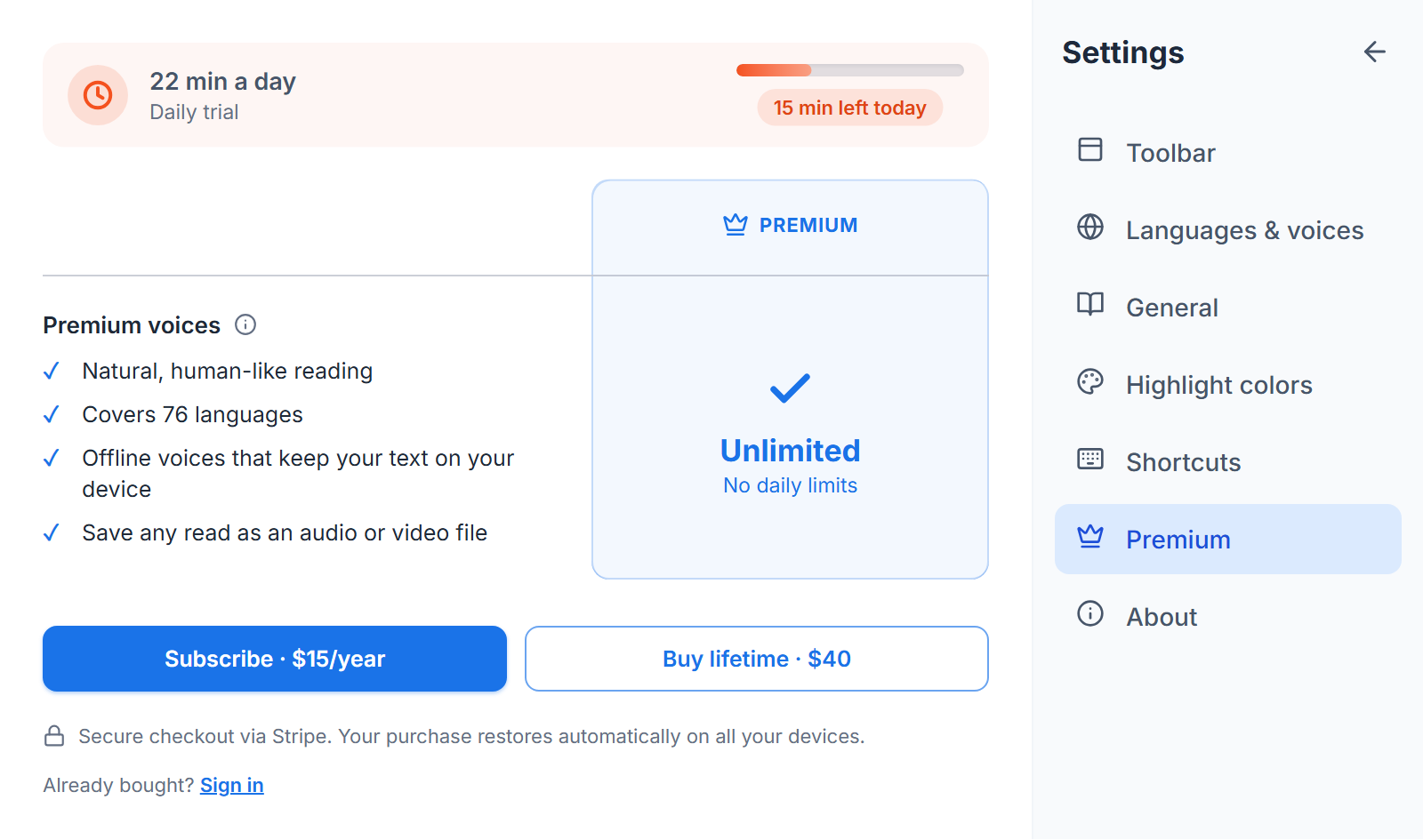
આજની મર્યાદા મીટર તરીકે, ચૂકવવાથી શું હટે છે, અને બે કિંમત: વર્ષે $15 અથવા એક જ વાર $40. આ વિભાગ જે કહે તે હોય, બ્રાઉઝર અવાજો મફત અને ગણતરી વિનાના છે. બાકી બધા દિવસના 20,000 અક્ષરો વહેંચે છે, અને તે પૂરા થાય ત્યારે વાંચન અટકવાને બદલે બ્રાઉઝર અવાજમાં ચાલુ રહે છે.
દિવસની અડધી મર્યાદા વપરાઈ જાય ત્યારે ટૂલબારની નીચે એક નાનું બૅનર દેખાય છે, જે લગભગ કેટલી મિનિટ બાકી છે તે બતાવે છે. તેને દિવસ માટે બંધ કરી શકાય છે, અને મર્યાદા પૂરી થાય ત્યારે તે હંમેશા દેખાય છે, કારણ કે તે અવાજ બદલાવાનું સમજાવે છે. જો કીબોર્ડ શૉર્ટકટ કે જમણી-ક્લિક મેનૂથી શરૂ કરેલા વાંચન પર મર્યાદા પૂરી થાય, તો તે દિવસે એક વાર ટૂલબાર પોતાની જાતે ખૂલે છે, જેથી અવાજ બદલાવાનું ક્યારેય અજાણ્યું ન રહે. જો તમારા ઉપકરણ પરનો કોઈ મફત અવાજ તમારી ભાષા વાંચી શકતો ન હોય, તો અડધા રસ્તાનું બૅનર તે જણાવે છે: મર્યાદા પૂરી થતાં વાંચન અટકી જાય છે, જેથી સમય હોય ત્યારે જ તમે નક્કી કરી શકો.
મર્યાદા પૂરી થાય ત્યારે તે બૅનર બંને પ્લાન તેમની કિંમત સાથે પણ બતાવે છે, દરેક સીધો સુરક્ષિત Stripe ચેકઆઉટ પર જાય છે, અને પ્લાનની તુલના કરો આ વિભાગ ખોલે છે. જો પછી વાંચન ચાલુ રાખવા તમે જાતે બ્રાઉઝર અવાજ પસંદ કરો, તો મર્યાદા પાછી આવે ત્યારે પછીના દિવસે ટૂલબાર તમને પૂછે છે કે તમારો પહેલાંનો અવાજ પાછો રાખવો છે કે નહીં. તમે જવાબ ન આપો ત્યાં સુધી કંઈ બદલાતું નથી: પાછા જાઓ દબાવો, અથવા બ્રાઉઝર અવાજ રાખવા સંદેશ બંધ કરો.
તમે ચૂકવણી કરી લો પછી, આ વિભાગ મર્યાદા મીટરને બદલે તમે ખરીદેલા પ્લાનનું નામ બતાવે છે, અને રિન્યૂઅલ ચુકવણી નિષ્ફળ જાય તો ચેતવે છે, જ્યારે પ્રીમિયમ અવાજો હજી કામ કરે છે. ખરીદી તમે જે બ્રાઉઝરમાં કરી તેની સાથે જોડાયેલી છે, તેથી બીજા કમ્પ્યુટર, બીજી Chrome પ્રોફાઇલ પર કે ફરી ઇન્સ્ટૉલ કર્યા પછી, ચુકવણી કરી હતી તે ઇમેઇલ સરનામાથી તેને પાછી મેળવવા અહીં સાઇન ઇન કરો વાપરો.
વિશે
લિંકની ટૂંકી યાદી: readalix.com, તમે જે વર્ઝન પર છો જે રિલીઝ નોંધ ખોલે છે, વપરાશકર્તા માર્ગદર્શિકા, નવું શું છે, ગોપનીયતા નીતિ, ઓપન-સોર્સ અવાજ એન્જિનના શ્રેય તેમની પૂરી લાઇસન્સ યાદી સાથે, અને સપોર્ટ સરનામું. હરોળ પર હૉવર કરવાથી તે જે સરનામે જાય છે તે દેખાય છે.
પ્રતિસાદ મોકલો
તે લિંકની નીચે સંદેશ બૉક્સ છે. શું ખોટું છે કે તમે શું ઇચ્છો છો તે લખો, પ્રતિસાદ મોકલો દબાવો, અને તે અમને પહોંચે છે. ભરવાનું કોઈ ફૉર્મ નથી અને બનાવવાનું કોઈ એકાઉન્ટ નથી.
તમારું એક્સટેન્શન વર્ઝન, બ્રાઉઝર અને વર્તમાન અવાજ, ભાષા અને વાંચનની ઝડપ સાથે જોડાય છે, જેથી સમસ્યા અટકળને બદલે ફરી બનાવી શકાય. તમે વાંચેલું કંઈ મોકલાતું નથી, અને તમે મોકલો દબાવો તે પહેલાં પેજ જણાવે છે કે સાથે શું જાય છે.
સંદેશની નીચેનું ઇમેઇલ ફીલ્ડ વૈકલ્પિક છે અને હંમેશા ખાલી શરૂ થાય છે. જવાબ જોઈતો હોય તો ભરો, અનામી રહેવા ખાલી છોડો. જો તમે સેટિંગ્સ, સામાન્ય માં ઉપયોગના આંકડા બંધ કર્યા હોય, તો બૉક્સની જગ્યાએ એક નોંધ અને તેના બદલે લખવા માટેનું ઇમેઇલ સરનામું દેખાય છે.