सेटिंग्ज, विभागानुसार
टूलबारच्या टोकाचे गिअर पूर्ण सेटिंग्ज दृश्य जागेवरच उघडते. त्यात कुठेही जतन बटण नाही: प्रत्येक बदल स्वतः लिहिला जातो आणि आधीच चालू असलेल्या वाचनावर लागू होतो.
टूलबार
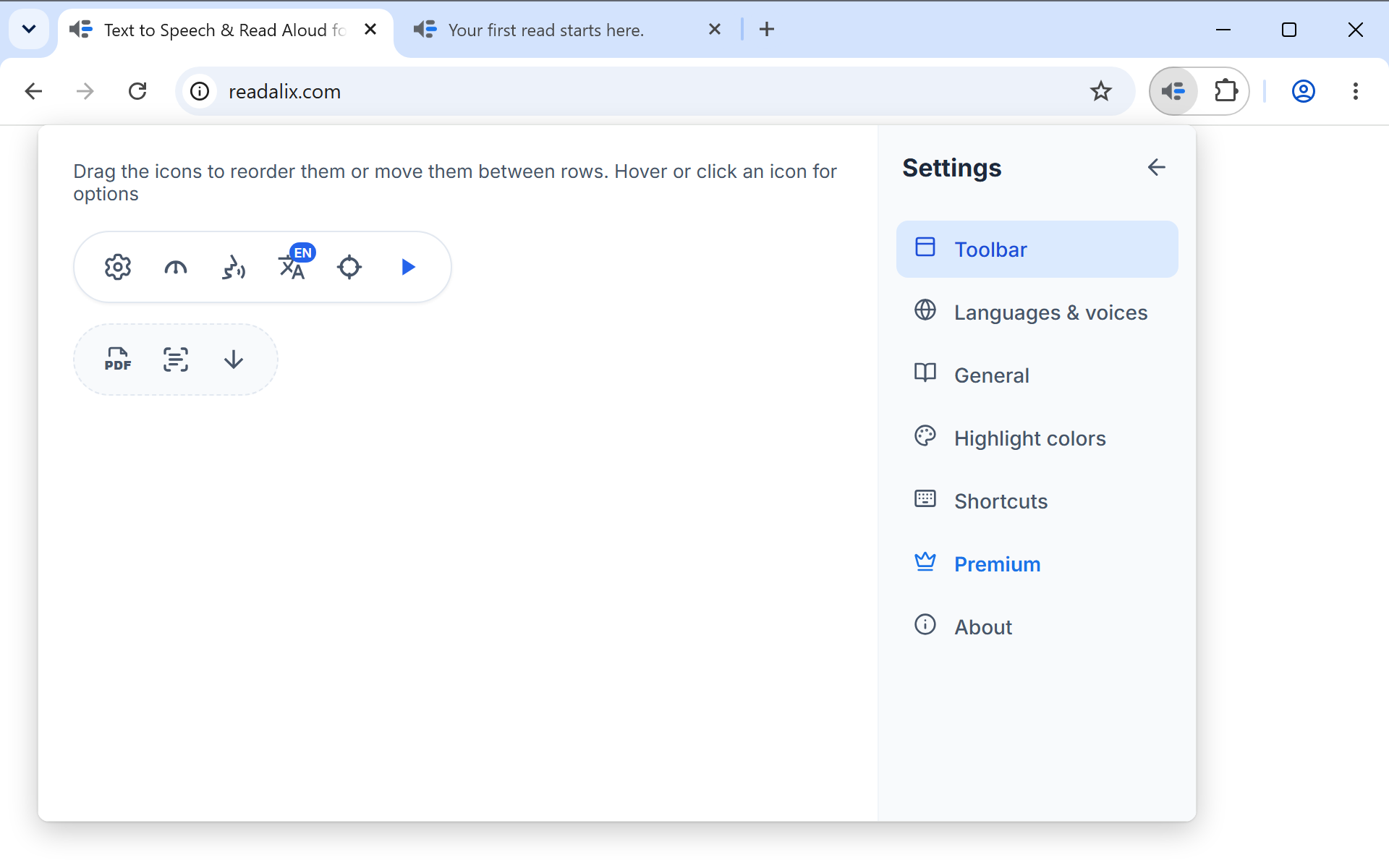
हे पॅनेल तुमच्या टूलबारच्या दोन्ही रांगा काढते, आणि ते संपादित केल्याने खरा टूलबार संपादित होतो.
- आयकॉन ओढात्याच्या रांगेत, किंवा दुसऱ्या रांगेत. वरच्या रांगेत किमान एक बटण नेहमी राहते, त्यामुळे टूलबार कधीच रिकामा उघडत नाही. काही हलवल्यानंतर सूचनांशेजारील रीसेट आयकॉन प्रत्येक बटण मूळ जागी परत ठेवतो.
- आयकॉनवर फिरवा किंवा क्लिक कराज्या बटणांना पर्याय आहेत त्यांचे पर्याय उघडण्यासाठी: प्ले, निवडा, भाषा आणि स्निप आणि वाचा.
- उघडल्यावर आपोआप चालवाप्ले बटणावर, हे टूलबार उघडताच निवड वाचते. निवडा बटणावर ते त्याऐवजी निवडक सक्रिय करते, आणि स्निप आणि वाचा वर ते स्निप सुरू करते. फक्त एका बटणावर ते चालू असू शकते, त्यामुळे एकावर चालू केल्याने इतरांवर बंद होते.
- फक्त निवडलेला घटक वाचानिवडा बटणाच्या पर्यायांत. चालू असेल तर घटक निवडल्याने किंवा त्यावर राइट-क्लिक केल्याने फक्त तोच घटक वाचला जातो. बंद, जे मूळ आहे, असेल तर वाचन तिथून पानाच्या शेवटापर्यंत चालते.
- भाषा बटणाचे स्वरूपभाषा बटणाच्या पर्यायांत: कोपऱ्यात त्याचा कोड, कोपऱ्यात त्याचा ध्वज, किंवा फक्त ध्वज.
- लगेच मोठ्याने वाचास्निप आणि वाचा च्या पर्यायांत. चालू, जे मूळ आहे, असेल तर बॉक्समधील शब्द सापडताच वाचले जातात. बंद असेल तर ते तुम्ही प्ले दाबण्याची वाट पाहतात.
सेटिंग्ज न उघडताही तुम्ही टूलबार मांडू शकता: त्याच्या दुसऱ्या रांगेच्या टोकाची सहा ठिपक्यांची पकड तोच एडिटर जागेवरच सुरू करते, आणि बरोबरची खूण तुम्ही हलवलेले ठेवते.
भाषा आणि आवाज
कोणताही स्रोत बोलू शकतो अशा प्रत्येक भाषेची एक ओळ, आणि अशा भाषा ऐंशीपेक्षा जास्त आहेत. प्रत्येक ओळीत एक स्विच (ही भाषा टूलबारच्या भाषा मेनूमध्ये दिसेल का), एक आवाज बटण (स्रोतानुसार त्याची पूर्ण आवाज यादी), आणि ज्या भाषेत Readalix चे भाषांतर झाले आहे तिथे एक छोटा स्क्रीन आयकॉन असतो, जो एक्स्टेंशनचा स्वतःचा इंटरफेस त्या भाषेत बदलतो. अरबी, हिब्रू, फारसी किंवा उर्दू निवडा आणि संपूर्ण इंटरफेस उजवीकडून मांडला जातो. शोध बॉक्स मूळ नाव, इंग्रजी नाव किंवा देश जुळवतो.
आवाज बटणामागे काय आहे ते आवाज आणि भाषा पूर्णपणे सांगते: प्रत्येक स्रोत, तुमचा स्वतःचा आवाज, डाउनलोड, API की आणि नमुना प्लेबॅक.
वाचन
- प्रत्येक वाक्यानंतर थांबाप्रत्येक वाक्याच्या शेवटी थांबते आणि पुढचे मागवण्याची वाट पाहते. मूळ स्थितीत बंद.
- वाचनासह स्क्रोल कराबोलला जाणारा शब्द दृष्टीत ठेवते. मूळ स्थितीत चालू.
- संश्लेषित आवाज कॅशे करावाचलेल्याचा ऑडिओ साठवते, त्यामुळे ते पुन्हा वाचणे तात्काळ होते. मूळ स्थितीत चालू.
ऑडिओ कॅशे
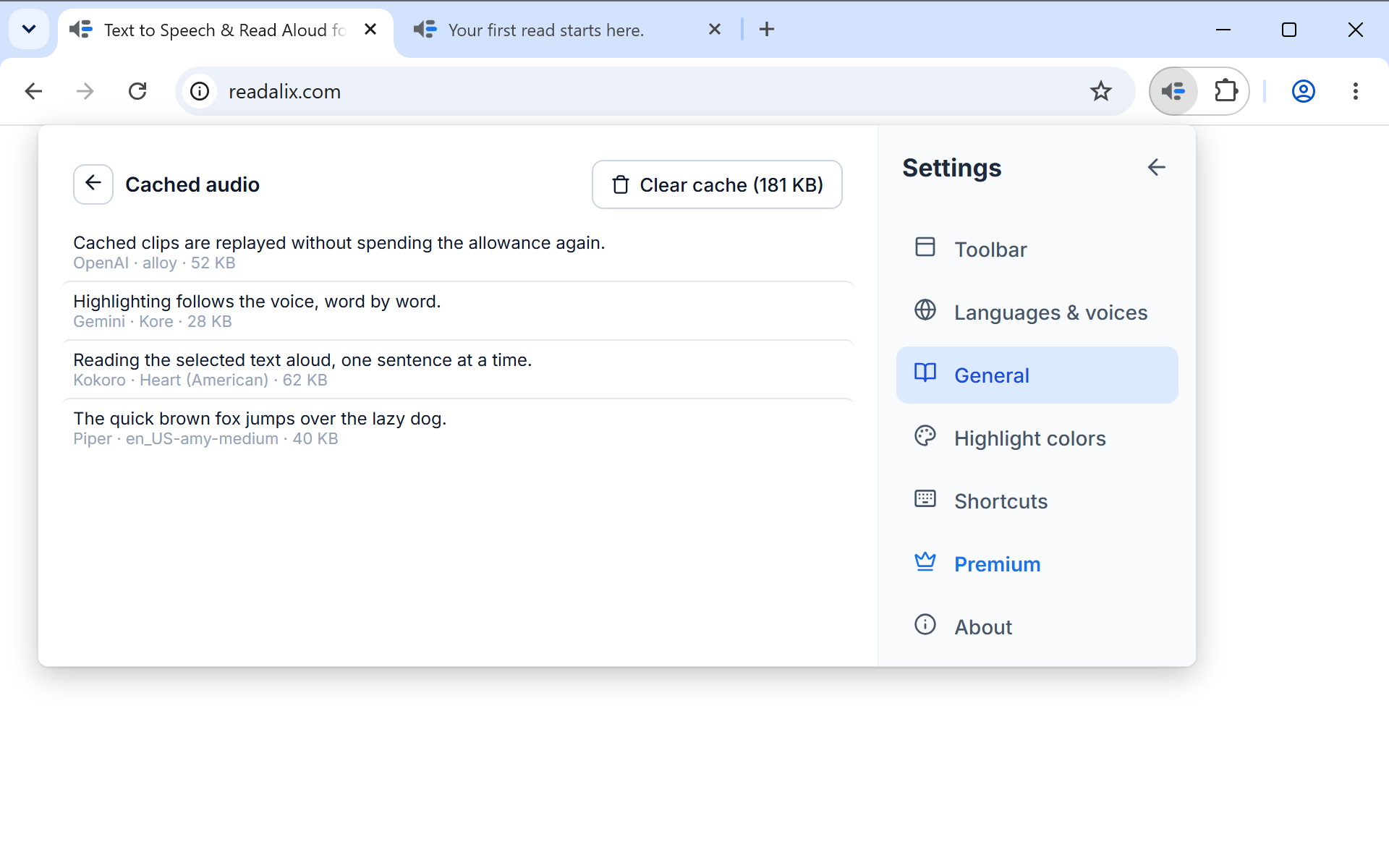
त्या स्विचखालील कॅशे व्यवस्थापित करा बटण साठवलेल्याचा आकार दाखवते आणि स्वतः यादी उघडते: प्रत्येक क्लिपची एक ओळ, नवीन आधी, मजकुराची सुरुवात आणि तो वाचणारा आवाज यासह. प्रत्येक ओळ वाजवता, डाउनलोड करता किंवा डिलीट करता येते, आणि वरचे बटण सर्व काही साफ करते.
कॅशेला मर्यादा आहे आणि ती सर्वात कमी वापरलेल्या क्लिप स्वतःच काढते, त्यामुळे तिची काळजी करावी लागत नाही. दोन कारणांसाठी ती जाणून घेण्यासारखी आहे: ती त्याच पानाचे दुसरे वाचन तात्काळ करते, आणि तुम्ही आधीच ऐकलेल्या गोष्टीचा ऑडिओ हवा असेल तर तिथे पाहावे.
गोपनीयता
सामान्य खालील दोन सेटिंग्ज ठरवतात की काय वाचले जाऊ शकते, आणि कोणत्या आवाजांनी. ती महत्त्वाची आहेत कारण ऑनलाइन चालणारा आवाज तो वाचत असलेला मजकूर प्राप्त करतो, तर डिव्हाइसवर चालणारा आवाज (Piper, Kokoro, Supertonic, तुमचे स्वतःचे आवाज किंवा तुमच्या संगणकात अंगभूत) तो तुमच्या संगणकावरच ठेवतो.
- पासवर्ड फील्डकधीही वाचू नका, जे मूळ आहे, प्रत्येक पासवर्ड बॉक्स शांत ठेवते, डोळा बटणाने उघड केलेला असला तरीही. फक्त डिव्हाइसवरील आवाज डिव्हाइसवरील आवाजाला तो वाचू देतो, त्यामुळे तो तुमच्या संगणकाबाहेर जात नाही. कोणताही आवाज तो इतर मजकुरासारखाच वाचतो.
- खाजगी साइट्ससाइट्स व्यवस्थापित करा यादी उघडते. bank.com सारखी साइट टाइप करा, किंवा तुम्ही ज्यावर आहात ती जोडा, आणि तिथे काय होईल ते निवडा: Readalix बंद, जिथे काहीच सुरू होत नाही आणि तिथल्या PDF ना रीडर बटण मिळत नाही, किंवा फक्त डिव्हाइसवरील आवाज, जिथे ते फक्त तुमच्या संगणकावर चालणाऱ्या आवाजाने वाचते. नियम संपूर्ण साइटला लागू होतो, सर्व सबडोमेनसह.
नियमामुळे वाचन थांबले की टूलबार तसे सांगतो आणि ते बदलणारी एकच कृती सुचवतो: निवडण्यासाठी डिव्हाइसवरील आवाज, किंवा नियम स्वतः. दोन्ही सेटिंग्ज इतरांसोबत सिंक होतात, त्यामुळे तुम्ही खाजगी ठेवलेली साइट तुम्ही साइन इन केलेल्या प्रत्येक संगणकावर खाजगी राहते.
थीम
सामान्य खालील थीम ठरवते की टूलबार, त्याचे मेनू, सेटिंग्ज आणि PDF रीडर कसे दिसतील. डीफॉल्ट सिस्टम तुमच्या संगणकाच्या फिकट किंवा गडद मोडनुसार चालते. तुमचा संगणक कशावरही सेट असला तरी फिकट आणि गडद एकच रूप ठेवतात. उघडा असलेला रीडर टॅबही लगेच बदलतो.
ठळक रंग
थेट पूर्वावलोकन, बारा तयार रंगसंच, आणि तुमच्या स्वतःसाठी निवडक, तसेच हायलाइटच्या प्रत्येक भागासाठी एक स्विच. हायलाइटिंग हे याच विषयावरील प्रकरण आहे.
शॉर्टकट
प्रत्येक कृतीची एक ओळ: वाचन, घटक निवडक, स्निप आणि वाचा, आणि पुढच्या किंवा मागच्या वाक्यावर जाणे. प्रत्येक आपल्या की कीकॅप म्हणून दाखवते, बदलण्यासाठी रेकॉर्ड करा बटण, मूळ स्थितीची लिंक आणि बंद करण्यासाठी डिलीट बटण असते. संयोजन कसे असू शकते याचे नियम प्लेबॅक नियंत्रणे मध्ये आहेत.
प्रीमियम
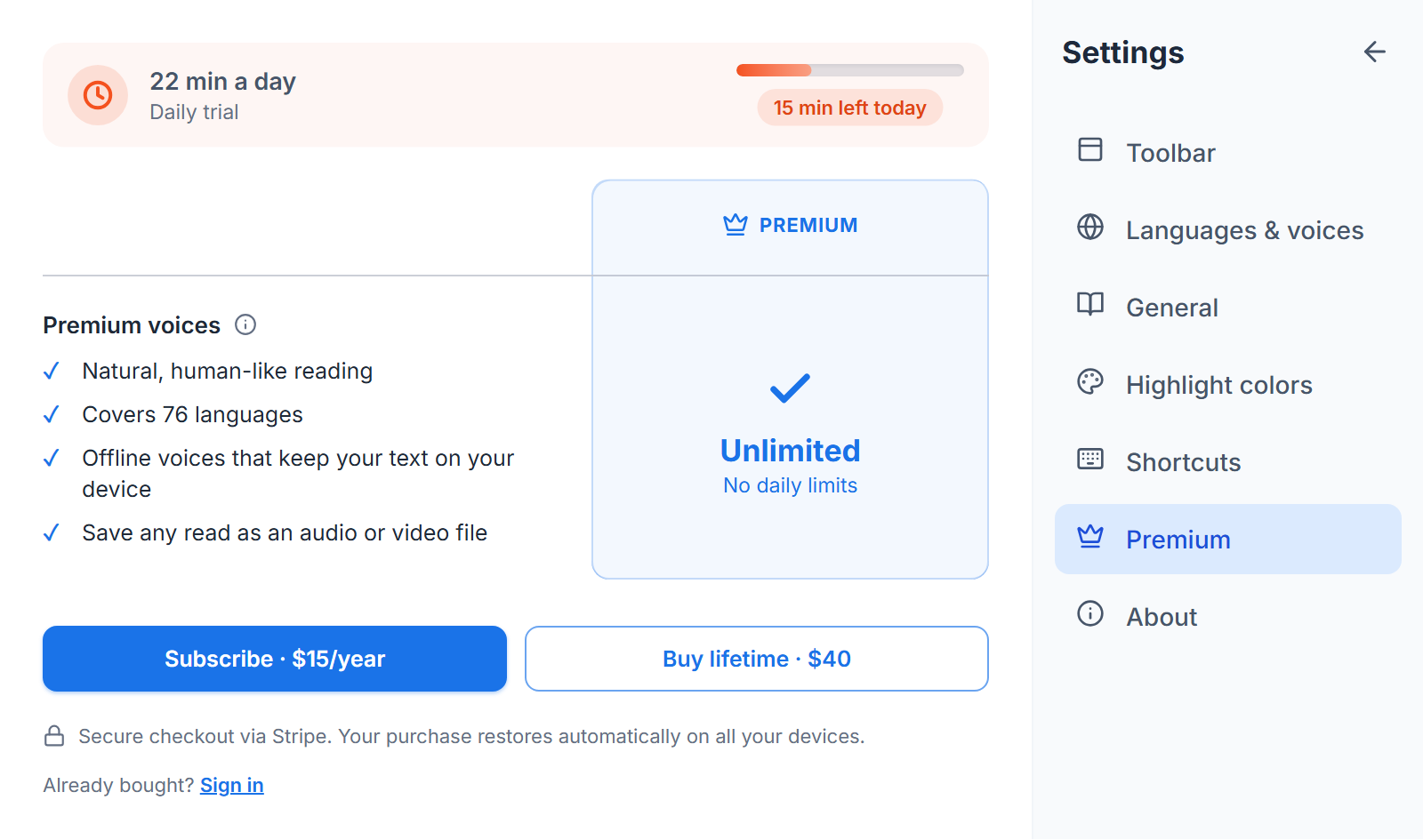
आजचा भत्ता मीटरच्या रूपात, पैसे भरल्याने काय हटते, आणि दोन किंमती: वर्षाला $15 किंवा एकदाच $40. या विभागात काहीही लिहिले असले तरी ब्राउझर आवाज मोफत आणि मोजमापाशिवाय आहेत. बाकी सर्व दिवसाला 20,000 अक्षरे वाटून घेतात, आणि ते संपल्यावर वाचन थांबत नाही, ब्राउझर आवाजात चालू राहते.
तुम्ही दिवसाचा अर्धा भत्ता वापरला की टूलबारखाली एक छोटा बॅनर दिसतो, जो अंदाजे किती मिनिटे उरली आहेत ते दाखवतो. तो त्या दिवसासाठी बंद करता येतो, आणि भत्ता संपताना तो नेहमी दिसतो, कारण आवाज का बदलला ते तोच सांगतो. कीबोर्ड शॉर्टकट किंवा राइट-क्लिक मेनूने सुरू केलेल्या वाचनात भत्ता संपला तर त्या दिवशी एकदा टूलबार स्वतः उघडतो, त्यामुळे आवाज बदलल्याचे कारण कधीच अज्ञात राहत नाही. तुमच्या डिव्हाइसवरील कोणताही मोफत आवाज तुमची भाषा वाचू शकत नसेल, तर अर्ध्यावरचा बॅनर तसे सांगतो: भत्ता संपल्यावर वाचन थांबते, त्यामुळे वेळ असतानाच तुम्ही ठरवू शकता.
भत्ता संपल्यावर तो बॅनर दोन्ही प्लॅन त्यांच्या किमतींसह दाखवतो, प्रत्येक थेट सुरक्षित Stripe चेकआउटवर जातो, आणि प्लॅनची तुलना करा हा विभाग उघडते. त्यानंतर वाचन सुरू ठेवण्यासाठी तुम्ही स्वतः ब्राउझर आवाज निवडलात, तर भत्ता परत आल्यावर नंतरच्या दिवशी टूलबार तुम्हाला विचारतो की आधीच्या आवाजावर परत जायचे का. तुम्ही उत्तर देईपर्यंत काही बदलत नाही: परत जा दाबा, किंवा ब्राउझर आवाज ठेवण्यासाठी संदेश बंद करा.
तुम्ही पैसे भरल्यावर, हा विभाग भत्त्याच्या मीटरऐवजी तुम्ही घेतलेल्या प्लॅनचे नाव दाखवतो, आणि नूतनीकरणाचे पेमेंट अयशस्वी झाल्यास तुम्हाला सावध करतो, तोपर्यंत प्रीमियम आवाज चालू राहतात. खरेदी तुम्ही ज्या ब्राउझरमध्ये केली त्याच्याशी जोडलेली असते, त्यामुळे दुसऱ्या संगणकावर, दुसऱ्या Chrome प्रोफाइलवर किंवा पुन्हा इन्स्टॉल केल्यावर, तुम्ही ज्या ईमेल पत्त्याने पैसे भरले त्याने इथे साइन इन करा वापरून ती परत मिळवा.
माहिती
लिंकची छोटी यादी: readalix.com, तुम्ही वापरत असलेली आवृत्ती जी रिलीज नोट्स उघडते, वापरकर्ता मार्गदर्शक, नवीन काय आहे, गोपनीयता धोरण, मुक्त-स्रोत आवाज इंजिनांचे श्रेय त्यांच्या पूर्ण परवाना यादीसह, आणि सपोर्ट पत्ता. ओळीवर फिरवल्यावर ती कुठे जाते तो पत्ता दिसतो.
अभिप्राय पाठवा
त्या लिंकखाली संदेश बॉक्स आहे. काय चुकले आहे किंवा तुम्हाला काय हवे ते लिहा, अभिप्राय पाठवा दाबा, आणि तो आमच्यापर्यंत पोहोचतो. भरायचा फॉर्म नाही आणि बनवायचे खाते नाही.
तुमची एक्स्टेंशन आवृत्ती, ब्राउझर आणि सध्याचा आवाज, भाषा व वाचनाचा वेग जोडला जातो, त्यामुळे समस्या अंदाजाने नाही तर पुन्हा घडवून पाहता येते. तुम्ही वाचलेले काहीही पाठवले जात नाही, आणि पाठवण्यापूर्वी पान काय सोबत जाते ते सांगते.
संदेशाखालील ईमेल फील्ड ऐच्छिक आहे आणि नेहमी रिकामे सुरू होते. उत्तर हवे असेल तर भरा, अनामिक राहण्यासाठी रिकामे ठेवा. तुम्ही सेटिंग्ज, सामान्य मध्ये वापर आकडेवारी बंद केली असेल, तर बॉक्सच्या जागी एक टीप आणि तुम्ही लिहायचा ईमेल पत्ता दिसतो.