A beállítások, részenként
Az eszköztár végén lévő fogaskerék helyben megnyitja a teljes beállítási nézetet. Egyiken sincs mentés gomb: minden változás magától mentődik, és a már futó felolvasásra is érvényes.
Eszköztár
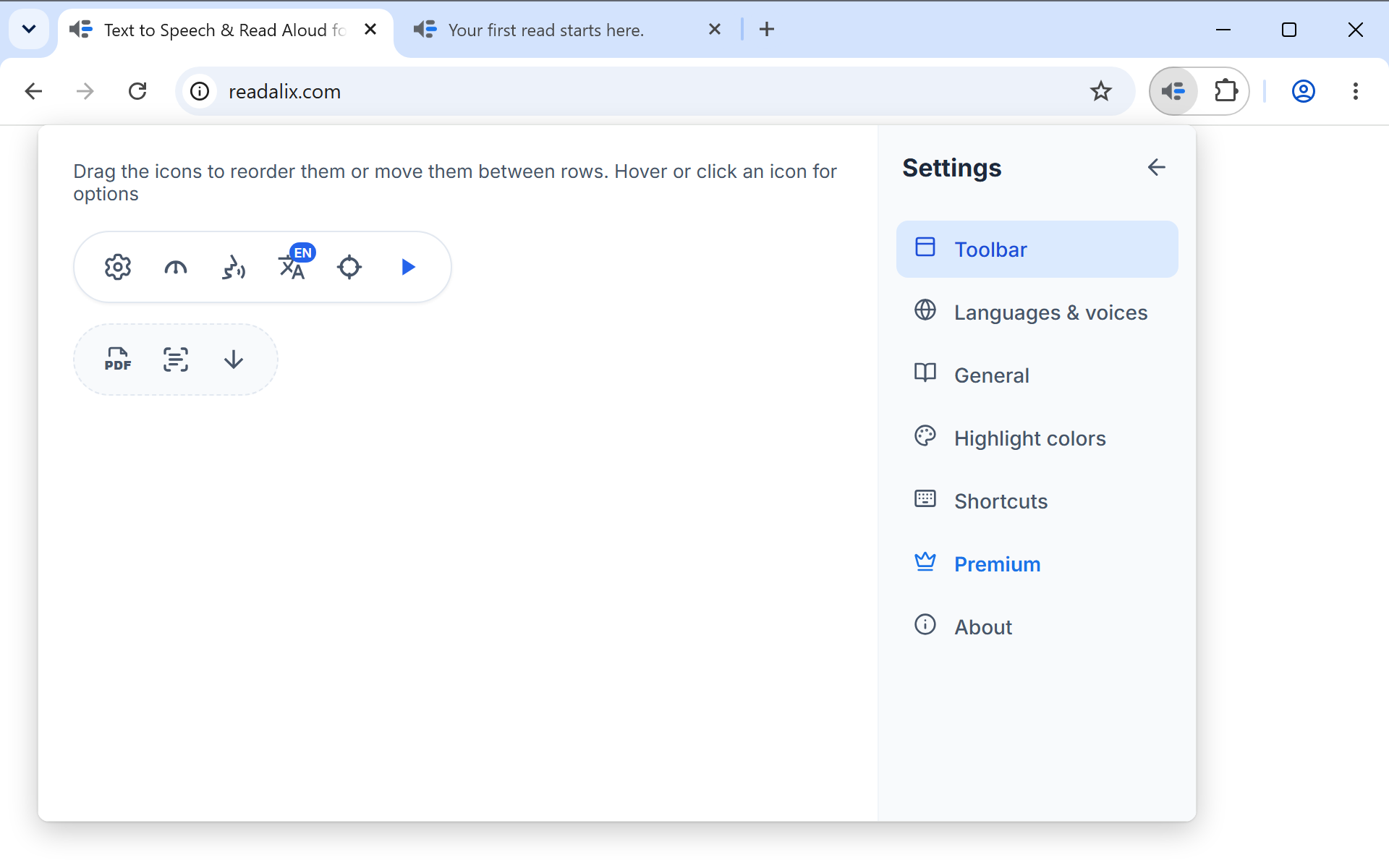
Ez a panel megrajzolja az eszköztárad mindkét sorát, és a szerkesztése a valódit szerkeszti.
- Húzz egy ikontA során belül vagy a másik sorba. A felső sorban mindig marad legalább egy gomb, így az eszköztár sosem nyílik meg üresen. Ha valami már elmozdult, az utasítások melletti visszaállító ikon minden gombot visszatesz oda, ahol kezdetben volt.
- Vidd rá az egeret vagy kattints egy ikonraA beállításainak megnyitásához, azoknál a gomboknál, amelyeknek van: lejátszás, választó, nyelv, valamint Kivágás és felolvasás.
- Automatikus futtatás megnyitáskorA lejátszás gombon ez azonnal felolvassa a kijelölést, amint megnyílik az eszköztár. A választó gombon ehelyett a választót kapcsolja be, a Kivágás és felolvasás gombon pedig kivágást indít. Csak egy gombon lehet bekapcsolva, így az egyiken bekapcsolva a többin kikapcsol.
- Csak a kiválasztott elemet olvassa elA választó gomb beállításai között. Bekapcsolva az elem kiválasztása vagy jobb gombos kattintás csak azt az elemet olvassa fel. Kikapcsolva, ami az alapértelmezett, a felolvasás onnan az oldal végéig folytatódik.
- A nyelv gomb megjelenéseA nyelv gomb beállításai között: a kódja a sarokban, a zászlaja a sarokban, vagy a zászló önmagában.
- Azonnali felolvasásA Kivágás és felolvasás beállításai között. Bekapcsolva, ami az alapértelmezett, a keretben lévő szavak azonnal felolvasásra kerülnek, amint megtalálta őket. Kikapcsolva megvárják, hogy megnyomd a lejátszást.
Az eszköztárat a Beállítások megnyitása nélkül is elrendezheted: a második sor végén lévő hatpontos fogantyú ugyanezt a szerkesztőt indítja helyben, a pipa pedig megtartja, amit elmozgattál.
Nyelvek és hangok
Soronként egy nyelv, amelyet bármelyik forrás beszélni tud, ami több mint nyolcvan. Minden sorban van egy kapcsoló (megjelenik-e a nyelv az eszköztár Nyelv menüjében), egy Hangok gomb (a teljes hanglistája, forrás szerint), és ahol a Readalix le van fordítva az adott nyelvre, egy kis képernyő ikon, amely a bővítmény saját felületét erre állítja. Válaszd az arabot, a héber, a perzsát vagy az urdut, és az egész felület jobbról rendeződik el. A keresőmező egyezik az anyanyelvi névvel, az angol névvel vagy az országgal.
A Hangok és nyelvek részletesen bemutatja, mi van a Hangok gomb mögött: minden forrást, a saját hangodat, a letöltéseket, az API-kulcsokat és a minták lejátszását.
Olvasás
- Szünet minden mondat utánMinden mondat végén megáll, és megvárja, hogy kérd a következőt. Alapértelmezetten kikapcsolva.
- Görgessen az olvasás követéséhezA kimondott szót látótérben tartja. Alapértelmezetten bekapcsolva.
- Szintetizált beszéd gyorsítótárazásaMegőrzi az elolvasott szöveg hangját, így az újraolvasás azonnali. Alapértelmezetten bekapcsolva.
A hanggyorsítótár
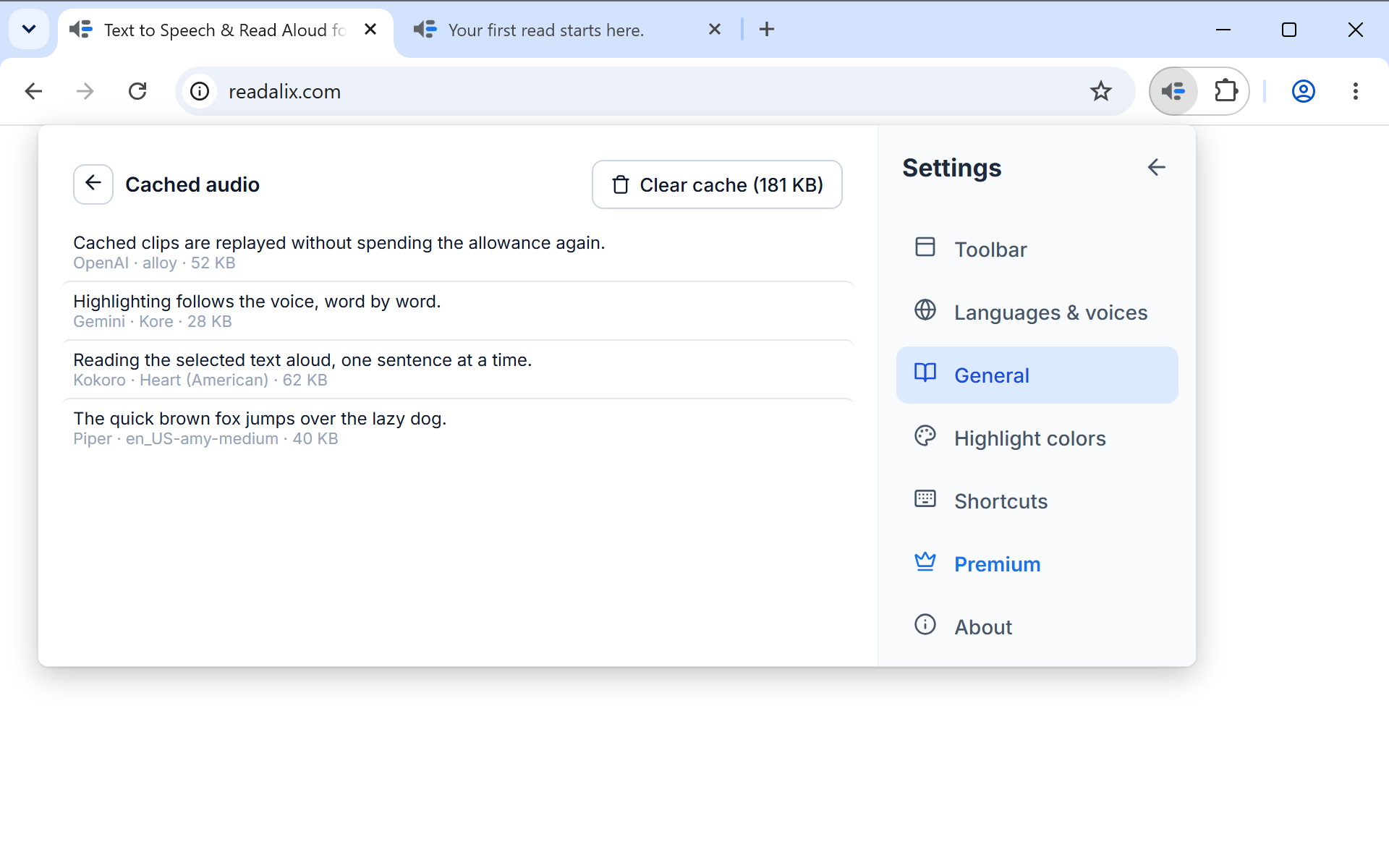
A kapcsolók alatti Gyorsítótár kezelése gomb mutatja a tárolt adatok méretét, és megnyitja magát a listát: klipenként egy sor, legújabb elöl, a szöveg elejével és az azt felolvasó hanggal. Minden sort le lehet játszani, letölteni vagy törölni, a felül lévő gomb pedig mindet törli.
A gyorsítótár korlátozott méretű, és magától eldobja a legrégebben használt klipeket, így nem kell vele foglalkozni. Két okból érdemes tudni róla: ettől lesz azonnali ugyanannak az oldalnak a második felolvasása, és itt kell keresni, ha már hallott szöveg hangjára van szükséged.
Adatvédelem
Két beállítás az Általános alatt dönti el, mit lehet felolvasni, és milyen hangokkal. Azért fontosak, mert az online futó hang megkapja a felolvasott szöveget, míg az eszközön lévő hang (Piper, Kokoro, Supertonic, a saját hangjaid, vagy a számítógépbe beépített) a te számítógépeden tartja.
- JelszómezőkA Nincs felolvasás, ami az alapértelmezett, minden jelszómezőt némán tart, még azt is, amelyet a szem gombbal felfedtél. A Csak eszközön lévő hangok megengedi, hogy egy eszközön lévő hang olvassa fel, így sosem hagyja el a számítógépedet. A Bármely hang úgy olvassa fel, mint bármely más szöveget.
- Privát webhelyekA Webhelyek kezelése megnyitja a listát. Írj be egy webhelyet, például bank.com, vagy add hozzá azt, amelyiken éppen vagy, és válaszd ki, mi történjen ott: Readalix kikapcsolva, ahol semmi sem indul el, és a PDF-eknek nincs olvasó gombja, vagy Csak eszközön lévő hangok, ahol csak a számítógépeden futó hanggal olvas. A szabály az egész webhelyre vonatkozik, minden altartományt beleértve.
Ha egy szabály megállít egy felolvasást, az eszköztár közli ezt, és felajánlja az egyetlen lépést, amely megváltoztatja: egy kiválasztandó eszközön lévő hangot vagy magát a szabályt. Mindkét beállítás szinkronizálódik a többivel, így az általad privátnak tartott webhely minden számítógépen privát marad, amelyre bejelentkezel.
Téma
Az Általános alatt a Téma szabja meg, hogyan néz ki az eszköztár, a menüi, a Beállítások és a PDF-olvasó. Az alapértelmezett Rendszer a számítógéped világos vagy sötét módját követi. A Világos és a Sötét egyetlen megjelenést tart, bárhogy is van beállítva a számítógéped. Egy nyitott olvasólap azonnal vele együtt változik.
Színek kiemelése
Egy élő előnézet, tizenkét kész színkészlet és választók a sajátjaidhoz, plusz egy kapcsoló a kiemelés mindkét feléhez. A Kiemelés az erről szóló fejezet.
Parancsikonok
Műveletenként egy sor: olvasás, elemválasztó, Kivágás és felolvasás, valamint ugrás a következő vagy előző mondatra. Mindegyik a billentyűit jelölésekként mutatja, egy Parancsikon rögzítése gombbal a módosításhoz, egy hivatkozással az alapértelmezetthez való visszatéréshez, és egy törlés gombbal a kikapcsoláshoz. A kombinációkra vonatkozó szabályok a Lejátszásvezérlés fejezetben vannak.
Premium
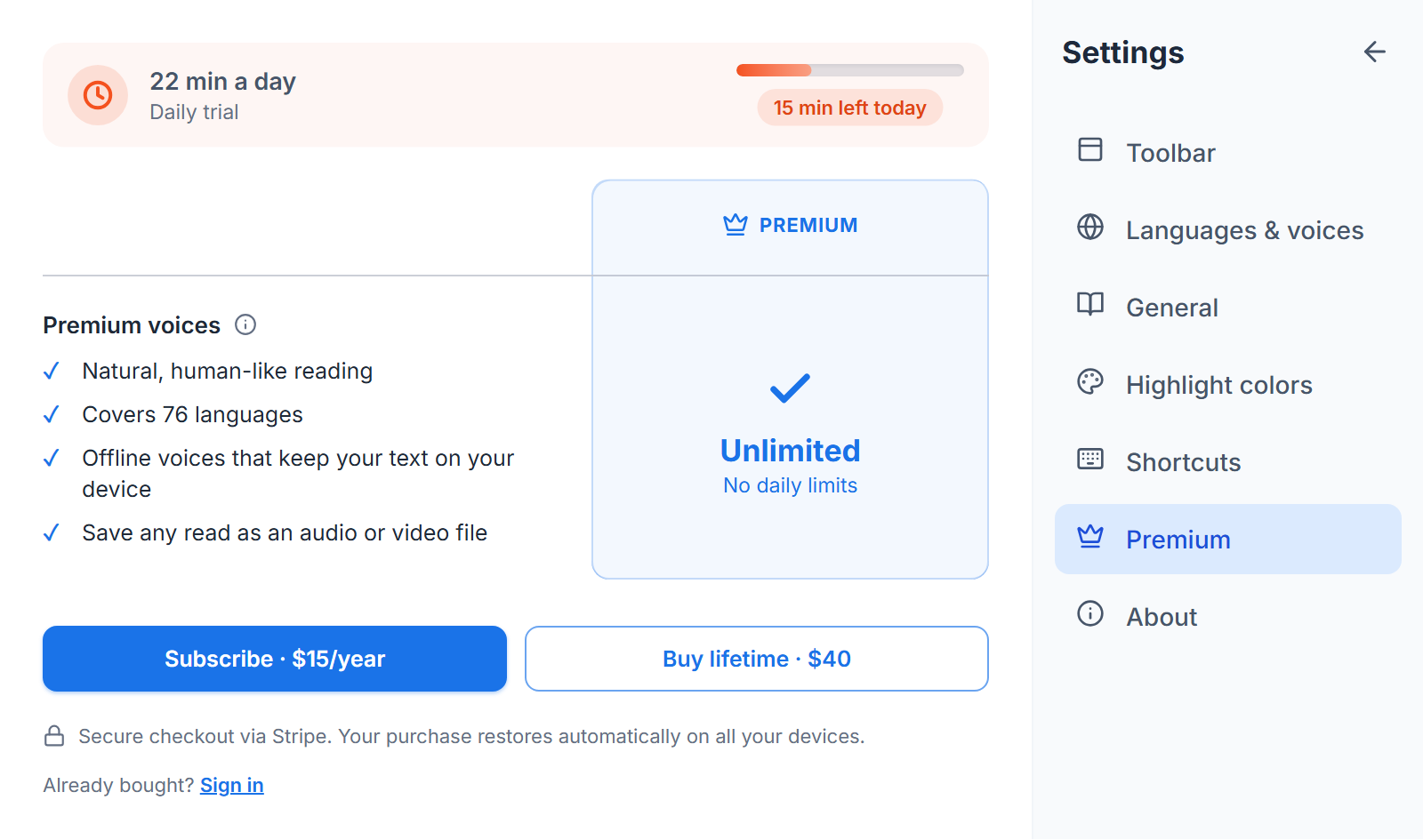
A mai keret mérőként, amit a fizetés megszüntet, és a két ár: évi 15 $ vagy egyszeri 40 $. A böngészőhangok ingyenesek és mérés nélküliek, bármit is mond ez a rész. Minden más napi 20 000 karaktert oszt meg, és amikor ez elfogy, a felolvasás böngészőhanggal folytatódik, nem áll le.
Amint felhasználtad a napi keret felét, egy kis szalag jelenik meg az eszköztár alatt, amely nagyjából megmutatja, hány perc maradt. Az adott napra eltüntethető, és mindig megjelenik, amikor a keret elfogy, mert az magyarázza a hangváltást. Ha a keret egy billentyűparancsról vagy a jobb gombos menüből indított felolvasáson fogy el, az eszköztár magától megnyílik az adott napon egyszer, így a hangváltás sosem marad magyarázat nélkül. Ha az eszközödön egyetlen ingyenes hang sem tudja felolvasni a nyelvedet, a félidei szalag ezt mondja ki: a felolvasás leáll, amikor a keret elfogy, így még időben dönthetsz.
Amikor a keret elfogy, ez a szalag mindkét csomagot is mutatja az áraival, mindegyik közvetlenül egy biztonságos Stripe-fizetéshez vezet, a Csomagok összehasonlítása pedig megnyitja ezt a részt. Ha ezután magad választasz egy böngészőhangot a folytatáshoz, az eszköztár egy későbbi napon, amikor a keret visszatért, megkérdezi, visszaváltsz-e a korábbi hangodra. Addig semmi sem változik, amíg nem válaszolsz: nyomd meg a Visszaváltás gombot, vagy zárd be az üzenetet a böngészőhang megtartásához.
Ha fizettél, ez a rész a keretmérő helyett a megvásárolt csomag nevét mutatja, és figyelmeztet, ha egy megújítási fizetés sikertelen, miközben a Premium hangok még működnek. A vásárlás ahhoz a böngészőhöz kötődik, amelyben megvetted, ezért egy másik számítógépen, másik Chrome-profilban vagy újratelepítés után a Bejelentkezés gombbal állítsd vissza azzal az e-mail-címmel, amellyel fizettél.
Névjegy
Hivatkozások rövid listája: a readalix.com, a verzió, amelyen vagy, és amely megnyitja a kiadási megjegyzéseket, a felhasználói útmutató, az újdonságok, az adatvédelmi irányelvek, a nyílt forráskódú hangmotorok köszönetnyilvánítása a teljes licenclistával, és a támogatási cím. Ha egy sor fölé viszed az egeret, megjelenik a cím, ahová vezet.
Visszajelzés küldése
A hivatkozások alatt egy üzenetmező van. Írd le, mi a baj vagy mit szeretnél, nyomd meg a Visszajelzés küldése gombot, és eljut hozzánk. Nincs kitöltendő űrlap, és nem kell fiókot létrehoznod.
A bővítményed verziója, a böngésző, valamint az aktuális hang, nyelv és olvasási sebesség csatolódik, így a hiba reprodukálható, nem kell találgatni. Semmi, amit felolvastál, nem kerül elküldésre, és az oldal megmondja, mi megy vele együtt, mielőtt a Küldés gombot megnyomod.
Az üzenet alatti e-mail mező nem kötelező, és mindig üresen indul. Töltsd ki, ha választ szeretnél, hagyd üresen, ha névtelen maradnál. Ha kikapcsoltad a használati statisztikát a Beállítások, Általános részben, a mező helyett egy megjegyzés és az e-mail-cím jelenik meg, amelyre írhatsz.