Inställningarna, avsnitt för avsnitt
Kugghjulet i slutet av verktygsfältet öppnar en fullständig inställningsvy på plats. Inget i den har en spara-knapp: varje ändring skrivs av sig själv och gäller för uppläsningen som redan pågår.
Verktygsfält
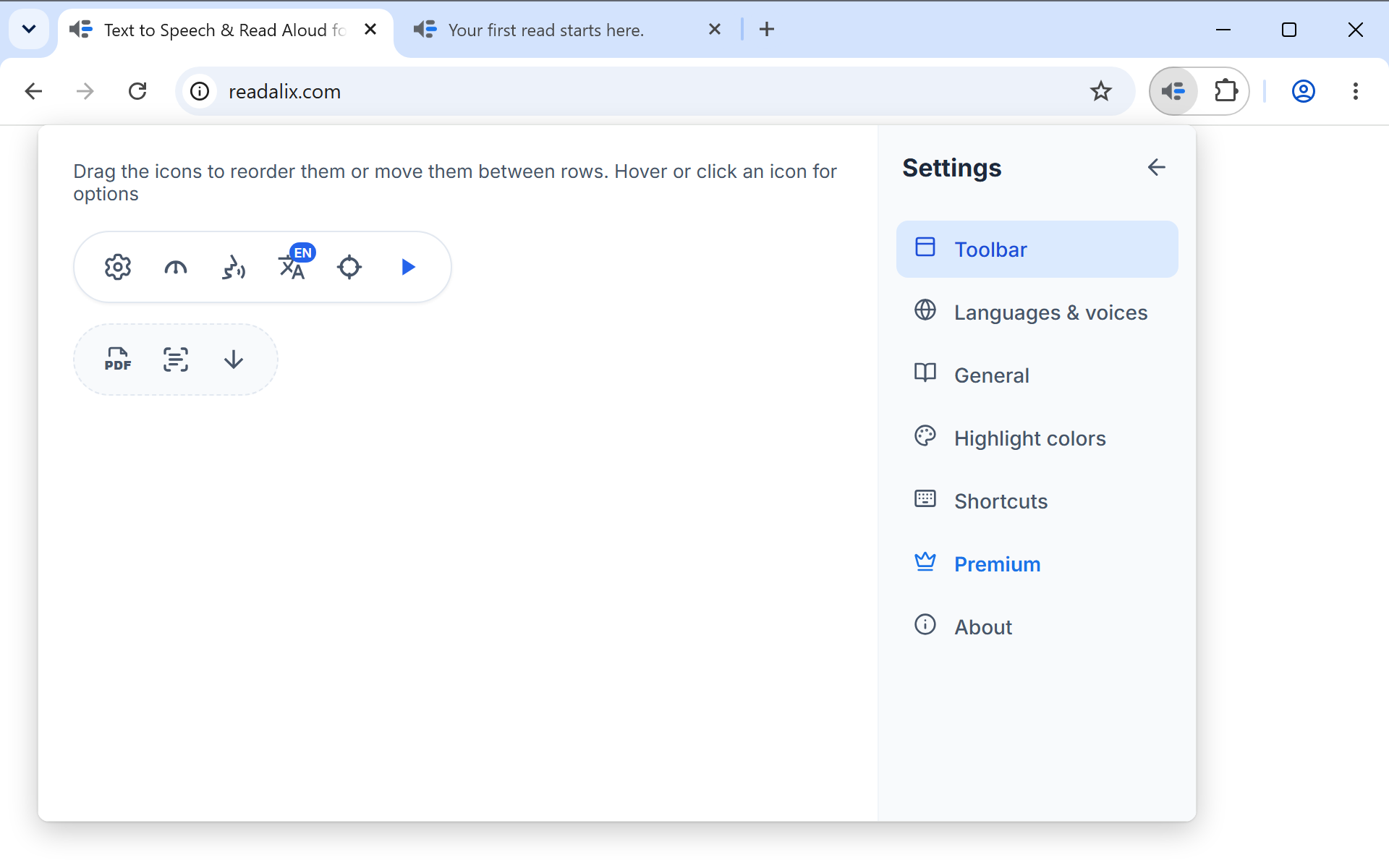
Den här panelen ritar båda raderna i ditt verktygsfält, och när du redigerar den redigerar du det riktiga.
- Dra en ikonLängs dess rad eller över till den andra. Den översta raden behåller alltid minst en knapp, så verktygsfältet öppnas aldrig tomt. När något har flyttats sätter en återställningsikon bredvid instruktionerna tillbaka varje knapp där den började.
- Håll pekaren över eller klicka på en ikonFör att öppna dess alternativ, på de knappar som har några: play, välj, språk och Klipp ut och läs.
- Kör automatiskt vid öppningPå play-knappen läser detta markeringen i samma stund som verktygsfältet öppnas. På väljarknappen aktiverar det väljaren i stället, och på Klipp ut och läs startar det ett klipp. Bara en knapp kan ha det på, så att slå på det för en stänger av det för de andra.
- Läs endast det valda elementetBland väljarknappens alternativ. På: att välja eller högerklicka på ett element läser bara det elementet. Av, vilket är standard: uppläsningen fortsätter därifrån till slutet av sidan.
- Språkknappens utseendeBland språkknappens alternativ: dess kod i hörnet, dess flagga i hörnet eller bara flaggan.
- Läs upp direktBland alternativen för Klipp ut och läs. På, vilket är standard: orden i en ruta läses så fort de hittas. Av: de väntar på att du trycker på play.
Du kan också ordna verktygsfältet utan att öppna Inställningar: greppet med sex prickar i slutet av andra raden startar samma redigerare på plats, och bocken behåller det du flyttade.
Språk och röster
En rad per språk som någon källa kan tala, vilket är fler än åttio. Varje rad har ett reglage (om språket syns i verktygsfältets språkmeny), en Röster-knapp (dess hela röstlista, per källa) och, där Readalix har översatts till språket, en liten skärmikon som byter tilläggets egna gränssnitt till det. Välj arabiska, hebreiska, persiska eller urdu så läggs hela gränssnittet ut från höger. Sökrutan matchar det inhemska namnet, det engelska namnet eller landet.
Röster och språk går igenom allt som ligger bakom knappen Röster: alla källor, din egen röst, nedladdningar, API-nycklar och provlyssning.
Läsning
- Pausa efter varje meningStannar vid varje meningsslut och väntar på att du ber om nästa. Av som standard.
- Scrolla för att följa läsningenHåller det uttalade ordet i bild. På som standard.
- Cacha syntetiserat talSparar ljudet av det som har lästs så att det går direkt att läsa om. På som standard.
Ljudcachen
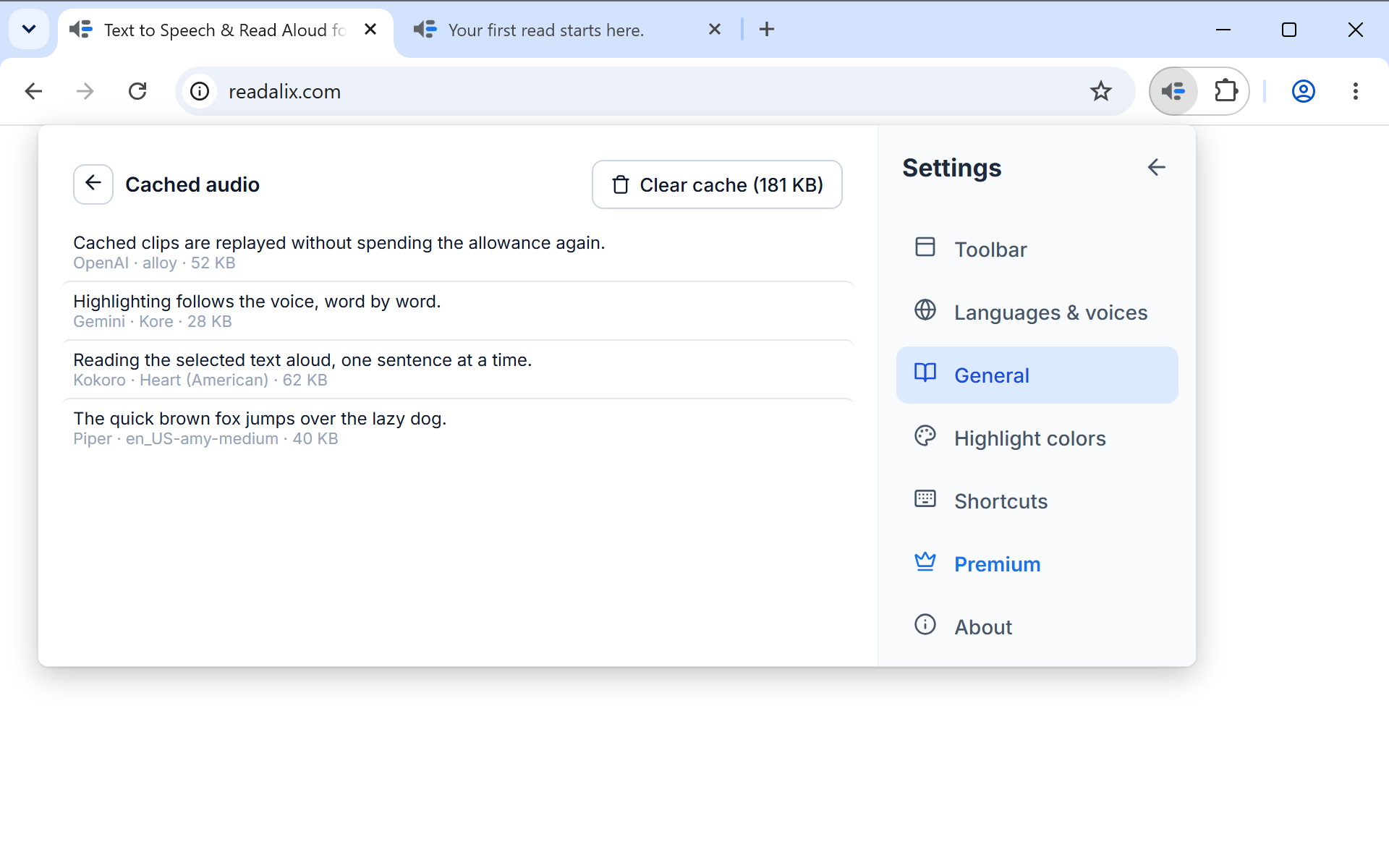
Knappen Hantera cache under reglagen visar storleken på det som är lagrat och öppnar själva listan: en rad per klipp, nyaste först, med textens början och rösten som läste den. Varje rad kan spelas upp, laddas ned eller raderas, och en knapp högst upp rensar alltihop.
Cachen har en gräns och tar själv bort de äldst använda klippen, så den behöver ingen tillsyn. Den är värd att känna till av två skäl: den gör att en andra uppläsning av samma sida går direkt, och det är dit du tittar om du vill ha ljudet av något du redan har hört.
Integritet
Två inställningar under Allmänt avgör vad som får läsas och av vilka röster. De är viktiga eftersom en röst som körs online tar emot texten den läser, medan en röst på enheten (Piper, Kokoro, Supertonic, dina egna röster eller en som är inbyggd i din dator) behåller den på din dator.
- LösenordsfältLäs aldrig upp, standard, håller varje lösenordsruta tyst, även en som du har visat med ögonknappen. Bara röster på enheten låter en röst på enheten läsa den, så den lämnar aldrig din dator. Alla röster läser den som vilken annan text som helst.
- Privata webbplatserHantera webbplatser öppnar listan. Skriv en webbplats, till exempel bank.com, eller lägg till den du är på, och välj vad som händer där: Readalix av, där ingenting startar alls och PDF-filer inte får någon läsknapp, eller Bara röster på enheten, där det bara läser med en röst som körs på din dator. En regel gäller hela webbplatsen, alla underdomäner inräknade.
När en regel stoppar en uppläsning säger verktygsfältet det och erbjuder det enda steg som ändrar det: en röst på enheten att välja, eller själva regeln. Båda inställningarna synkas med resten, så en webbplats du håller privat förblir privat på varje dator du loggar in på.
Tema
Under Allmänt bestämmer Tema hur verktygsfältet, dess menyer, Inställningar och PDF-läsaren ser ut. System, som är standard, följer datorns ljusa eller mörka läge. Ljust och Mörkt behåller ett utseende oavsett hur datorn är inställd. En öppen läsarflik byter direkt.
Markera färger
En liveförhandsvisning, tolv färdiga färgset och väljare för dina egna, plus ett reglage för varje halva av markeringen. Markering är kapitlet om den här.
Genvägar
En rad per åtgärd: uppläsning, elementväljaren, Klipp ut och läs, samt hopp till nästa eller föregående mening. Varje rad visar sina tangenter som tangenttoppar, med en Spela in-knapp för att ändra den, en länk tillbaka till standard och en raderaknapp för att stänga av den. Reglerna för vad en kombination får vara finns i Uppspelningskontroller.
Premium
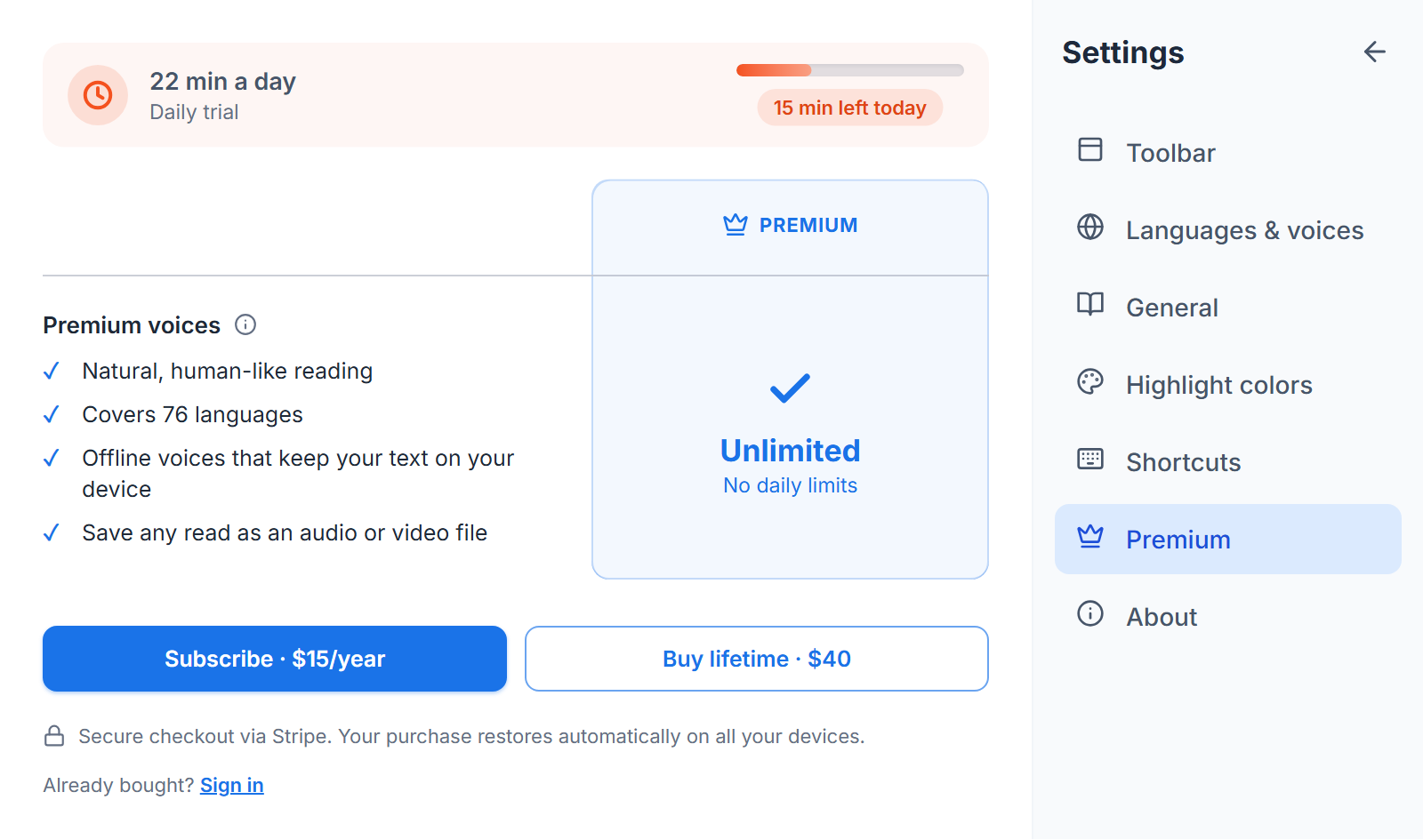
Dagens kvot som en mätare, vad som försvinner när du betalar och de två priserna: 15 $ per år eller 40 $ en gång. Webbläsarröster är gratis och obegränsade oavsett vad det här avsnittet säger. Allt annat delar på 20 000 tecken per dag, och när det tar slut fortsätter uppläsningen med en webbläsarröst i stället för att stanna.
En liten banderoll visas under verktygsfältet när du har använt hälften av dagens kvot och visar ungefär hur många minuter som återstår. Den kan stängas för dagen, och den visas alltid när kvoten tar slut, eftersom det är den som förklarar röstbytet. Om kvoten tar slut på en uppläsning som du startade med ett kortkommando eller högerklicksmenyn öppnas verktygsfältet av sig självt en gång den dagen, så röstbytet aldrig är oförklarat. Om ingen gratisröst på din enhet kan läsa ditt språk säger banderollen vid halvvägs det i stället: uppläsningen stannar när kvoten tar slut, så du kan bestämma dig medan det ännu finns tid.
När kvoten tar slut visar den banderollen också båda planerna med sina priser, var och en direkt till en säker Stripe-kassa, och Jämför planer öppnar det här avsnittet. Om du sedan själv väljer en webbläsarröst för att fortsätta läsa frågar verktygsfältet en senare dag, när kvoten är tillbaka, om du vill byta tillbaka till rösten du hade. Ingenting ändras förrän du svarar: tryck på Byt tillbaka, eller stäng meddelandet för att behålla webbläsarrösten.
När du har betalat visar det här avsnittet vilken plan du köpte i stället för kvotmätaren, och varnar dig om en förnyelsebetalning misslyckas, medan premiumrösterna fortfarande fungerar. Ett köp är knutet till webbläsaren du köpte i, så på en annan dator, en annan Chrome-profil eller efter en ominstallation använder du Logga in här för att återställa det med den e-postadress du betalade med.
Om
En kort lista med länkar: readalix.com, versionen du kör, som öppnar versionsanteckningarna, användarguiden, vad som är nytt, integritetspolicyn, tacken till röstmotorerna med öppen källkod med deras fullständiga licenslista och supportadressen. När du håller pekaren över en rad visas adressen den går till.
Skicka feedback
Under de länkarna finns en meddelanderuta. Skriv vad som är fel eller vad du skulle vilja ha, tryck på Skicka feedback så når det oss. Det finns inget formulär att fylla i och inget konto att skapa.
Din tilläggsversion, webbläsare och nuvarande röst, språk och läshastighet bifogas, så ett problem kan återskapas i stället för att gissas på. Inget du läser skickas, och sidan anger vad som följer med innan du trycker på Skicka.
E-postfältet under meddelandet är valfritt och börjar alltid tomt. Fyll i det om du vill ha svar, lämna det tomt för att vara anonym. Om du har stängt av användningsstatistiken under Inställningar, Allmänt, ersätts rutan av en anteckning och e-postadressen du kan skriva till i stället.