ക്രമീകരണങ്ങൾ, ഭാഗം ഭാഗമായി
ടൂൾബാറിന്റെ അറ്റത്തുള്ള ഗിയർ പൂർണ്ണ ക്രമീകരണ കാഴ്ച അവിടെത്തന്നെ തുറക്കും. അതിൽ ഒന്നിനും സേവ് ബട്ടൺ ഇല്ല: ഓരോ മാറ്റവും സ്വയം എഴുതപ്പെടും, നടക്കുന്ന വായനയ്ക്കും ബാധകമാകും.
ടൂൾബാർ
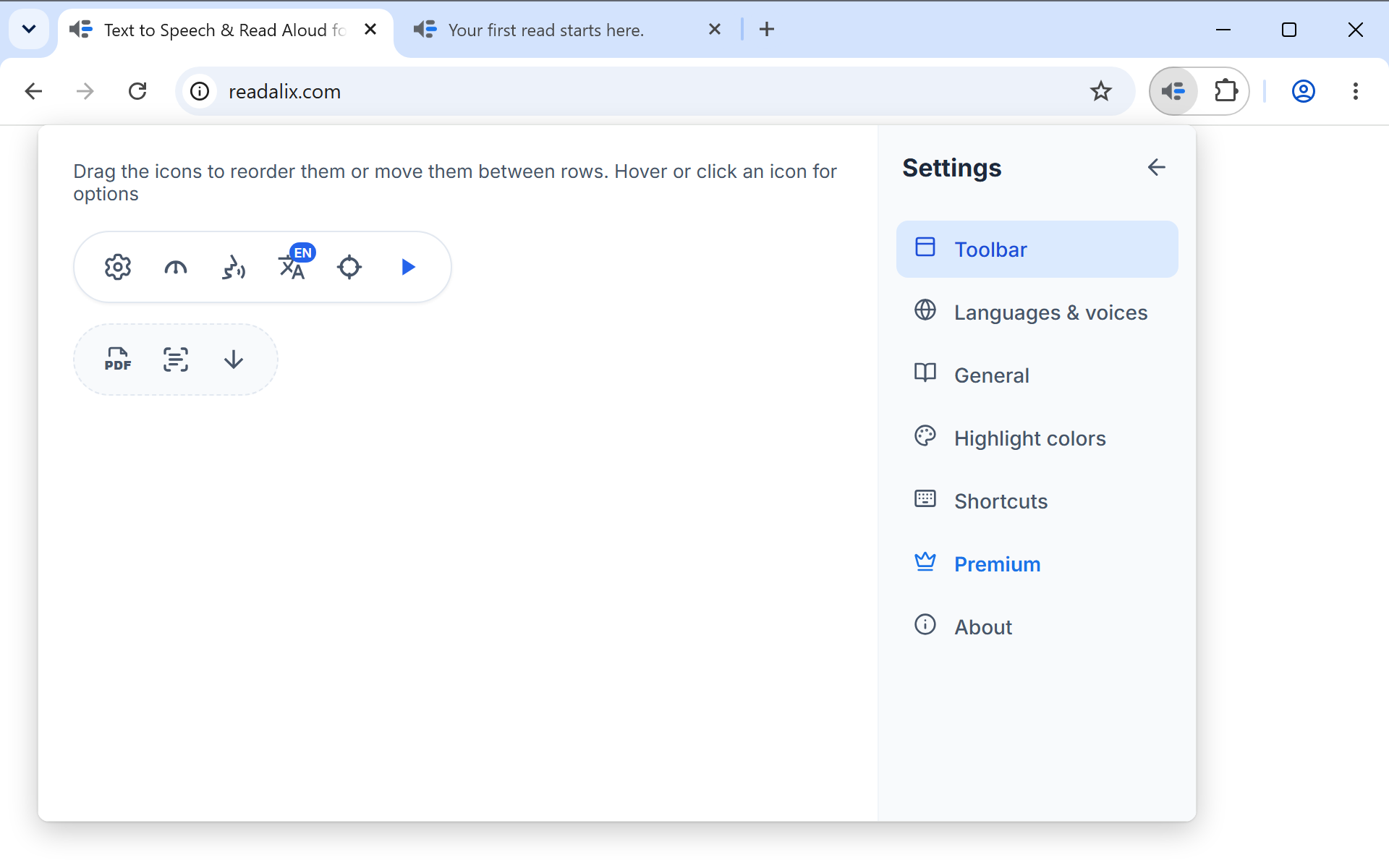
ഈ പാനൽ നിങ്ങളുടെ ടൂൾബാറിന്റെ രണ്ട് നിരയും വരയ്ക്കുന്നു, ഇത് എഡിറ്റ് ചെയ്യുന്നത് യഥാർത്ഥ ടൂൾബാർ എഡിറ്റ് ചെയ്യലാണ്.
- ഒരു ഐക്കൺ വലിക്കുകഅതിന്റെ നിരയിലൂടെയോ മറ്റേ നിരയിലേക്കോ. മുകളിലെ നിരയിൽ എപ്പോഴും കുറഞ്ഞത് ഒരു ബട്ടൺ നിൽക്കും, അതിനാൽ ടൂൾബാർ ഒരിക്കലും ശൂന്യമായി തുറക്കില്ല. എന്തെങ്കിലും നീക്കിയാൽ, നിർദ്ദേശങ്ങൾക്ക് അടുത്തുള്ള റീസെറ്റ് ഐക്കൺ എല്ലാ ബട്ടണും തുടങ്ങിയിടത്തേക്ക് തിരികെ വയ്ക്കും.
- ഒരു ഐക്കണിന് മുകളിൽ നിൽക്കുക അല്ലെങ്കിൽ ക്ലിക്ക് ചെയ്യുകഓപ്ഷനുകൾ തുറക്കാൻ, അവയുള്ള ബട്ടണുകളിൽ: പ്ലേ, തിരഞ്ഞെടുക്കുക, ഭാഷ, സ്നിപ്പ് ചെയ്ത് വായിക്കുക.
- തുറക്കുമ്പോൾ സ്വയമേവ പ്രവർത്തിപ്പിക്കുകപ്ലേ ബട്ടണിൽ, ടൂൾബാർ തുറക്കുന്ന നിമിഷം ഇത് തിരഞ്ഞെടുപ്പ് വായിക്കും. തിരഞ്ഞെടുക്കുക ബട്ടണിൽ പകരം പിക്കർ സജ്ജമാക്കും, സ്നിപ്പ് ചെയ്ത് വായിക്കുക-ൽ സ്നിപ്പ് തുടങ്ങും. ഒരു ബട്ടണിന് മാത്രമേ ഇത് ഓണാക്കാനാകൂ, അതിനാൽ ഒന്നിന് ഓണാക്കിയാൽ മറ്റുള്ളവയ്ക്ക് ഓഫാകും.
- തിരഞ്ഞെടുത്ത ഘടകം മാത്രം വായിക്കുകതിരഞ്ഞെടുക്കുക ബട്ടണിന്റെ ഓപ്ഷനുകളിൽ. ഓണാണെങ്കിൽ ഒരു ഘടകം തിരഞ്ഞെടുക്കുകയോ റൈറ്റ്-ക്ലിക്ക് ചെയ്യുകയോ ചെയ്താൽ ആ ഘടകം മാത്രം വായിക്കും. ഓഫാണെങ്കിൽ, ഇതാണ് ഡിഫോൾട്ട്, അവിടെ നിന്ന് പേജിന്റെ അവസാനം വരെ വായന തുടരും.
- ഭാഷാ ബട്ടണിന്റെ രൂപംഭാഷാ ബട്ടണിന്റെ ഓപ്ഷനുകളിൽ: മൂലയിൽ അതിന്റെ കോഡ്, മൂലയിൽ അതിന്റെ പതാക, അല്ലെങ്കിൽ പതാക മാത്രം.
- ഉടൻ ഉറക്കെ വായിക്കുകസ്നിപ്പ് ചെയ്ത് വായിക്കുക-ന്റെ ഓപ്ഷനുകളിൽ. ഓണാണെങ്കിൽ, ഇതാണ് ഡിഫോൾട്ട്, ബോക്സിലെ വാക്കുകൾ കണ്ടെത്തിയ ഉടൻ വായിക്കും. ഓഫാണെങ്കിൽ നിങ്ങൾ പ്ലേ അമർത്തുന്നത് വരെ കാത്തിരിക്കും.
ക്രമീകരണങ്ങൾ തുറക്കാതെയും ടൂൾബാർ ക്രമീകരിക്കാം: രണ്ടാമത്തെ നിരയുടെ അറ്റത്തുള്ള ആറ് കുത്തുള്ള പിടി അതേ എഡിറ്റർ അവിടെത്തന്നെ തുടങ്ങും, ശരിയടയാളം നിങ്ങൾ നീക്കിയത് സൂക്ഷിക്കും.
ഭാഷകളും ശബ്ദങ്ങളും
ഏതെങ്കിലും ഉറവിടത്തിന് സംസാരിക്കാനാകുന്ന ഓരോ ഭാഷയ്ക്കും ഒരു വരി, എൺപതിലധികം ഭാഷകൾ. ഓരോ വരിയിലും ഒരു സ്വിച്ച് (ഈ ഭാഷ ടൂൾബാറിലെ ഭാഷാ മെനുവിൽ വരണോ), ഒരു ശബ്ദങ്ങൾ ബട്ടൺ (ഉറവിടം അനുസരിച്ച് അതിന്റെ പൂർണ്ണ ശബ്ദ പട്ടിക), Readalix ആ ഭാഷയിലേക്ക് പരിഭാഷപ്പെടുത്തിയിട്ടുണ്ടെങ്കിൽ എക്സ്റ്റൻഷന്റെ സ്വന്തം ഇന്റർഫേസ് അതിലേക്ക് മാറ്റുന്ന ഒരു ചെറിയ സ്ക്രീൻ ഐക്കൺ എന്നിവയുണ്ട്. അറബിക്, ഹീബ്രു, പേർഷ്യൻ, ഉറുദു എന്നിവ തിരഞ്ഞെടുത്താൽ ഇന്റർഫേസ് മുഴുവൻ വലതുവശത്ത് നിന്ന് ക്രമീകരിക്കും. സെർച്ച് ബോക്സ് ഭാഷയുടെ സ്വന്തം പേര്, ഇംഗ്ലീഷ് പേര്, അല്ലെങ്കിൽ രാജ്യം എന്നിവ പൊരുത്തപ്പെടുത്തും.
ശബ്ദങ്ങളും ഭാഷകളും ശബ്ദങ്ങൾ ബട്ടണിന് പിന്നിലുള്ളത് പൂർണ്ണമായി വിവരിക്കുന്നു: എല്ലാ ഉറവിടങ്ങളും, നിങ്ങളുടെ സ്വന്തം ശബ്ദം, ഡൗൺലോഡുകൾ, API കീകൾ, സാമ്പിൾ പ്ലേബാക്ക്.
വായന
- ഓരോ വാക്യത്തിനും ശേഷം താൽക്കാലികമായി നിർത്തുകഓരോ വാക്യത്തിന്റെയും അവസാനം നിർത്തി അടുത്തത് ആവശ്യപ്പെടുന്നത് വരെ കാത്തിരിക്കും. ഡിഫോൾട്ടായി ഓഫ്.
- വായന പിന്തുടരാൻ സ്ക്രോൾ ചെയ്യുകപറയുന്ന വാക്കിനെ കാഴ്ചയിൽ നിർത്തും. ഡിഫോൾട്ടായി ഓൺ.
- സമന്വയിപ്പിച്ച സംഭാഷണം കാഷ് ചെയ്യുകവായിച്ചതിന്റെ ഓഡിയോ സൂക്ഷിക്കും, അതിനാൽ വീണ്ടും വായിക്കുന്നത് തൽക്ഷണമാണ്. ഡിഫോൾട്ടായി ഓൺ.
ഓഡിയോ കാഷ്
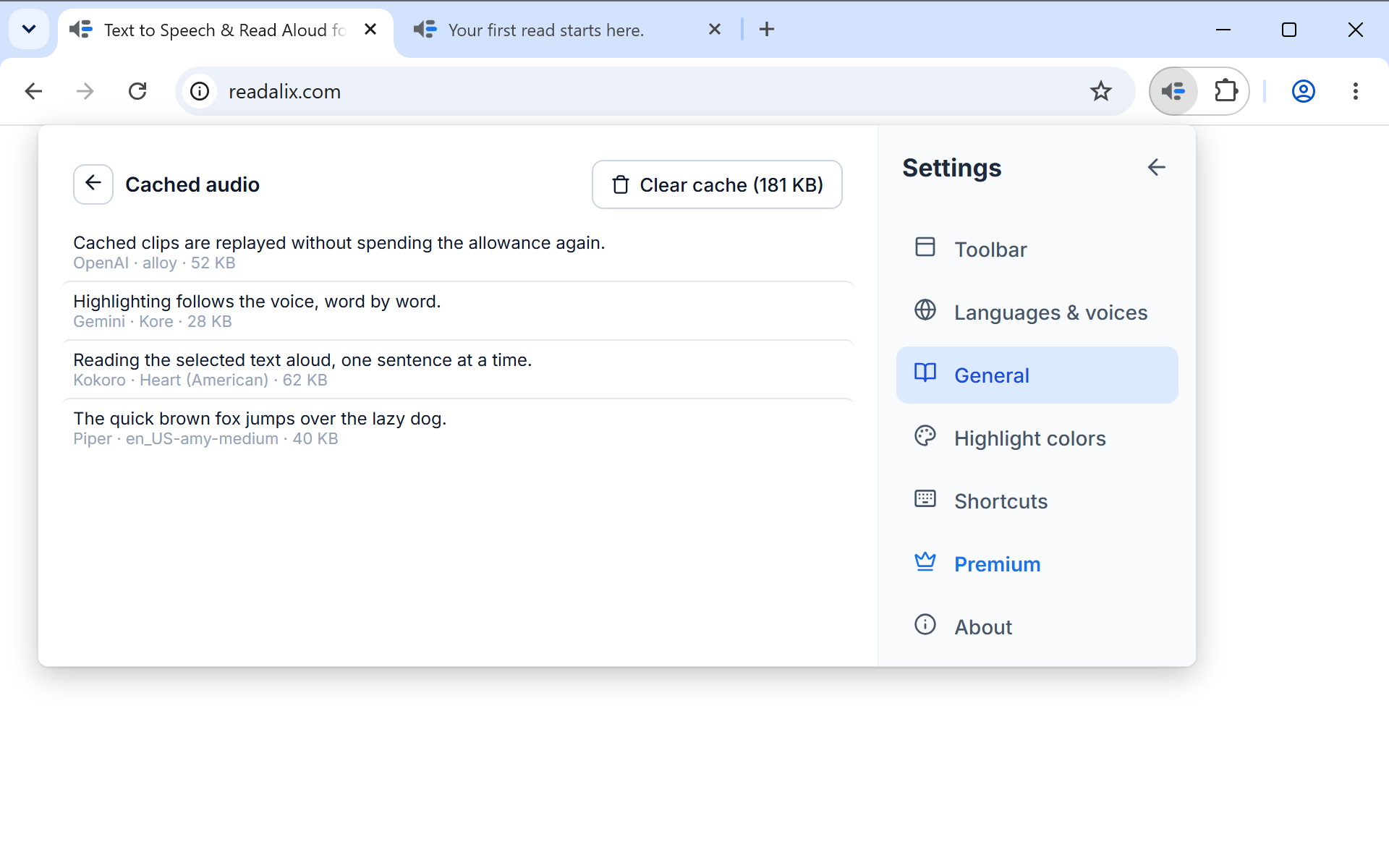
ആ സ്വിച്ചുകൾക്ക് താഴെയുള്ള കാഷ് നിയന്ത്രിക്കുക ബട്ടൺ സൂക്ഷിച്ചതിന്റെ വലുപ്പം കാണിക്കും, പട്ടിക തന്നെ തുറക്കുകയും ചെയ്യും: ഓരോ ക്ലിപ്പിനും ഒരു വരി, പുതിയത് ആദ്യം, വാചകത്തിന്റെ തുടക്കവും വായിച്ച ശബ്ദവും സഹിതം. ഓരോ വരിയും പ്ലേ ചെയ്യാം, ഡൗൺലോഡ് ചെയ്യാം, ഇല്ലാതാക്കാം, മുകളിലെ ഒരു ബട്ടൺ എല്ലാം മായ്ക്കും.
കാഷിന് പരിധിയുണ്ട്, ഏറ്റവും കുറച്ച് ഉപയോഗിച്ച ക്ലിപ്പുകൾ അത് സ്വയം ഒഴിവാക്കും, അതിനാൽ ശ്രദ്ധിക്കേണ്ടതില്ല. രണ്ട് കാരണങ്ങളാൽ ഇത് അറിഞ്ഞിരിക്കണം: ഒരേ പേജ് രണ്ടാമത് വായിക്കുന്നത് തൽക്ഷണമാക്കും, ഇതിനകം കേട്ട എന്തിന്റെയെങ്കിലും ഓഡിയോ വേണമെങ്കിൽ നോക്കേണ്ടത് ഇവിടെയാണ്.
സ്വകാര്യത
പൊതുവായത് എന്നതിന് കീഴിലുള്ള രണ്ട് ക്രമീകരണങ്ങൾ എന്ത് വായിക്കാമെന്നും ഏത് ശബ്ദങ്ങൾ കൊണ്ട് വായിക്കാമെന്നും തീരുമാനിക്കും. ഓൺലൈനിൽ പ്രവർത്തിക്കുന്ന ശബ്ദത്തിന് അത് വായിക്കുന്ന വാചകം ലഭിക്കും, ഉപകരണത്തിലെ ശബ്ദം (Piper, Kokoro, Supertonic, നിങ്ങളുടെ സ്വന്തം ശബ്ദങ്ങൾ, അല്ലെങ്കിൽ നിങ്ങളുടെ കമ്പ്യൂട്ടറിൽ ഉള്ളത്) അത് നിങ്ങളുടെ കമ്പ്യൂട്ടറിൽ തന്നെ നിർത്തും, അതിനാലാണ് ഇവ പ്രധാനമാകുന്നത്.
- പാസ്വേഡ് ഫീൽഡുകൾഡിഫോൾട്ടായ ഒരിക്കലും വായിക്കരുത്, കണ്ണ് ബട്ടൺ കൊണ്ട് വെളിപ്പെടുത്തിയതായാലും എല്ലാ പാസ്വേഡ് ബോക്സും നിശബ്ദമാക്കും. ഉപകരണത്തിലെ ശബ്ദങ്ങൾ മാത്രം ഒരു ഉപകരണത്തിലെ ശബ്ദത്തെ അത് വായിക്കാൻ അനുവദിക്കും, അതിനാൽ അത് നിങ്ങളുടെ കമ്പ്യൂട്ടർ വിടില്ല. ഏത് ശബ്ദവും മറ്റേതൊരു വാചകവും പോലെ അത് വായിക്കും.
- സ്വകാര്യ സൈറ്റുകൾസൈറ്റുകൾ നിയന്ത്രിക്കുക പട്ടിക തുറക്കും. bank.com പോലെ ഒരു സൈറ്റ് ടൈപ്പ് ചെയ്യുക, അല്ലെങ്കിൽ നിങ്ങൾ ഉള്ള സൈറ്റ് ചേർക്കുക, അവിടെ എന്ത് സംഭവിക്കണമെന്ന് തിരഞ്ഞെടുക്കുക: Readalix ഓഫ്, അവിടെ ഒന്നും തുടങ്ങില്ല, PDF-കൾക്ക് റീഡർ ബട്ടൺ ഉണ്ടാകില്ല, അല്ലെങ്കിൽ ഉപകരണത്തിലെ ശബ്ദങ്ങൾ മാത്രം, അവിടെ നിങ്ങളുടെ കമ്പ്യൂട്ടറിൽ പ്രവർത്തിക്കുന്ന ശബ്ദം കൊണ്ട് മാത്രം വായിക്കും. ഒരു നിയമം എല്ലാ സബ്ഡൊമെയ്നുകളും ഉൾപ്പെടെ സൈറ്റ് മുഴുവൻ ബാധകമാണ്.
ഒരു നിയമം വായന തടയുമ്പോൾ ടൂൾബാർ അത് പറയും, അത് മാറ്റുന്ന ഒരൊറ്റ ഘട്ടം നിർദ്ദേശിക്കും: തിരഞ്ഞെടുക്കാൻ ഒരു ഉപകരണ ശബ്ദം, അല്ലെങ്കിൽ നിയമം തന്നെ. രണ്ട് ക്രമീകരണങ്ങളും മറ്റുള്ളവയ്ക്കൊപ്പം സിങ്ക് ആകും, അതിനാൽ നിങ്ങൾ സ്വകാര്യമായി സൂക്ഷിക്കുന്ന സൈറ്റ് നിങ്ങൾ സൈൻ ഇൻ ചെയ്യുന്ന എല്ലാ കമ്പ്യൂട്ടറിലും സ്വകാര്യമായി തുടരും.
തീം
പൊതുവായത് എന്നതിന് കീഴിലുള്ള തീം ടൂൾബാർ, അതിന്റെ മെനുകൾ, ക്രമീകരണങ്ങൾ, PDF റീഡർ എന്നിവ എങ്ങനെ കാണണമെന്ന് നിശ്ചയിക്കുന്നു. സ്ഥിരസ്ഥിതിയായ സിസ്റ്റം നിങ്ങളുടെ കമ്പ്യൂട്ടറിലെ ലൈറ്റ് അല്ലെങ്കിൽ ഡാർക്ക് മോഡ് പിന്തുടരും. കമ്പ്യൂട്ടർ ഏത് മോഡിലായാലും ലൈറ്റ്, ഡാർക്ക് എന്നിവ ഒരേ രൂപം നിലനിർത്തും. തുറന്നിരിക്കുന്ന റീഡർ ടാബും ഉടൻ മാറും.
നിറങ്ങൾ ഹൈലൈറ്റ് ചെയ്യുക
ഒരു തത്സമയ പ്രിവ്യൂ, പന്ത്രണ്ട് തയ്യാറായ നിറ സെറ്റുകൾ, സ്വന്തം നിറങ്ങൾക്കുള്ള പിക്കറുകൾ, ഹൈലൈറ്റിന്റെ ഓരോ പകുതിക്കും ഒരു സ്വിച്ച്. ഹൈലൈറ്റിംഗ് ഇതിനെക്കുറിച്ചുള്ള അധ്യായമാണ്.
കുറുക്കുവഴികൾ
ഓരോ പ്രവർത്തനത്തിനും ഒരു വരി: വായന, എലമെന്റ് പിക്കർ, സ്നിപ്പ് ചെയ്ത് വായിക്കുക, അടുത്തതോ മുൻപത്തേതോ ആയ വാക്യത്തിലേക്ക് പോകുക. ഓരോന്നും അതിന്റെ കീകൾ കീക്യാപ്പുകളായി കാണിക്കും, മാറ്റാൻ ഒരു രേഖപ്പെടുത്തുക ബട്ടൺ, ഡിഫോൾട്ടിലേക്കുള്ള ഒരു ലിങ്ക്, ഓഫാക്കാൻ ഒരു ഡിലീറ്റ് ബട്ടൺ. ഒരു കീ കൂട്ടുകെട്ട് എന്തായിരിക്കാം എന്നതിന്റെ നിയമങ്ങൾ പ്ലേബാക്ക് നിയന്ത്രണങ്ങൾ എന്നതിലുണ്ട്.
പ്രീമിയം
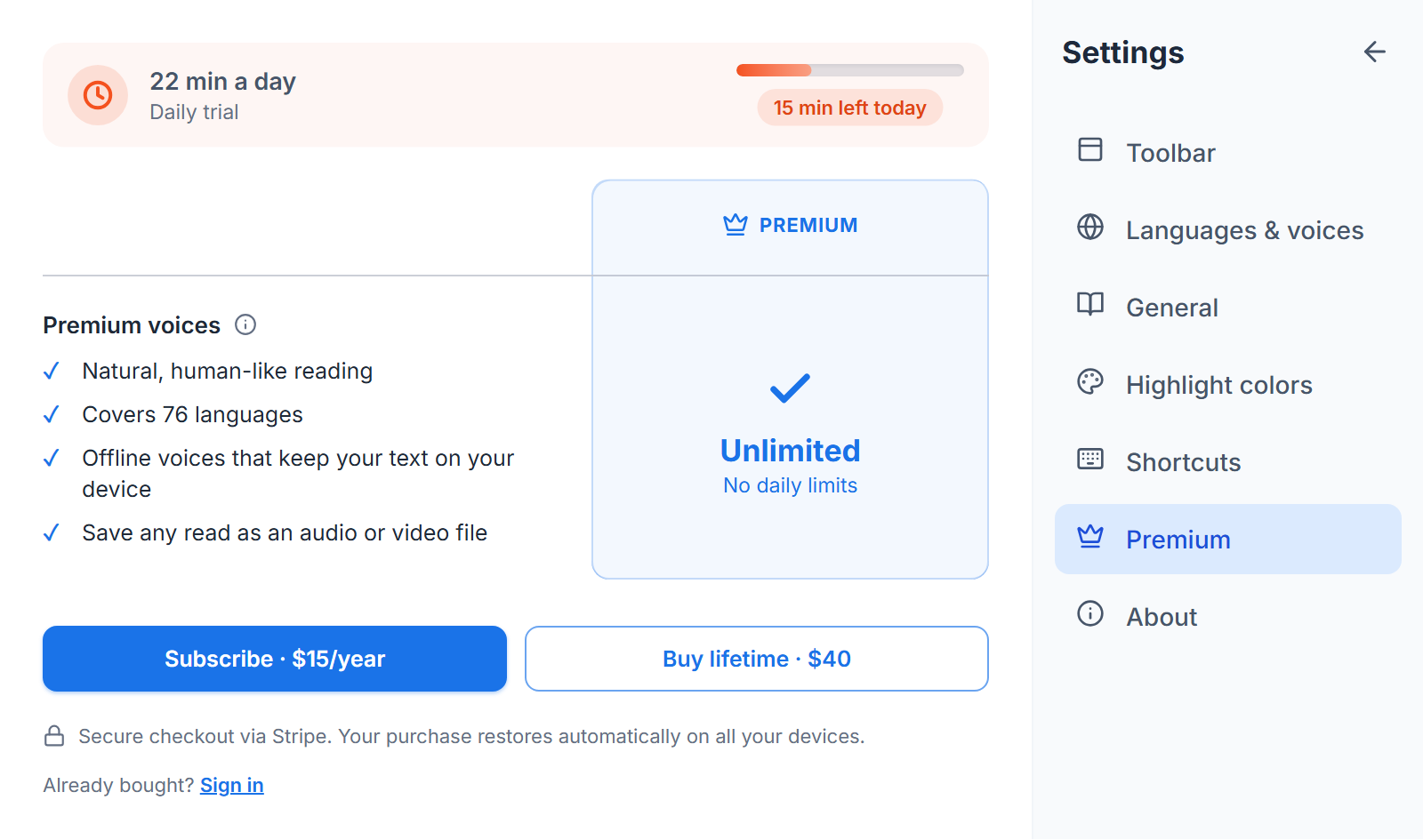
ഇന്നത്തെ പരിധി ഒരു മീറ്ററായി, പണമടച്ചാൽ എന്ത് ഒഴിവാകും, രണ്ട് വിലകൾ: വർഷത്തിൽ $15 അല്ലെങ്കിൽ ഒരിക്കൽ $40. ഈ വിഭാഗം എന്ത് പറഞ്ഞാലും ബ്രൗസർ ശബ്ദങ്ങൾ സൗജന്യവും പരിധിയില്ലാത്തതുമാണ്. മറ്റെല്ലാം ദിവസം 20,000 അക്ഷരങ്ങൾ പങ്കിടും, അത് തീർന്നാൽ വായന നിൽക്കാതെ ബ്രൗസർ ശബ്ദത്തിൽ തുടരും.
ദിവസത്തെ പരിധിയുടെ പകുതി ഉപയോഗിച്ചാൽ ടൂൾബാറിന് താഴെ ഒരു ചെറിയ ബാനർ വരും, ഏകദേശം എത്ര മിനിറ്റ് ബാക്കിയുണ്ടെന്ന് കാണിക്കും. അത് ആ ദിവസത്തേക്ക് ഒഴിവാക്കാം, പരിധി തീരുമ്പോൾ അത് എപ്പോഴും വരും, കാരണം ശബ്ദം മാറിയതിന്റെ വിശദീകരണം അതാണ്. കീബോർഡ് കുറുക്കുവഴിയിൽ നിന്നോ റൈറ്റ്-ക്ലിക്ക് മെനുവിൽ നിന്നോ തുടങ്ങിയ വായനയിൽ പരിധി തീർന്നാൽ, ആ ദിവസം ഒരിക്കൽ ടൂൾബാർ സ്വയം തുറക്കും, അങ്ങനെ ശബ്ദം മാറിയത് വിശദീകരണമില്ലാതെ പോകില്ല. നിങ്ങളുടെ ഭാഷ വായിക്കാൻ കഴിയുന്ന സൗജന്യ ശബ്ദം ഉപകരണത്തിൽ ഇല്ലെങ്കിൽ, പകുതി ദൂരത്തെ ബാനർ അത് പറയും: പരിധി തീരുമ്പോൾ വായന നിൽക്കും, അതിനാൽ സമയം ഉള്ളപ്പോൾ തന്നെ തീരുമാനിക്കാം.
പരിധി തീരുമ്പോൾ ആ ബാനർ രണ്ട് പ്ലാനുകളും വിലയും കാണിക്കും, ഓരോന്നും നേരെ സുരക്ഷിതമായ Stripe ചെക്ക്ഔട്ടിലേക്ക് പോകും, പ്ലാനുകൾ താരതമ്യം ചെയ്യൂ ഈ വിഭാഗം തുറക്കും. വായന തുടരാൻ നിങ്ങൾ സ്വയം ഒരു ബ്രൗസർ ശബ്ദം തിരഞ്ഞെടുത്താൽ, പരിധി തിരിച്ചുവന്ന ശേഷം മറ്റൊരു ദിവസം, നിങ്ങൾക്കുണ്ടായിരുന്ന ശബ്ദത്തിലേക്ക് മടങ്ങണോ എന്ന് ടൂൾബാർ ചോദിക്കും. നിങ്ങൾ ഉത്തരം പറയുന്നത് വരെ ഒന്നും മാറില്ല: തിരികെ മാറൂ അമർത്തുക, അല്ലെങ്കിൽ ബ്രൗസർ ശബ്ദം നിലനിർത്താൻ സന്ദേശം അടയ്ക്കുക.
പണമടച്ച ശേഷം ഈ വിഭാഗം പരിധി മീറ്ററിന് പകരം നിങ്ങൾ വാങ്ങിയ പ്ലാനിന്റെ പേര് കാണിക്കും, പുതുക്കൽ പേയ്മെന്റ് പരാജയപ്പെട്ടാൽ പ്രീമിയം ശബ്ദങ്ങൾ പ്രവർത്തിക്കുന്നതിനിടയിൽ തന്നെ മുന്നറിയിപ്പ് നൽകും. വാങ്ങൽ നിങ്ങൾ വാങ്ങിയ ബ്രൗസറുമായി ബന്ധിപ്പിച്ചിരിക്കുന്നു, അതിനാൽ മറ്റൊരു കമ്പ്യൂട്ടറിലോ മറ്റൊരു Chrome പ്രൊഫൈലിലോ റീഇൻസ്റ്റാളിന് ശേഷമോ, പണമടച്ച ഇമെയിൽ വിലാസം ഉപയോഗിച്ച് അത് തിരികെ കിട്ടാൻ ഇവിടെ സൈൻ ഇൻ ചെയ്യുക ഉപയോഗിക്കുക.
കുറിച്ച്
ലിങ്കുകളുടെ ഒരു ചെറിയ പട്ടിക: readalix.com, നിങ്ങൾ ഉപയോഗിക്കുന്ന പതിപ്പ് (അത് റിലീസ് നോട്ടുകൾ തുറക്കും), ഉപയോക്തൃ ഗൈഡ്, പുതിയത് എന്ത്, സ്വകാര്യതാ നയം, ഓപ്പൺ സോഴ്സ് ശബ്ദ എൻജിനുകളുടെ ക്രെഡിറ്റുകൾ അവയുടെ പൂർണ്ണ ലൈസൻസ് പട്ടികയോടൊപ്പം, പിന്തുണ വിലാസം. ഒരു വരിക്ക് മുകളിൽ നിന്നാൽ അത് പോകുന്ന വിലാസം കാണിക്കും.
അഭിപ്രായം അയയ്ക്കുക
ആ ലിങ്കുകൾക്ക് താഴെ ഒരു സന്ദേശ ബോക്സ് ഉണ്ട്. എന്താണ് തെറ്റെന്നോ നിങ്ങൾക്ക് എന്താണ് വേണ്ടതെന്നോ എഴുതി അഭിപ്രായം അയയ്ക്കുക അമർത്തുക, അത് ഞങ്ങളിലെത്തും. പൂരിപ്പിക്കാൻ ഫോമില്ല, ഉണ്ടാക്കാൻ അക്കൗണ്ടുമില്ല.
നിങ്ങളുടെ എക്സ്റ്റൻഷൻ പതിപ്പ്, ബ്രൗസർ, നിലവിലെ ശബ്ദം, ഭാഷ, വായന വേഗത എന്നിവ ഒപ്പം ചേർക്കും, അതിനാൽ പ്രശ്നം ഊഹിക്കാതെ പുനഃസൃഷ്ടിക്കാം. നിങ്ങൾ വായിച്ചതൊന്നും അയയ്ക്കില്ല, അയയ്ക്കുക അമർത്തുന്നതിന് മുൻപ് എന്തൊക്കെ കൂടെ പോകുമെന്ന് പേജ് പറയും.
സന്ദേശത്തിന് താഴെയുള്ള ഇമെയിൽ ഫീൽഡ് ഓപ്ഷണലാണ്, എപ്പോഴും ശൂന്യമായാണ് തുടങ്ങുന്നത്. മറുപടി വേണമെങ്കിൽ പൂരിപ്പിക്കുക, അജ്ഞാതനായി തുടരാൻ ഒഴിച്ചിടുക. ക്രമീകരണങ്ങൾ, പൊതുവായത് എന്നതിൽ നിങ്ങൾ ഉപയോഗ സ്ഥിതിവിവരക്കണക്കുകൾ ഓഫാക്കിയിട്ടുണ്ടെങ്കിൽ, ബോക്സിന് പകരം ഒരു കുറിപ്പും എഴുതാനുള്ള ഇമെയിൽ വിലാസവും കാണിക്കും.