Le impostazioni, sezione per sezione
L'ingranaggio alla fine della barra apre una vista completa delle impostazioni sul posto. Nulla ha un pulsante di salvataggio: ogni modifica si scrive da sola e si applica alla lettura già in corso.
Barra degli strumenti
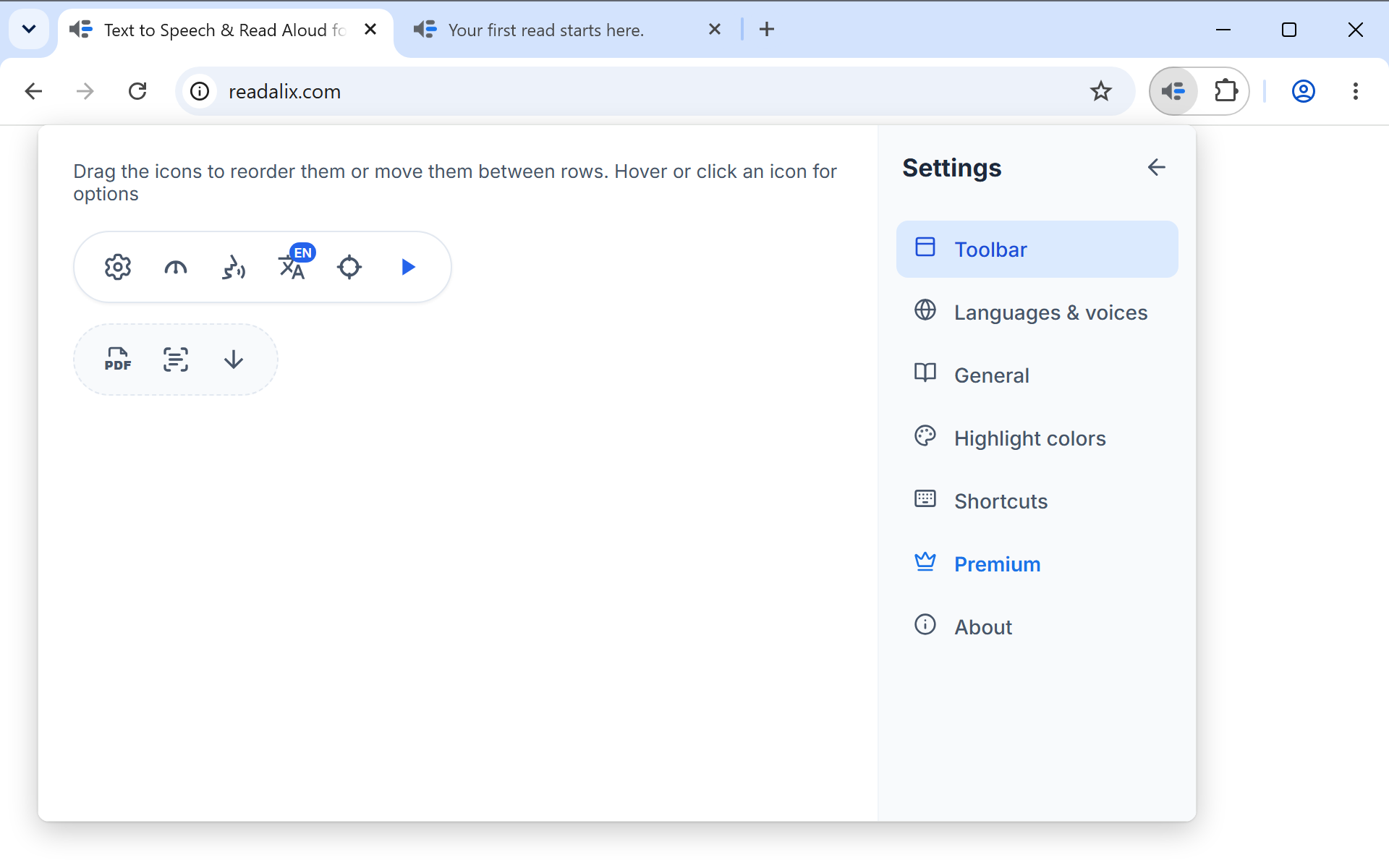
Questo pannello disegna entrambe le righe della barra e modificarlo modifica quella vera.
- Trascina un'iconaLungo la sua riga o nell'altra. La riga superiore mantiene sempre almeno un pulsante, quindi la barra non si apre mai vuota. Dopo uno spostamento, un'icona di ripristino accanto alle istruzioni rimette ogni pulsante dov'era.
- Passa o clicca su un'iconaPer aprirne le opzioni, sui pulsanti che ne hanno: riproduci, scegli, lingua e Ritaglia e leggi.
- Esegui automaticamente all’aperturaSul pulsante riproduci, legge la selezione nel momento in cui la barra si apre. Sul pulsante scegli, attiva invece il selettore e su Ritaglia e leggi avvia un ritaglio. Solo un pulsante può averlo attivo, quindi attivarlo su uno lo disattiva sugli altri.
- Leggi solo l'elemento sceltoNelle opzioni del pulsante scegli. Attivo, scegliere o cliccare con il tasto destro su un elemento legge solo quell'elemento. Disattivo, che è l'impostazione predefinita, la lettura prosegue da lì fino alla fine della pagina.
- Aspetto del pulsante LinguaNelle opzioni del pulsante lingua: il suo codice nell'angolo, la sua bandiera nell'angolo oppure la sola bandiera.
- Leggi subito ad alta voceNelle opzioni di Ritaglia e leggi. Attivo, che è l'impostazione predefinita, le parole in un riquadro vengono lette appena trovate. Disattivo, aspettano che tu prema riproduci.
Puoi anche disporre la barra senza aprire le Impostazioni: l'impugnatura a sei punti alla fine della seconda riga avvia lo stesso editor sul posto e la spunta conferma ciò che hai spostato.
Lingue e voci
Una riga per ogni lingua che una fonte qualsiasi sa parlare, più di ottanta. Ogni riga ha un interruttore (questa lingua compare nel menu Lingua della barra?), un pulsante Voci (il suo elenco completo di voci, per fonte) e, dove Readalix è tradotto in quella lingua, una piccola icona di schermo che imposta l'interfaccia dell'estensione stessa su di essa. Scegli arabo, ebraico, persiano o urdu e tutta l'interfaccia si dispone da destra. La casella di ricerca trova il nome nativo, il nome inglese o il paese.
Voci e lingue spiega per intero cosa c'è dietro il pulsante Voci: ogni fonte, la tua voce, i download, le chiavi API e la riproduzione dei campioni.
Lettura
- Metti in pausa dopo ogni fraseSi ferma a ogni fine frase e aspetta che chiedi la successiva. Disattivato per impostazione predefinita.
- Scorri per seguire la letturaTiene in vista la parola pronunciata. Attivo per impostazione predefinita.
- Memorizza nella cache la voce sintetizzataConserva l'audio di ciò che è stato letto, così rileggerlo è immediato. Attivo per impostazione predefinita.
La cache audio
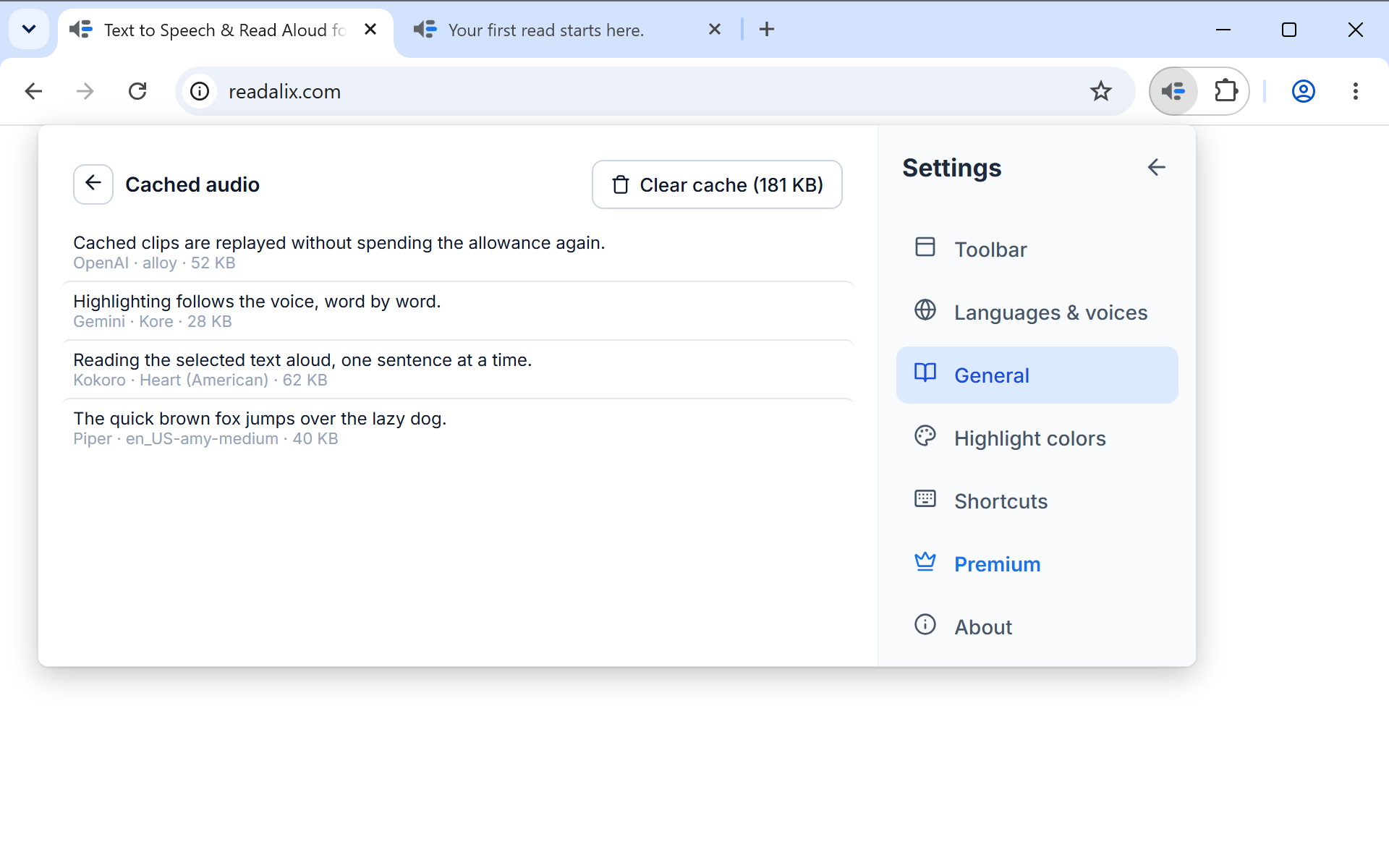
Il pulsante Gestisci cache sotto quegli interruttori riporta la dimensione di ciò che è memorizzato e apre l'elenco vero e proprio: una riga per clip, dalla più recente, con l'inizio del testo e la voce che l'ha letto. Ogni riga si può riprodurre, scaricare o eliminare e un pulsante in alto svuota tutto.
La cache ha un limite ed elimina da sola i clip usati meno di recente, quindi non richiede cure. Vale la pena conoscerla per due motivi: rende immediata una seconda lettura della stessa pagina ed è il posto dove cercare l'audio di qualcosa che hai già ascoltato.
Privacy
Due impostazioni in Generale decidono cosa può essere letto e da quali voci. Contano perché una voce online riceve il testo che legge, mentre una voce sul dispositivo (Piper, Kokoro, Supertonic, le tue voci o una integrata nel tuo computer) lo tiene sul tuo computer.
- Campi passwordNon leggere mai, l'impostazione predefinita, tiene muti tutti i campi password, anche uno che hai rivelato con il pulsante a forma di occhio. Solo voci sul dispositivo permette a una voce sul dispositivo di leggerlo, così non lascia mai il tuo computer. Qualsiasi voce lo legge come qualsiasi altro testo.
- Siti privatiGestisci siti apre l'elenco. Digita un sito, come bank.com, o aggiungi quello in cui ti trovi e scegli cosa succede lì: Readalix disattivato, dove non parte nulla e i suoi PDF non hanno il pulsante del lettore, oppure Solo voci sul dispositivo, dove legge solo con una voce che gira sul tuo computer. Una regola copre l'intero sito, inclusi tutti i sottodomini.
Quando una regola blocca una lettura, la barra lo dice e propone l'unico passaggio che la cambia: una voce sul dispositivo da scegliere, o la regola stessa. Entrambe le impostazioni si sincronizzano con le altre, quindi un sito che tieni privato resta privato su ogni computer in cui accedi.
Tema
In Generale, Tema stabilisce l'aspetto della barra, dei suoi menu, delle Impostazioni e del lettore PDF. Sistema, l'opzione predefinita, segue la modalità chiara o scura del computer. Chiaro e Scuro mantengono un unico aspetto, qualunque sia l'impostazione del computer. Una scheda del lettore aperta cambia subito.
Colori di evidenziazione
Un'anteprima dal vivo, dodici combinazioni di colori pronte e selettori per i tuoi, più un interruttore per ciascuna metà dell'evidenziazione. Evidenziazione è il capitolo dedicato a questa sezione.
Scorciatoie
Una riga per azione: lettura, selettore di elementi, Ritaglia e leggi, e salto alla frase successiva o precedente. Ognuna mostra i suoi tasti, con un pulsante Registra per cambiarla, un link per tornare al valore predefinito e un pulsante elimina per disattivarla. Le regole su cosa può essere una combinazione sono in Controlli di riproduzione.
Premium
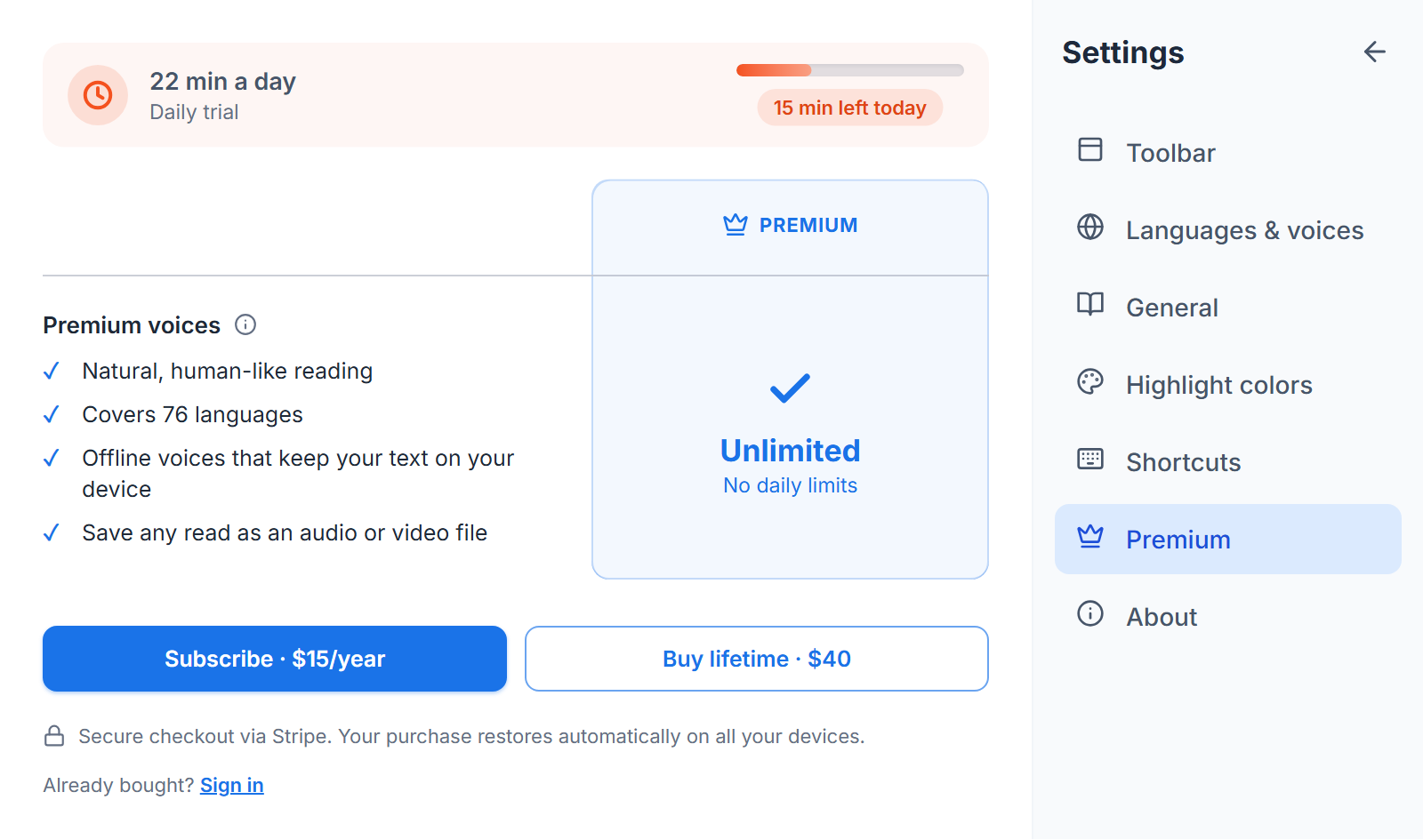
Il credito di oggi come contatore, cosa elimina il pagamento e i due prezzi: 15 $ all'anno o 40 $ una tantum. Le voci del browser sono gratuite e senza limiti qualunque cosa dica questa sezione. Tutto il resto condivide 20.000 caratteri al giorno e, quando finiscono, la lettura continua con una voce del browser invece di fermarsi.
Un piccolo banner compare sotto la barra quando hai usato metà del credito giornaliero, indicando più o meno quanti minuti restano. Si può chiudere per la giornata e compare sempre quando il credito finisce, perché è ciò che spiega il cambio di voce. Se il credito finisce durante una lettura avviata da una scorciatoia da tastiera o dal menu del tasto destro, la barra si apre da sola una volta quel giorno, così il cambio di voce non resta mai senza spiegazione. Se nessuna voce gratuita sul tuo dispositivo sa leggere la tua lingua, il banner di metà credito lo dice: la lettura si ferma quando il credito finisce, così puoi decidere finché c'è ancora tempo.
Quando il credito finisce, quel banner mostra anche entrambi i piani con i prezzi, ciascuno diretto a un pagamento sicuro su Stripe, e Confronta i piani apre questa sezione. Se poi scegli tu una voce del browser per continuare a leggere, un altro giorno, quando il credito è tornato, la barra ti chiede se tornare alla voce che avevi. Nulla cambia finché non rispondi: premi Ritorna, oppure chiudi il messaggio per tenere la voce del browser.
Dopo il pagamento, questa sezione indica il piano acquistato al posto del contatore del credito e ti avvisa se un pagamento di rinnovo fallisce, mentre le voci premium continuano a funzionare. Un acquisto è legato al browser in cui l'hai fatto, quindi su un altro computer, un altro profilo di Chrome o dopo una reinstallazione, usa Accedi qui per ripristinarlo con l'indirizzo email con cui hai pagato.
Informazioni
Un breve elenco di link: readalix.com, la versione in uso, che apre le note di rilascio, la guida utente, le novità, l'informativa sulla privacy, i riconoscimenti per i motori vocali open source con l'elenco completo delle licenze e l'indirizzo di assistenza. Passando su una riga si vede l'indirizzo a cui porta.
Invia un commento
Sotto quei link c'è una casella di messaggio. Scrivi cosa non va o cosa vorresti, premi Invia un commento e ci arriva. Nessun modulo da compilare e nessun account da creare.
Vengono allegati la versione dell'estensione, il browser e la voce, la lingua e la velocità di lettura attuali, così un problema si può riprodurre invece di essere ipotizzato. Nulla di ciò che leggi viene inviato e la pagina dice cosa viene allegato prima che tu prema Invia.
Il campo email sotto il messaggio è facoltativo e parte sempre vuoto. Compilalo se vuoi una risposta, lascialo vuoto per restare anonimo. Se hai disattivato le statistiche di utilizzo in Impostazioni, Generale, la casella è sostituita da una nota e dall'indirizzo email a cui scrivere.