Voci e lingue
Readalix parla con nove tipi di voce, uno dei quali creato dalla tua registrazione. Differiscono per dove viene prodotta la voce, quanto ti costano e quanto è precisa l'evidenziazione delle parole.
Dove si trovano le voci
Tre posti, per tre scopi diversi.
- La barra degli strumentiIl pulsante Voce elenca le voci per la lingua in uso, raggruppate per fonte. Qui cambi voce per la lettura che hai davanti, anche a metà frase. Una corona segna i gruppi premium e l'ingranaggio in fondo al titolo di un gruppo apre le impostazioni di quella fonte.
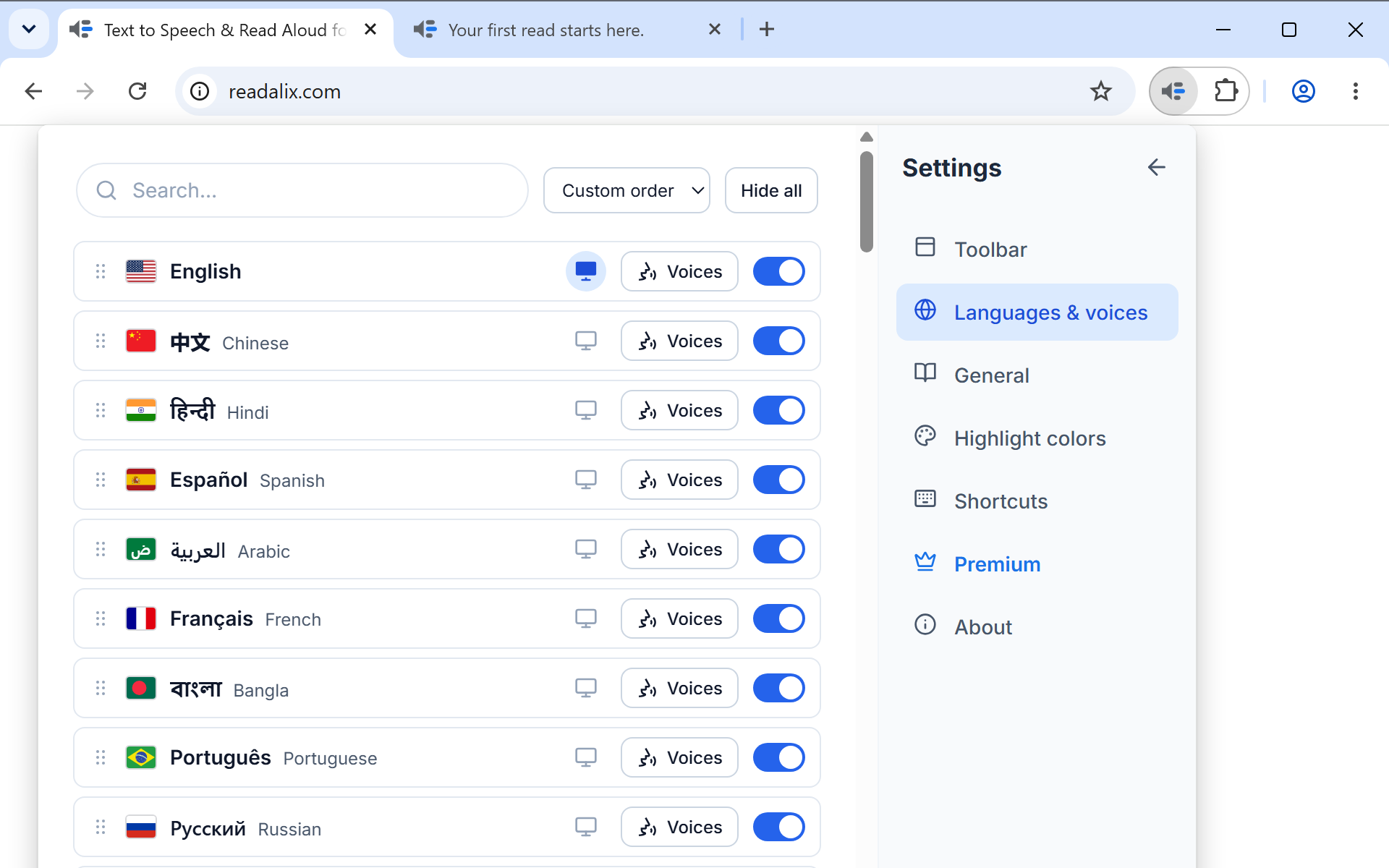
- Impostazioni, Lingue e vociUna riga per lingua e su ogni riga un pulsante Voci che apre l'elenco completo di quella lingua. Qui scarichi le voci, nascondi quelle che non usi mai e trascini le altre nell'ordine che vuoi.
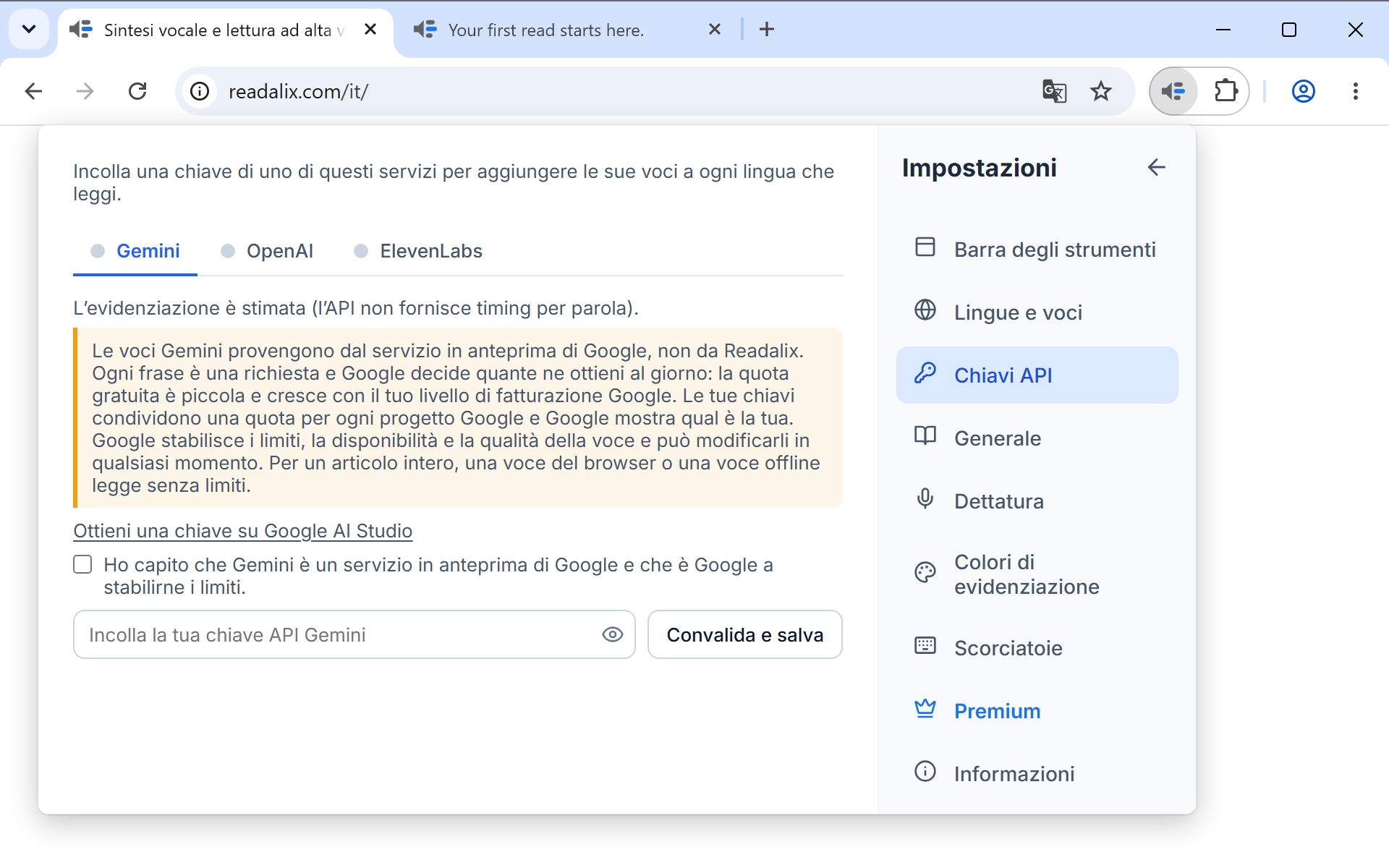
- Impostazioni, Chiavi APIQui incolli una chiave di Gemini, OpenAI o ElevenLabs. Una volta salvata la chiave, le voci di quel servizio si aggiungono all'elenco di ogni lingua che parla.
Le nove fonti
Nell'elenco delle voci di una lingua, la fonte è un selettore in alto: Le tue voci, Browser, Microsoft, Piper, Kokoro, Supertonic, Gemini, OpenAI e ElevenLabs, ciascuno con il numero di voci che ha in quella lingua. Una fonte senza nulla da offrire resta comunque nell'elenco, così vedi che è stata considerata. Accanto al selettore ci sono una casella di ricerca per gli elenchi lunghi e un piccolo pulsante informativo che apre la descrizione della fonte. In Microsoft Edge non c'è la fonte Microsoft: Edge ha già le stesse voci naturali Microsoft sotto Browser, gratis e senza limite giornaliero.
| Fonte | Cosa serve | Dove viene prodotta la voce | Conta nel credito giornaliero |
|---|---|---|---|
| Le tue voci | Una breve registrazione della tua voce, o un file audio, e un download del modello da 146 MB per lingua. Inglese e tedesco. | Sul tuo computer | Sì |
| Browser | Niente. Sono le voci che il tuo sistema operativo ha già. | Sul tuo computer | No, sempre gratis |
| Microsoft | Niente, finché Microsoft le condivide con Chrome, cosa che può smettere di fare in qualsiasi momento (in quel caso la fonte viene nascosta). In Microsoft Edge si trovano invece sotto Browser. | Servizio di Microsoft | Sì |
| Piper | Un download una tantum per voce, di pochi megabyte ciascuna. 118 voci in 35 lingue. | Sul tuo computer | Sì |
| Kokoro | Un modello condiviso per lingua: 155 MB per le 28 voci inglesi, 127 MB per le 6 in mandarino. | Sul tuo computer | Sì |
| Supertonic | Un modello condiviso da 398 MB, scaricato una volta. Dieci voci, e ognuna parla tutte le 31 lingue supportate. | Sul tuo computer | Sì |
| Gemini | La tua chiave API di Google AI. 30 voci espressive. | Servizio di Google | Sì |
| OpenAI | La tua chiave API di OpenAI. 13 voci. | Servizio di OpenAI | Sì |
| ElevenLabs | La tua chiave API di ElevenLabs. Le sue voci realistiche, più quelle che hai clonato o salvato nel tuo account ElevenLabs. | Servizio di ElevenLabs | Sì |
La scheda Browser può contenere anche le voci Google … (Natural) di Chrome. Appartengono alla modalità di lettura di Chrome e non al tuo sistema, quindi vengono proposte solo dopo che Readalix ne ha provata una in silenzio e ha avuto risposta. Chrome carica quel motore la prima volta che la sua modalità di lettura legge qualcosa ad alta voce, quindi le voci possono mancare subito dopo un riavvio e comparire più tardi nella stessa sessione.
La privacy, in una riga. Le voci Browser, Piper, Kokoro, Supertonic e le tue voci sono prodotte sul tuo computer, quindi il testo non esce mai dal browser. Microsoft, Gemini, OpenAI ed ElevenLabs sono voci cloud: la frase letta viene inviata a quel fornitore perché possa essere pronunciata. Le tue chiavi API restano sul dispositivo, non vengono mai sincronizzate e non vengono mai inviate a noi. L'informativa sulla privacy lo spiega per intero.
Ascoltane una prima
Ogni riga di voce ha un piccolo pulsante di riproduzione. Premilo e quella voce legge un campione, così scegli ad orecchio invece che dal nome. Il campione viene riprodotto senza cambiare la voce impostata e se ne riproduce uno alla volta.
Scaricare una voce locale
Le voci Piper si scaricano una alla volta: la riga mostra la dimensione e, premendola, parte il download e diventa una percentuale, poi un pulsante Rimuovi quando è sul disco. Kokoro e Supertonic sono ciascuno un unico modello condiviso dalle proprie voci, quindi quelle schede hanno un solo controllo di download: 398 MB per Supertonic e, per Kokoro, un modello per lingua, 155 MB per l'inglese o 127 MB per il mandarino. L'elenco resta utilizzabile durante il download, così nel frattempo puoi continuare a leggere con un'altra voce.
Una volta scaricata, una voce locale non ha bisogno di alcuna rete, ed è quella giusta per un aereo o una connessione debole.
Se un download fallisce, la riga ne spiega il motivo. Nessuna connessione significa che la tua rete non raggiunge il server di download, quindi riprovare non serve finché non ci riesce; intanto le altre voci continuano a leggere. Disco pieno significa che non c'è abbastanza spazio libero e la nota sotto dice quanto ne serve alla voce. Non riuscito · riprova significa che il download si è interrotto e di solito un altro tentativo lo completa.

Leggi con la tua voce
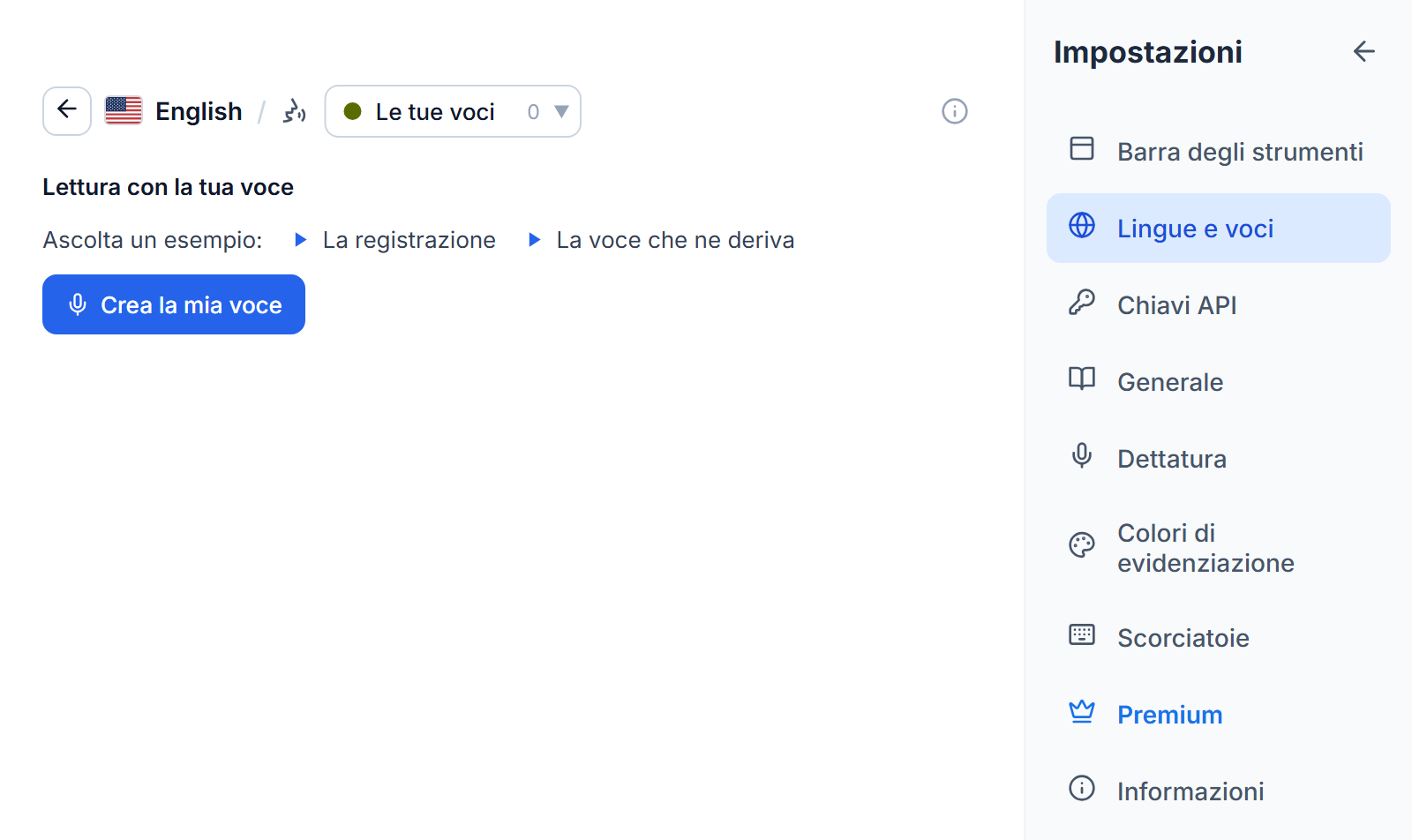
Le tue voci trasforma una breve registrazione in una voce che legge qualsiasi pagina in inglese o in tedesco, creata e conservata sul tuo computer. Per iniziare apri Impostazioni, Lingue e voci, premi Voci su inglese o tedesco e scegli Le tue voci, oppure scegli Crea la tua voce in cima all'elenco delle voci della barra degli strumenti. Prima di scaricare qualsiasi cosa puoi ascoltare un esempio: una registrazione e la voce creata da essa.
- Premi Crea la mia voce. La prima volta si avvia anche il download una tantum del modello vocale da 146 MB e puoi registrare mentre scarica.
- Spunta la promessa di usare solo la tua voce, o la voce di qualcuno che te ne ha dato il permesso. Viene chiesto una sola volta.
- Premi Registra e leggi ad alta voce il brano sullo schermo, con la tua voce normale, in un posto tranquillo. La registrazione si ferma da sola dopo 15 secondi e ne servono almeno 5. Se il microfono non è ancora stato autorizzato, una scheda lo chiede e ti riporta subito indietro. Oppure premi Usa una registrazione e scegli un file audio di qualsiasi durata: Readalix ascolta i primi dieci minuti e conserva i 15 secondi di voce più chiari.
- La nuova voce si aggiunge all'elenco come La mia voce 1 e parte subito, così senti subito se suona bene. Se non è così, rimuovila e registra di nuovo.
Ogni voce si può rinominare o rimuovere dalla sua riga e Aggiungi voce ne crea un'altra, fino a dieci su un computer. Ogni voce legge entrambe le lingue: la prima lettura nell'altra richiede anche il download di quella lingua. Le tue voci contano nel credito giornaliero come le altre voci premium.
Le tue registrazioni restano su questo computer. Una registrazione e la voce creata da essa non vengono mai caricate né sincronizzate, quindi su un altro computer crei la voce lì. Rimuovere una voce elimina anche la sua registrazione.
Aggiungere una chiave API
- Apri Impostazioni, poi Chiavi API. Si apre sul servizio che hai usato per ultimo. Ci porta anche l'elenco delle voci di una lingua: un servizio senza chiave mostra un pulsante Aggiungi chiave.
- Scegli la scheda Gemini, OpenAI o ElevenLabs. Il puntino accanto al nome della scheda diventa verde quando quel servizio ha una chiave.
- Incolla la chiave nel campo di quella scheda. Viene verificata presso il fornitore prima del salvataggio, quindi un errore di battitura te lo dice subito e non alla prima lettura.
Una chiave salvata appare come Chiave API salvata, con accanto un pulsante cestino per rimuoverla e un pulsante Voci che apre le voci di quel servizio nella lingua che stai leggendo. La chiave è memorizzata solo su quel dispositivo. Non viene sincronizzata con gli altri computer e non raggiunge mai Readalix.
ElevenLabs ha qualche extra. Una volta salvata la chiave, le voci del tuo account ElevenLabs entrano nell'elenco, comprese quelle che hai clonato. Il menu Modello bilancia qualità e crediti, un anello mostra quanti crediti ElevenLabs di questo mese hai usato e, sui modelli che lo supportano, una casella Stile vocale (per esempio narratore calmo e caloroso) imposta il tono con cui viene letta ogni frase. Uno stile aggiunge la sua lunghezza ai crediti di ogni frase.
Scegliere la lingua
Il pulsante Lingua della barra decide in quale lingua viene trattato il testo, e questo decide quali voci vengono proposte e come si dividono le frasi. Le lingue sono elencate con il proprio nome, una voce per lingua, e la casella di ricerca trova il nome nativo, il nome inglese o il paese, quindi "arabo", "Egitto" e "مصر" trovano la stessa riga.
Due modi per personalizzare quell'elenco, entrambi in Impostazioni, Lingue e voci:
- Nascondi ciò che non parliL'interruttore su una riga di lingua la toglie dal menu della barra. La riga resta nelle impostazioni, attenuata, così puoi riportarla.
- Ordinale tuTrascina una riga dall'impugnatura. Quell'ordine è usato anche dal menu Lingua della barra. Se non tocchi nulla, l'elenco mantiene un solo ordine e non si riordina da solo.
La stessa pagina contiene l'interruttore che imposta la lingua dell'interfaccia dell'estensione stessa, su ogni riga la cui lingua è tra quelle in cui Readalix è tradotto. Sono 52.
Una pagina scritta in più di un alfabeto non ha bisogno di niente di tutto questo. Ogni frase viene letta da una voce in grado di pronunciare il sistema di scrittura che usa, quindi un articolo in inglese che cita arabo, greco, ebraico o cinese viene letto fino in fondo e cambia voce solo la parte in un'altra scrittura. Se hai fissato una lingua per il sito, quella scelta decide comunque la voce principale.
Quali voci evidenziano con precisione
L'evidenziazione della frase è sempre precisa. Quella della parola dipende dal fatto che la voce comunichi dove si trova:
- EsattaLe voci Microsoft, Kokoro ed ElevenLabs comunicano l'inizio di ogni parola, quindi l'evidenziazione cade sulla parola pronunciata.
- VicinaLe voci Piper, Gemini e OpenAI, e le tue voci, sono sincronizzate sulla durata reale dell'audio prodotto, il che mantiene l'evidenziazione precisa.
- StimataAlcune voci del browser non comunicano nulla, quindi l'evidenziazione segue la velocità di lettura e la lunghezza di ogni parola. Sulle frasi lunghe si sposta un po'.
L'elenco delle voci indica il tipo direttamente sulla riga, così non devi indovinare prima di scegliere.