Äänet ja kielet
Readalix puhuu yhdeksänlaisilla äänillä, joista yksi tehdään omasta tallenteestasi. Ne eroavat siinä, missä puhe tuotetaan, mitä ne maksavat sinulle ja kuinka tarkasti sanakorostus osuu.
Missä äänet ovat
Kolme paikkaa kolmeen eri tehtävään.
- TyökalupalkkiÄäni-painike listaa käyttämäsi kielen äänet lähteen mukaan ryhmiteltyinä. Täällä vaihdat ääntä edessäsi olevaa lukemista varten, jopa kesken lauseen. Kruunu merkitsee premium-ryhmät, ja ryhmän otsikon lopussa oleva rataskuvake avaa kyseisen lähteen asetukset.
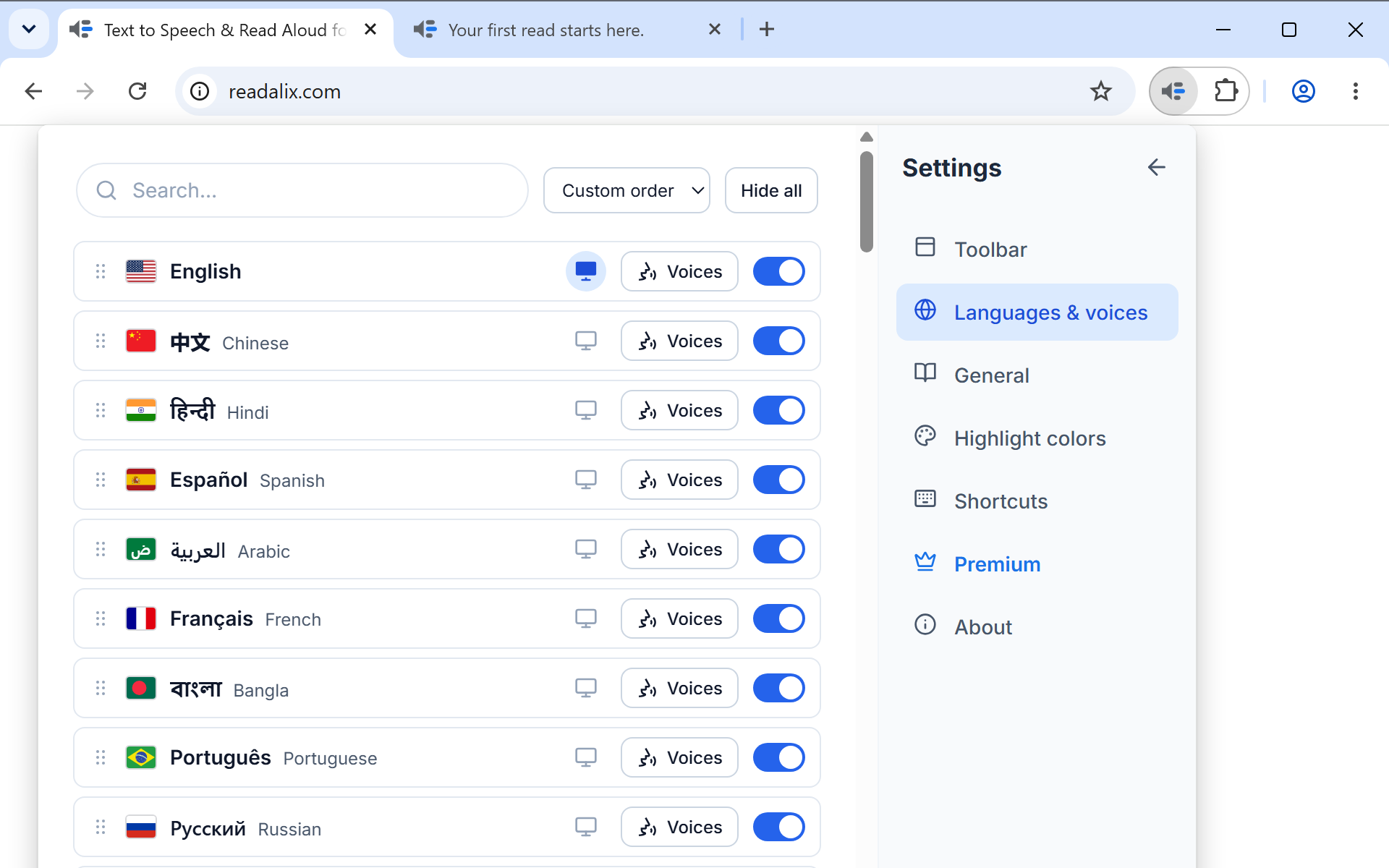
- Asetukset, Kielet ja äänetYksi rivi kieltä kohti, ja jokaisella rivillä Äänet-painike, joka avaa kyseisen kielen koko luettelon. Täällä lataat ääniä, piilotat ne, joita et koskaan käytä, ja vedät loput haluamaasi järjestykseen.
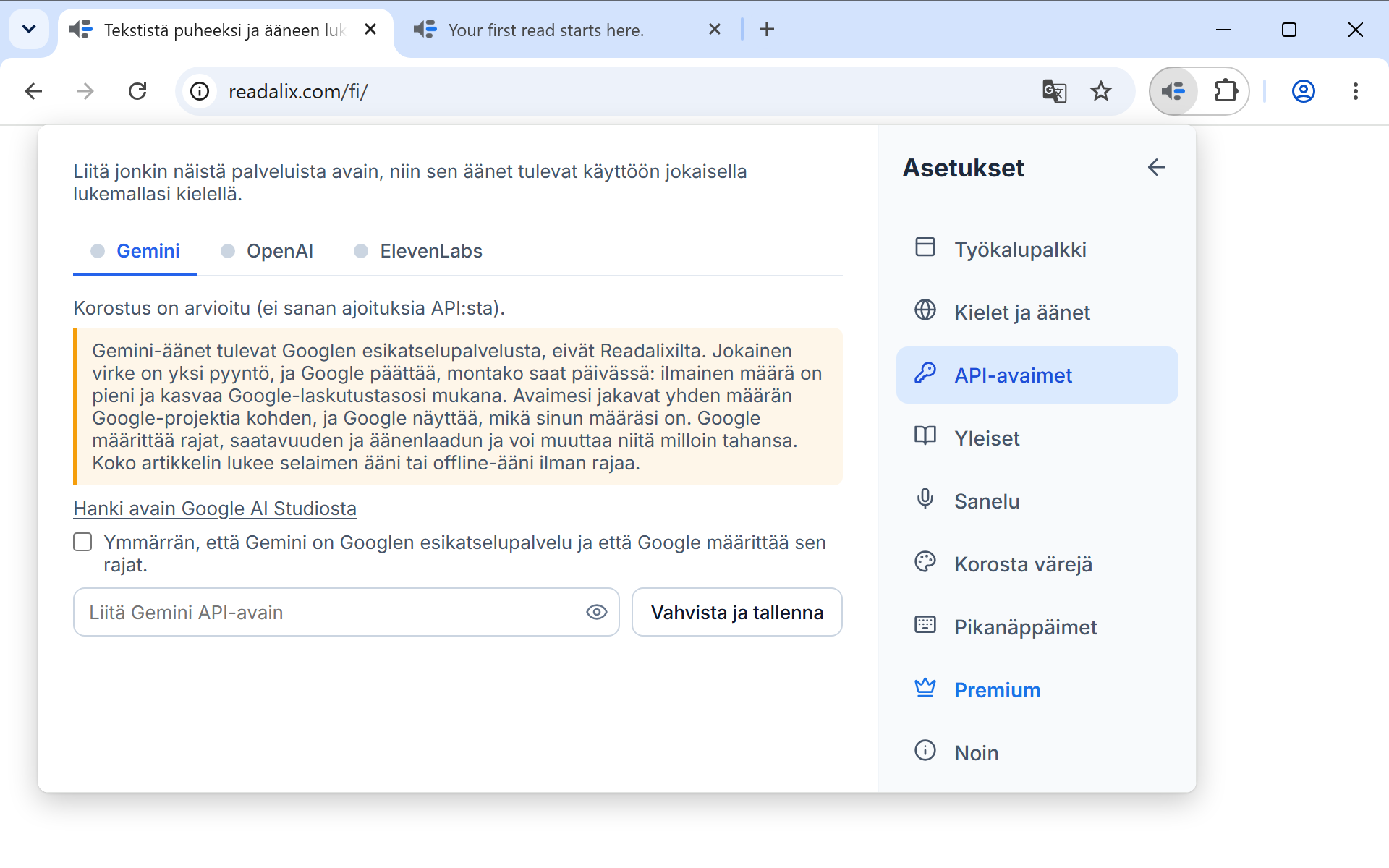
- Asetukset, API-avaimetTähän liität Gemini-, OpenAI- tai ElevenLabs-avaimen. Kun avain on tallennettu, palvelun äänet tulevat jokaisen sen puhuman kielen luetteloon.
Yhdeksän lähdettä
Kielen äänien luettelossa lähde valitaan ylhäältä: Omat äänet, Selain, Microsoft, Piper, Kokoro, Supertonic, Gemini, OpenAI ja ElevenLabs, jokaisen perässä sen äänien määrä kyseisellä kielellä. Lähde, jolla ei ole tarjottavaa, on silti luettelossa, jotta näet sen tulleen tarkistetuksi. Valitsimen vieressä on hakukenttä pitkiä luetteloita varten ja pieni tietopainike, joka avaa lähteen kuvauksen. Microsoft Edgessä ei ole Microsoft-lähdettä: Edgessä samat luonnolliset Microsoft-äänet ovat jo kohdassa Selain, ilmaiseksi ja ilman päivärajaa.
| Lähde | Mitä se vaatii | Missä puhe tuotetaan | Kuluttaa päiväkiintiötä |
|---|---|---|---|
| Omat äänet | Lyhyt tallenne äänestäsi tai äänitiedosto ja yksi 146 Mt:n mallin lataus kieltä kohti. Englanti ja saksa. | Koneellasi | Kyllä |
| Selain | Ei mitään. Nämä ovat äänet, jotka käyttöjärjestelmässäsi jo on. | Koneellasi | Ei, aina ilmainen |
| Microsoft | Ei mitään, niin kauan kuin Microsoft jakaa ne Chromelle, minkä se voi lopettaa milloin tahansa (lähde piilotetaan silloin). Microsoft Edgessä ne löytyvät sen sijaan kohdasta Selain. | Microsoftin palvelussa | Kyllä |
| Piper | Kertalataus ääntä kohti, muutama megatavu kutakin. 118 ääntä 35 kielellä. | Koneellasi | Kyllä |
| Kokoro | Yksi jaettu malli kieltä kohti: 155 Mt 28 englanninkieliselle äänelle, 127 Mt 6 mandariinikiinan äänelle. | Koneellasi | Kyllä |
| Supertonic | Yksi jaettu 398 Mt:n malli, ladataan kerran. Kymmenen ääntä, ja jokainen niistä puhuu kaikkia 31 tuettua kieltä. | Koneellasi | Kyllä |
| Gemini | Oma Google AI API -avaimesi. 30 ilmeikästä ääntä. | Googlen palvelussa | Kyllä |
| OpenAI | Oma OpenAI API -avaimesi. 13 ääntä. | OpenAI:n palvelussa | Kyllä |
| ElevenLabs | Oma ElevenLabs API -avaimesi. Sen luonnolliset äänet sekä kaikki äänet, jotka olet kloonannut tai tallentanut ElevenLabs-tilillesi. | ElevenLabsin palvelussa | Kyllä |
Selain-välilehdellä voi olla myös Chromen omia Google … (Natural) -ääniä. Ne kuuluvat Chromen lukutilaan eivätkä järjestelmääsi, joten ne tarjotaan vasta, kun Readalix on hiljaa kokeillut yhtä ja saanut siltä vastauksen. Chrome lataa kyseisen moottorin ensimmäisellä kerralla, kun sen oma lukutila lukee jotain ääneen, joten äänet voivat puuttua heti uudelleenkäynnistyksen jälkeen ja ilmestyä myöhemmin saman istunnon aikana.
Yksityisyys yhdellä rivillä. Selain-, Piper-, Kokoro- ja Supertonic-äänet sekä omat äänesi tuotetaan omalla koneellasi, joten teksti ei koskaan poistu selaimesta. Microsoft, Gemini, OpenAI ja ElevenLabs ovat pilviääniä: luettava lause lähetetään kyseiselle palveluntarjoajalle, jotta se voidaan puhua. API-avaimesi pysyvät laitteella, niitä ei koskaan synkronoida, eikä niitä koskaan lähetetä meille. Tietosuojakäytäntö kertoo sen kokonaisuudessaan.
Kuuntele ensin
Jokaisella ääniriviillä on pieni toistopainike. Paina sitä, niin kyseinen ääni puhuu näytteen, joten voit valita korvakuulolta nimen sijaan. Näyte toistetaan muuttamatta asetettua ääntäsi, ja kerrallaan soi yksi näyte.
Paikallisen äänen lataaminen
Piper-äänet ladataan yksi kerrallaan: rivi näyttää koon, ja sen painaminen aloittaa latauksen ja muuttuu prosenttiluvuksi ja sitten Poista-painikkeeksi, kun ääni on levyllä. Kokoro ja Supertonic ovat kumpikin yksi malli, jota niiden äänet jakavat, joten niiden välilehdillä on yksi latauspainike: Supertonicille 398 Mt ja Kokorolle yksi malli kieltä kohti, 155 Mt englannille tai 127 Mt mandariinikiinalle. Lista pysyy käytettävänä latauksen aikana, joten voit jatkaa lukemista toisella äänellä sillä välin.
Kun paikallinen ääni on ladattu, se ei tarvitse verkkoa lainkaan, joten se on oikea valinta lentokoneessa tai huonolla yhteydellä.
Jos lataus epäonnistuu, rivi kertoo syyn. Ei yhteyttä tarkoittaa, ettei verkkosi tavoita latauspalvelinta, joten uusi yritys ei auta ennen kuin yhteys toimii; muut äänesi lukevat sillä välin. Levy täynnä tarkoittaa, ettei vapaata tilaa ole tarpeeksi, ja sen alla oleva huomautus kertoo, kuinka paljon ääni tarvitsee. Epäonnistui · yritä uudelleen tarkoittaa, että lataus katkesi, ja uusi yritys yleensä saa sen valmiiksi.

Lue omalla äänelläsi
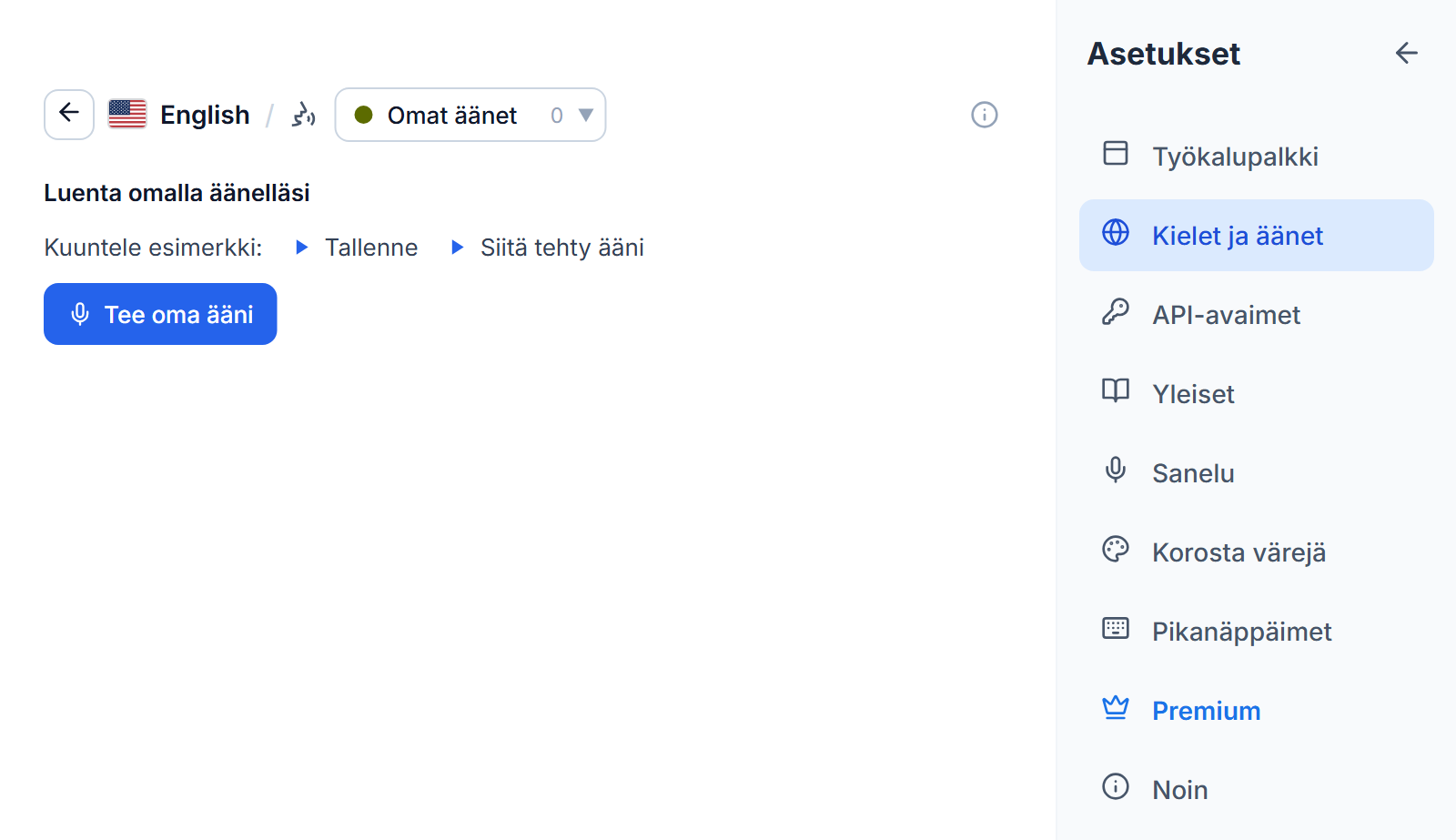
Omat äänet muuttaa lyhyen tallenteen ääneksi, joka lukee minkä tahansa englannin- tai saksankielisen sivun, ja se tehdään ja säilytetään tietokoneellasi. Aloita avaamalla Asetukset, Kielet ja äänet, paina englannin tai saksan kohdalla Äänet ja valitse Omat äänet, tai valitse työkalupalkin äänilistan ylälaidasta Tee oma äänesi. Ennen kuin lataat mitään, voit kuunnella esimerkin: tallenteen ja siitä tehdyn äänen.
- Paina Tee oma ääni. Ensimmäisellä kerralla tämä käynnistää myös äänimallin kertaluonteisen 146 Mt:n latauksen, ja voit äänittää sen latautuessa.
- Valitse lupaus käyttää vain omaa ääntäsi tai sellaisen ihmisen ääntä, joka on antanut siihen luvan. Tätä kysytään vain kerran.
- Paina Äänitä ja lue ruudulla näkyvä teksti ääneen tavallisella äänelläsi hiljaisessa paikassa. Äänitys pysähtyy itsestään 15 sekunnin kohdalla ja tarvitsee vähintään 5 sekuntia. Jos mikrofonia ei ole vielä sallittu, välilehti pyytää sitä ja tuo sinut heti takaisin. Tai paina Käytä tallennetta ja valitse minkä pituinen äänitiedosto tahansa: Readalix kuuntelee sen ensimmäiset kymmenen minuuttia ja säilyttää selkeimmät 15 sekuntia puhetta.
- Uusi ääni tulee luetteloon nimellä Oma ääni 1 ja soi heti, joten kuulet saman tien, kuulostaako se oikealta. Jos ei, poista se ja äänitä uudelleen.
Jokaisen äänen voi nimetä uudelleen tai poistaa sen omalta riviltä, ja Lisää ääni tekee uuden, enintään kymmenen yhdellä tietokoneella. Jokainen ääni lukee molempia kieliä: ensimmäinen luku toisella kielellä tarvitsee myös sen kielen latauksen. Omat äänesi kuluttavat päiväkiintiötä kuten muutkin premium-äänet.
Tallenteesi pysyvät tällä tietokoneella. Tallennetta ja siitä tehtyä ääntä ei koskaan lähetetä eikä synkronoida, joten toisella tietokoneella teet äänen siellä. Äänen poistaminen poistaa myös sen tallenteen.
API-avaimen lisääminen
- Avaa Asetukset ja sitten API-avaimet. Se avautuu palveluun, jota käytit viimeksi. Myös kielen äänien luettelo johtaa sinne: palvelu, jolla ei vielä ole avainta, näyttää Lisää avain -painikkeen.
- Valitse Gemini-, OpenAI- tai ElevenLabs-välilehti. Välilehden nimen vieressä oleva piste muuttuu vihreäksi, kun palvelulla on avain.
- Liitä avaimesi kyseisen välilehden kenttään. Se tarkistetaan palveluntarjoajalta ennen tallennusta, joten kirjoitusvirhe paljastuu heti eikä vasta ensimmäisellä lukukerralla.
Tallennettu avain näkyy tekstinä API-avain tallennettu, ja sen vieressä on roskakoripainike avaimen poistamiseen sekä Äänet-painike, joka avaa kyseisen palvelun äänet lukemallasi kielellä. Avain tallennetaan vain kyseiselle laitteelle. Sitä ei synkronoida muille tietokoneillesi, eikä se koskaan päädy Readalixille.
ElevenLabsissa on muutama lisä. Kun avain on tallennettu, ElevenLabs-tilisi äänet tulevat listaan, myös kloonaamasi. Malli-valikossa valitset laadun ja krediittien kulutuksen välillä, rengas näyttää, kuinka paljon tämän kuun ElevenLabs-krediiteistäsi olet käyttänyt, ja sitä tukevissa malleissa Puhetyyli-kenttä (esimerkiksi rauhallinen, lämmin kertoja) asettaa tunnelman, jolla jokainen lause luetaan. Tyyli lisää oman pituutensa jokaisen lauseen krediitteihin.
Kielen valinta
Työkalupalkin Kieli-painike päättää, minä kielenä teksti käsitellään, mikä puolestaan päättää, mitä ääniä tarjotaan ja miten lauseet jaetaan. Kielet on lueteltu omilla nimillään, yksi merkintä kieltä kohti, ja hakukenttä tunnistaa oman nimen, englanninkielisen nimen tai maan, joten "Arabic", "Egypt" ja "مصر" löytävät kaikki saman rivin.
Kaksi tapaa tehdä listasta omasi, molemmat kohdassa Asetukset, Kielet & äänet:
- Piilota se, mitä et puhuKielirivin kytkin pitää sen poissa työkalupalkin valikosta. Rivi pysyy asetuksissa himmennettynä, joten voit palauttaa sen.
- Järjestä ne itseVedä riviä sen kahvasta. Samaa järjestystä käyttää myös työkalupalkin Kieli-valikko. Jos et koske, lista pysyy yhdessä järjestyksessä eikä järjesty koskaan uudelleen itsestään.
Samalla sivulla on kytkin, joka asettaa laajennuksen oman käyttöliittymän kielen jokaiselle riville, jonka kielelle Readalix on käännetty. Niitä on 52.
Useammalla kirjoitusjärjestelmällä kirjoitettu sivu ei tarvitse mitään tästä. Jokaisen lauseen lukee ääni, joka osaa ääntää sen käyttämän kirjoitusjärjestelmän, joten arabiaa, kreikkaa, hepreaa tai kiinaa lainaava englanninkielinen artikkeli luetaan läpi, ja vain toisella kirjoitusjärjestelmällä olevat osat vaihtavat ääntä. Jos olet kiinnittänyt sivustolle kielen, kiinnitys päättää edelleen pääääni.
Mitkä äänet korostavat tarkasti
Lauseen korostus on aina tarkka. Sanan korostus riippuu siitä, kertooko ääni, missä se on:
- TarkkaMicrosoft-, Kokoro- ja ElevenLabs-äänet ilmoittavat jokaisen sanan alun, joten korostus osuu puhuttavaan sanaan.
- Lähes tarkkaPiper-, Gemini- ja OpenAI-äänet sekä omat äänesi ajoitetaan tuottamansa äänen todellisen keston mukaan, mikä pitää korostuksen tarkkana.
- ArvioituJotkut selaimen äänet eivät ilmoita mitään, joten korostus ajoitetaan lukunopeudesta ja kunkin sanan pituudesta. Se karkaa hieman pitkissä lauseissa.
Äänilista kertoo rivillä itsellään, minkälainen ääni on, joten sinun ei tarvitse arvata ennen valintaa.