Stimmen und Sprachen
Readalix spricht mit neun Arten von Stimmen, eine davon entsteht aus deiner eigenen Aufnahme. Sie unterscheiden sich darin, wo die Sprache erzeugt wird, was sie dich kosten und wie genau die Wortmarkierung sitzt.
Wo die Stimmen zu finden sind
Drei Orte für drei verschiedene Aufgaben.
- Die SymbolleisteDie Schaltfläche Stimme listet die Stimmen für die aktuelle Sprache auf, nach Quelle gruppiert. Hier wechselst du die Stimme für das Vorlesen vor dir, sogar mitten im Satz. Eine Krone markiert die Premium-Gruppen, und das Zahnrad am Ende einer Gruppenüberschrift öffnet die Einstellungen dieser Quelle.
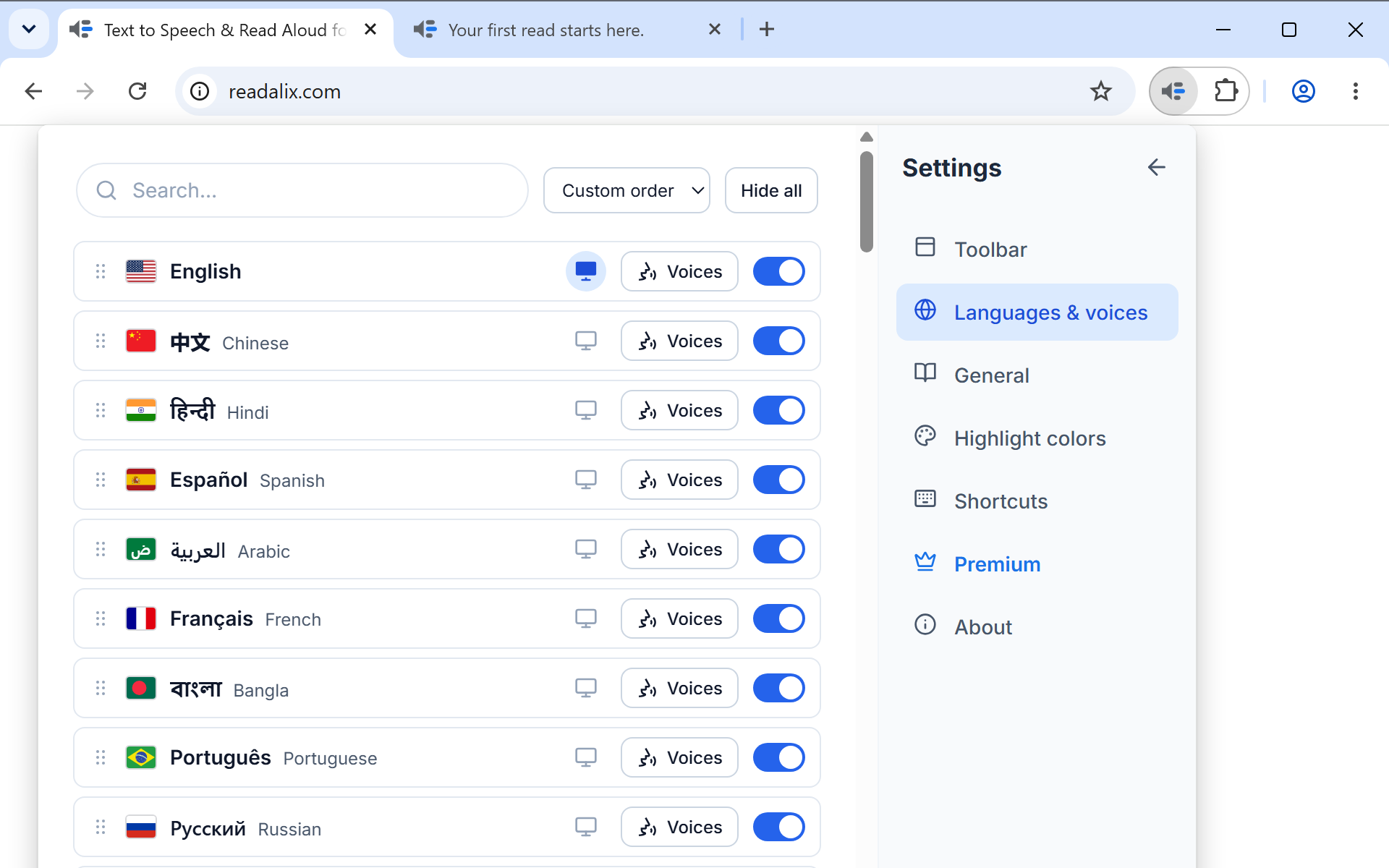
- Einstellungen, Sprachen & StimmenEine Zeile pro Sprache, und in jeder Zeile eine Schaltfläche Stimmen, die die vollständige Liste dieser Sprache öffnet. Hier lädst du Stimmen herunter, blendest aus, was du nie nutzt, und ziehst den Rest in die gewünschte Reihenfolge.
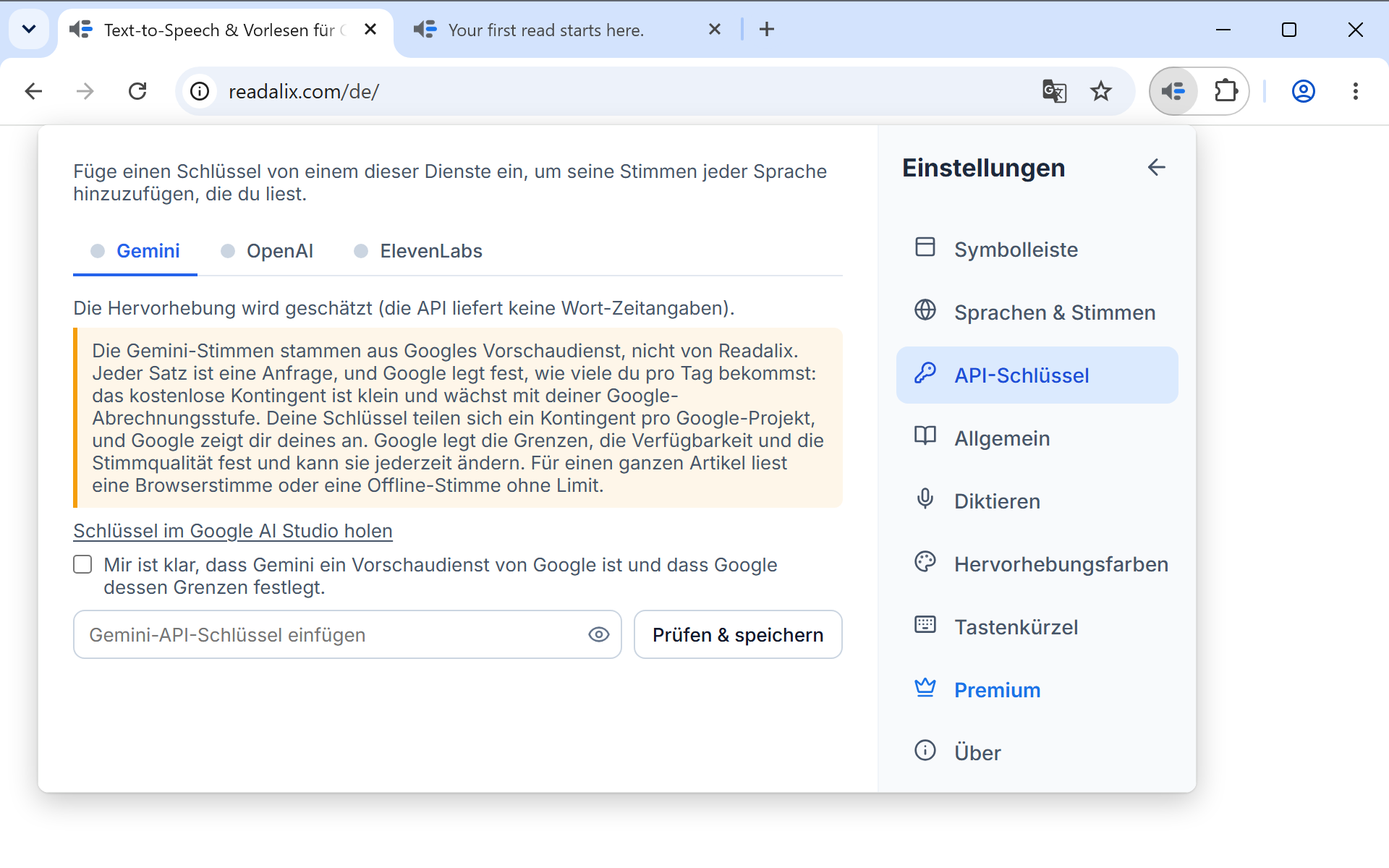
- Einstellungen, API-SchlüsselHier fügst du einen Gemini-, OpenAI- oder ElevenLabs-Schlüssel ein. Sobald ein Schlüssel gespeichert ist, erscheinen die Stimmen dieses Dienstes in der Liste jeder Sprache, die er spricht.
Die neun Quellen
In der Stimmenliste einer Sprache ist die Quelle eine Auswahl oben: Eigene Stimmen, Browser, Microsoft, Piper, Kokoro, Supertonic, Gemini, OpenAI und ElevenLabs, jeweils mit der Zahl der Stimmen, die sie in dieser Sprache hat. Eine Quelle ohne Angebot bleibt trotzdem in der Liste, damit du siehst, dass sie geprüft wurde. Neben der Auswahl sitzen ein Suchfeld für lange Listen und eine kleine Info-Schaltfläche, die die Beschreibung der Quelle aufklappt. In Microsoft Edge gibt es keine Microsoft-Quelle: Edge bietet dieselben natürlichen Microsoft-Stimmen bereits unter Browser, kostenlos und ohne Tageslimit.
| Quelle | Was sie braucht | Wo die Sprache erzeugt wird | Zählt zum Tageskontingent |
|---|---|---|---|
| Eigene Stimmen | Eine kurze Aufnahme deiner Stimme oder eine Audiodatei und ein Download eines Modells mit 146 MB pro Sprache. Englisch und Deutsch. | Auf deinem Gerät | Ja |
| Browser | Nichts. Das sind die Stimmen, die dein Betriebssystem schon hat. | Auf deinem Gerät | Nein, immer kostenlos |
| Microsoft | Nichts, solange Microsoft sie für Chrome freigibt, was jederzeit enden kann (dann wird die Quelle ausgeblendet). In Microsoft Edge stehen sie stattdessen unter Browser. | Dienst von Microsoft | Ja |
| Piper | Ein einmaliger Download pro Stimme, jeweils ein paar Megabyte. 118 Stimmen in 35 Sprachen. | Auf deinem Gerät | Ja |
| Kokoro | Ein gemeinsames Modell pro Sprache: 155 MB für die 28 englischen Stimmen, 127 MB für die 6 Mandarin-Stimmen. | Auf deinem Gerät | Ja |
| Supertonic | Ein gemeinsames Modell mit 398 MB, einmal heruntergeladen. Zehn Stimmen, und jede spricht alle 31 unterstützten Sprachen. | Auf deinem Gerät | Ja |
| Gemini | Dein eigener Google-AI-API-Schlüssel. 30 ausdrucksstarke Stimmen. | Dienst von Google | Ja |
| OpenAI | Dein eigener OpenAI-API-Schlüssel. 13 Stimmen. | Dienst von OpenAI | Ja |
| ElevenLabs | Dein eigener ElevenLabs-API-Schlüssel. Seine lebensechten Stimmen, dazu alle, die du in deinem ElevenLabs-Konto geklont oder gespeichert hast. | Dienst von ElevenLabs | Ja |
Der Tab Browser kann auch die eigenen Google … (Natural)-Stimmen von Chrome enthalten. Sie gehören zum Lesemodus von Chrome und nicht zu deinem System, deshalb werden sie erst angeboten, wenn Readalix im Stillen eine ausprobiert hat und sie geantwortet hat. Chrome lädt diese Engine, wenn sein eigener Lesemodus zum ersten Mal etwas vorliest, die Stimmen können also direkt nach einem Neustart fehlen und später in derselben Sitzung erscheinen.
Datenschutz in einer Zeile. Stimmen von Browser, Piper, Kokoro und Supertonic sowie deine eigenen Stimmen werden auf deinem eigenen Gerät erzeugt, der Text verlässt den Browser also nie. Microsoft, Gemini, OpenAI und ElevenLabs sind Cloud-Stimmen: Der gelesene Satz wird an den Anbieter gesendet, damit er gesprochen werden kann. Deine API-Schlüssel bleiben auf dem Gerät, werden nie synchronisiert und nie an uns gesendet. Die Datenschutzerklärung sagt alles ausführlich.
Erst anhören
Jede Stimmenzeile hat eine kleine Abspielen-Schaltfläche. Drück darauf, und die Stimme spricht eine Hörprobe, du wählst also nach Gehör statt nach Namen. Die Probe läuft, ohne die eingestellte Stimme zu ändern, und es spielt immer nur eine Probe.
Eine lokale Stimme herunterladen
Piper-Stimmen werden einzeln heruntergeladen: Die Zeile zeigt die Größe, ein Klick startet den Download und verwandelt sich in eine Prozentanzeige, dann in eine Entfernen-Schaltfläche, sobald die Stimme auf der Festplatte liegt. Kokoro und Supertonic sind jeweils ein Modell, das sich alle ihre Stimmen teilen, deshalb haben diese Tabs nur eine einzige Download-Schaltfläche: 398 MB für Supertonic und bei Kokoro ein Modell pro Sprache, 155 MB für Englisch oder 127 MB für Mandarin. Die Liste bleibt während eines Downloads benutzbar, du kannst also währenddessen mit einer anderen Stimme weiterlesen.
Eine heruntergeladene lokale Stimme braucht gar kein Netzwerk mehr, ideal also für das Flugzeug oder eine schlechte Verbindung.
Wenn ein Download fehlschlägt, sagt die Zeile, warum. Keine Verbindung heißt, dass dein Netzwerk den Download-Server nicht erreicht. Ein weiterer Versuch hilft erst, wenn es ihn wieder erreicht, deine anderen Stimmen lesen derweil weiter. Speicher voll heißt, dass nicht genug freier Speicherplatz da ist, und der Hinweis darunter nennt, wie viel die Stimme braucht. Fehlgeschlagen · erneut versuchen heißt, dass der Download abgebrochen wurde, und ein neuer Versuch bringt ihn meist zu Ende.

Mit deiner eigenen Stimme vorlesen
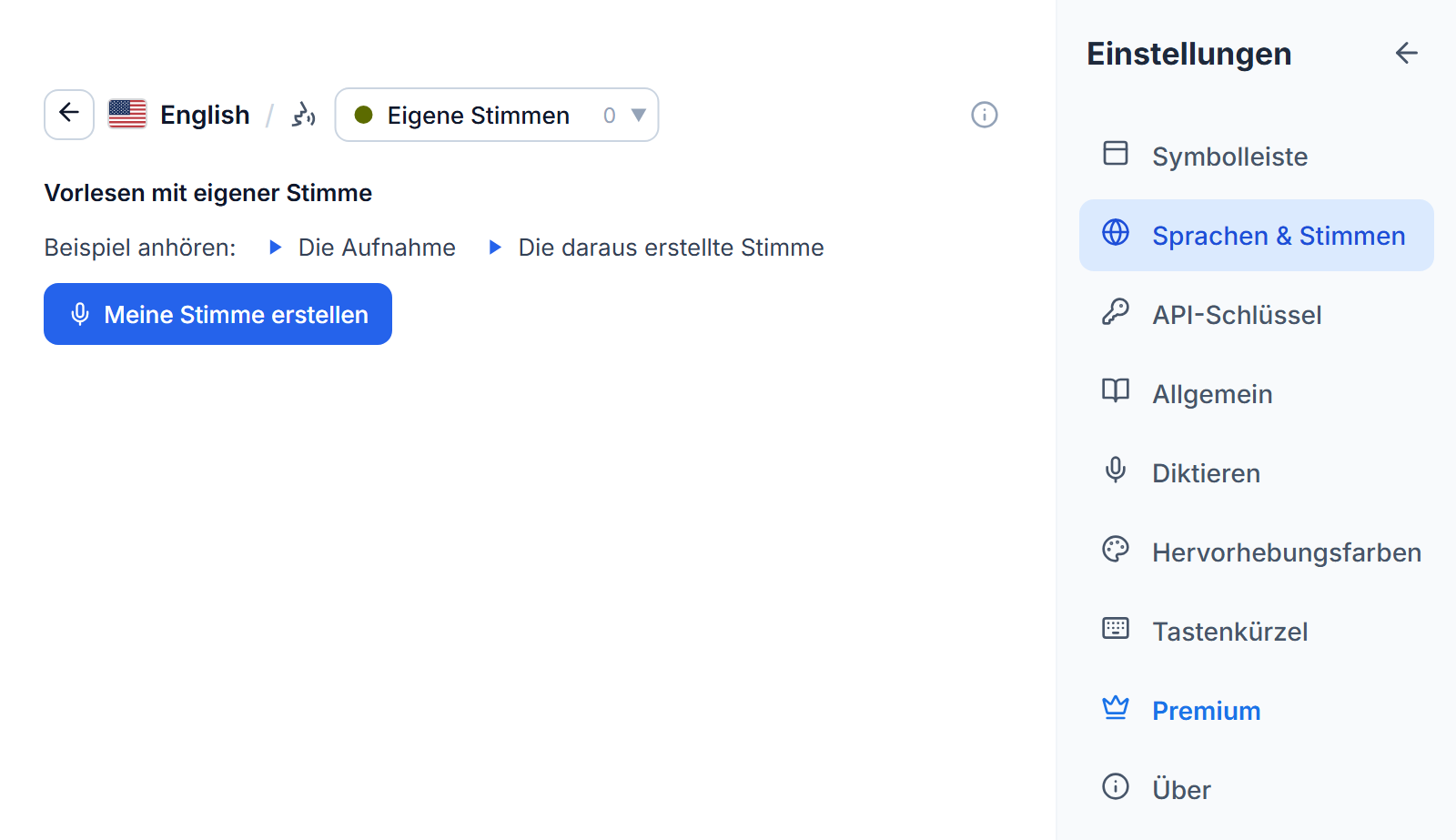
Eigene Stimmen macht aus einer kurzen Aufnahme eine Stimme, die jede englische oder deutsche Seite vorliest, erstellt und gespeichert auf deinem Computer. Öffne dazu Einstellungen, Sprachen & Stimmen, drücke bei Englisch oder Deutsch auf Stimmen und wähle Eigene Stimmen, oder wähle ganz oben in der Stimmenliste der Symbolleiste Eigene Stimme erstellen. Bevor du etwas herunterlädst, kannst du dir ein Beispiel anhören: eine Aufnahme und die daraus erstellte Stimme.
- Drücke auf Meine Stimme erstellen. Beim ersten Mal startet das auch den einmaligen Download des Stimmmodells mit 146 MB, und du kannst aufnehmen, während es geladen wird.
- Setze den Haken beim Versprechen, nur deine eigene Stimme oder die Stimme einer Person zu verwenden, die dir die Erlaubnis gegeben hat. Das wird nur einmal gefragt.
- Drücke auf Aufnehmen und lies den Text auf dem Bildschirm mit deiner normalen Stimme an einem ruhigen Ort laut vor. Die Aufnahme endet nach 15 Sekunden von selbst und braucht mindestens 5. Ist das Mikrofon noch nicht erlaubt, fragt ein Tab danach und bringt dich gleich zurück. Oder drücke auf Aufnahme verwenden und wähle eine Audiodatei beliebiger Länge: Readalix hört sich die ersten zehn Minuten an und behält die klarsten 15 Sekunden Sprache.
- Die neue Stimme erscheint in der Liste als Meine Stimme 1 und wird sofort abgespielt, du hörst also gleich, ob sie richtig klingt. Wenn nicht, entferne sie und nimm noch einmal auf.
Jede Stimme lässt sich in ihrer Zeile umbenennen oder entfernen, und Stimme hinzufügen erstellt eine weitere, bis zu zehn auf einem Computer. Jede Stimme liest beide Sprachen: Das erste Vorlesen in der anderen Sprache braucht auch deren Download. Eigene Stimmen zählen wie die anderen Premium-Stimmen zum Tageskontingent.
Deine Aufnahmen bleiben auf diesem Computer. Eine Aufnahme und die daraus erstellte Stimme werden nie hochgeladen und nie synchronisiert, auf einem anderen Computer erstellst du die Stimme also dort. Wenn du eine Stimme entfernst, wird auch ihre Aufnahme gelöscht.
Einen API-Schlüssel hinzufügen
- Öffne Einstellungen und dann API-Schlüssel. Es öffnet sich bei dem Dienst, den du zuletzt genutzt hast. Auch die Stimmenliste einer Sprache führt dorthin: Ein Dienst ohne Schlüssel zeigt eine Schaltfläche Schlüssel hinzufügen.
- Wähle den Tab Gemini, OpenAI oder ElevenLabs. Der Punkt neben dem Tab-Namen wird grün, sobald der Dienst einen Schlüssel hat.
- Füge deinen Schlüssel in das Feld auf diesem Tab ein. Er wird vor dem Speichern beim Anbieter geprüft, ein Tippfehler fällt dir also sofort auf und nicht erst beim ersten Vorlesen.
Ein gespeicherter Schlüssel erscheint als API-Schlüssel gespeichert, daneben eine Papierkorb-Schaltfläche zum Entfernen und eine Schaltfläche Stimmen, die die Stimmen dieses Dienstes in der Sprache öffnet, die du gerade liest. Der Schlüssel wird nur auf diesem Gerät gespeichert. Er wird nicht mit deinen anderen Computern synchronisiert und erreicht Readalix nie.
ElevenLabs bietet ein paar Extras. Sobald der Schlüssel gespeichert ist, kommen die Stimmen deines ElevenLabs-Kontos in die Liste, auch die geklonten. Im Menü Modell wählst du zwischen mehr Qualität und weniger Credits, ein Ring zeigt, wie viel deiner ElevenLabs-Credits für diesen Monat schon verbraucht ist, und bei Modellen, die es unterstützen, legt ein Feld Sprechstil (zum Beispiel ruhiger, warmer Erzähler) die Stimmung fest, in der jeder Satz gelesen wird. Ein Stil zählt mit seiner eigenen Länge zu den Credits jedes Satzes.
Die Sprache wählen
Die Schaltfläche Sprache der Symbolleiste legt fest, als welche Sprache der Text behandelt wird. Das bestimmt wiederum, welche Stimmen angeboten werden und wie Sätze getrennt werden. Sprachen stehen unter ihrem eigenen Namen, ein Eintrag pro Sprache, und das Suchfeld findet den Namen in der Landessprache, den englischen Namen oder das Land, sodass „Arabic“, „Egypt“ und „مصر“ alle dieselbe Zeile finden.
Zwei Wege, die Liste zu deiner zu machen, beide unter Einstellungen, Sprachen & Stimmen:
- Ausblenden, was du nicht sprichstDer Schalter in einer Sprachzeile hält sie aus dem Menü der Symbolleiste heraus. Die Zeile bleibt gedimmt in den Einstellungen, du kannst sie also zurückholen.
- Selbst sortierenZieh eine Zeile am Griff. Diese Reihenfolge nutzt auch das Sprachmenü der Symbolleiste. Wenn du nichts tust, behält die Liste ihre Reihenfolge und ordnet sich nie selbst um.
Auf derselben Seite sitzt der Schalter für die eigene Oberflächensprache der Erweiterung, in jeder Zeile, deren Sprache Readalix übersetzt wurde. Das sind 52.
Eine Seite in mehr als einer Schrift braucht davon nichts. Jeder Satz wird von einer Stimme gelesen, die das verwendete Schriftsystem aussprechen kann, ein englischer Artikel mit arabischen, griechischen, hebräischen oder chinesischen Zitaten wird also am Stück gelesen, und nur die Teile in einer anderen Schrift wechseln die Stimme. Wenn du für die Website eine Sprache festgelegt hast, bestimmt diese Festlegung weiterhin die Hauptstimme.
Welche Stimmen exakt markieren
Die Satzmarkierung ist immer genau. Die Wortmarkierung hängt davon ab, ob die Stimme meldet, wo sie gerade ist:
- ExaktStimmen von Microsoft, Kokoro und ElevenLabs melden den Anfang jedes Wortes, die Markierung sitzt also auf dem gesprochenen Wort.
- Nah dranStimmen von Piper, Gemini und OpenAI sowie deine eigenen Stimmen werden an der echten Dauer des erzeugten Audios ausgerichtet, das hält die Markierung eng.
- GeschätztManche Browserstimmen melden nichts, deshalb richtet sich die Markierung nach Lesegeschwindigkeit und Wortlänge. Bei langen Sätzen driftet sie etwas.
Eine Stimmenliste nennt die Art direkt in der Zeile, du musst vor der Wahl also nicht raten.