Stemmer og språk
Readalix snakker med ni typer stemmer, og én av dem er laget av ditt eget opptak. De er forskjellige i hvor talen lages, hva de koster deg og hvor nøyaktig ordutheving treffer.
Hvor stemmene finnes
Tre steder, til tre ulike oppgaver.
- VerktøylinjenStemme-knappen viser stemmene for språket du er på, gruppert etter kilde. Her bytter du stemme for opplesingen foran deg, selv midt i en setning. En krone markerer premiumgruppene, og tannhjulet på slutten av en gruppeoverskrift åpner innstillingene for den kilden.
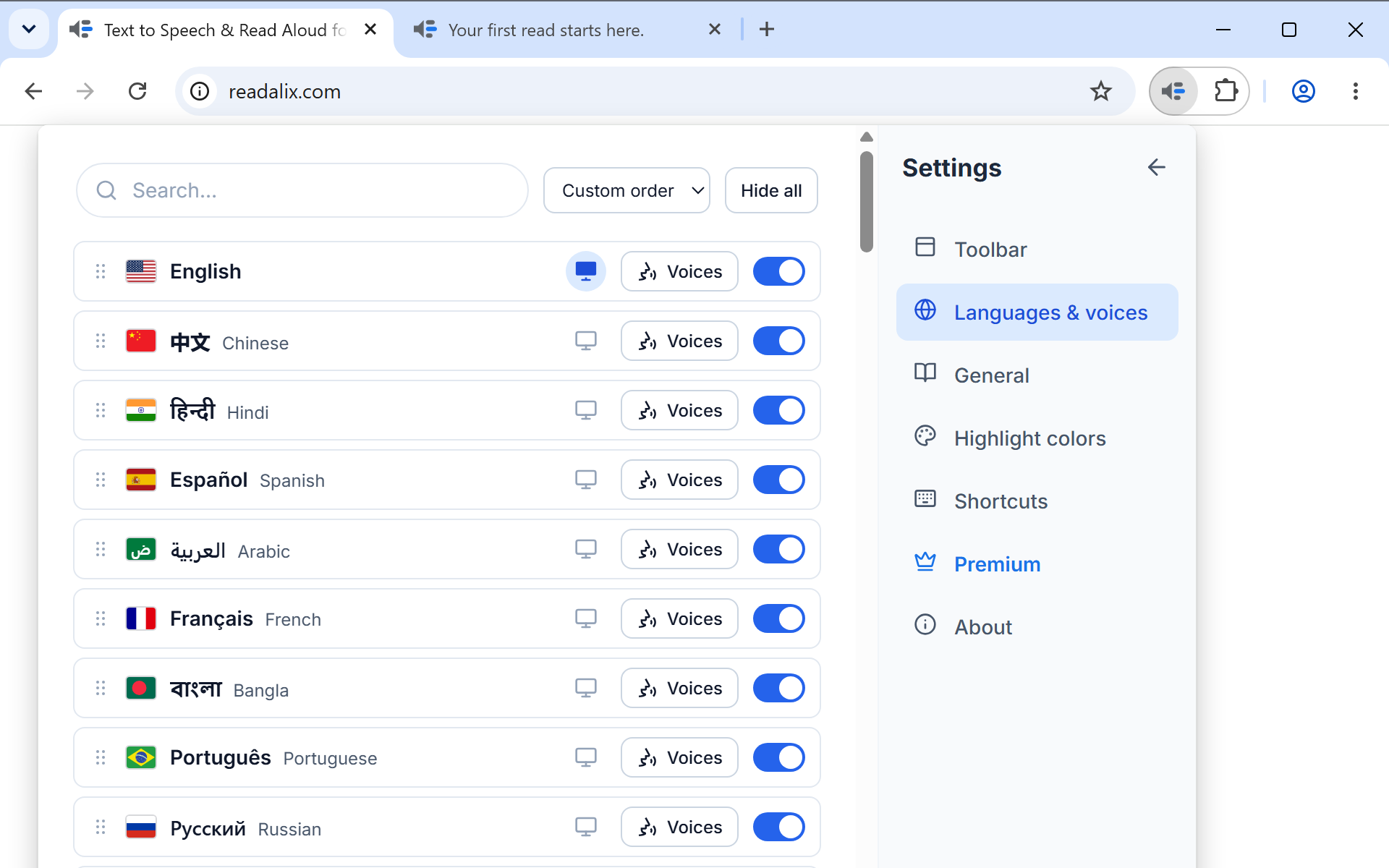
- Innstillinger, Språk og stemmerÉn rad per språk, og en Stemmer-knapp på hver rad som åpner hele listen for det språket. Her laster du ned stemmer, skjuler de du aldri bruker og drar resten i den rekkefølgen du vil ha.
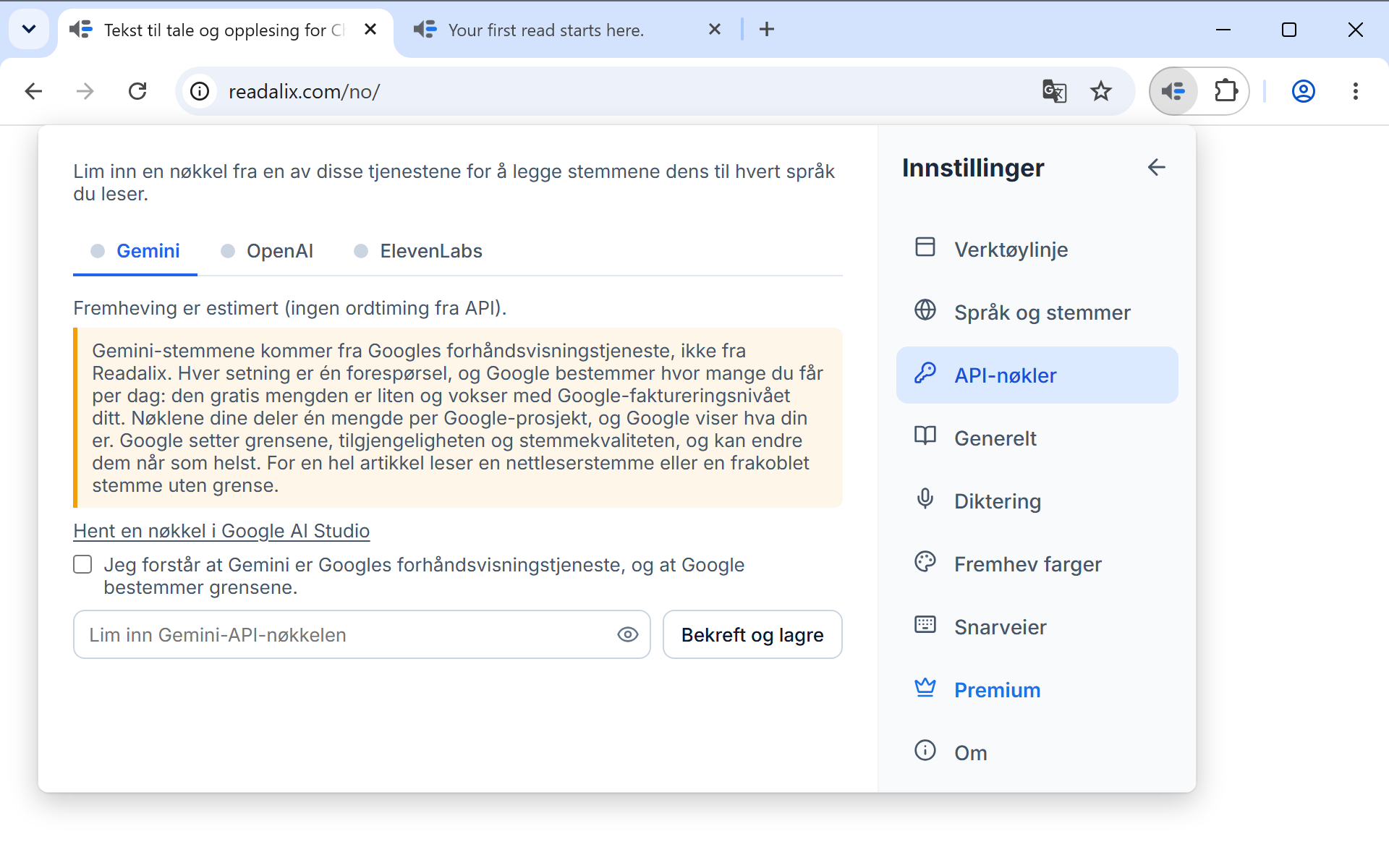
- Innstillinger, API-nøklerHer limer du inn en nøkkel for Gemini, OpenAI eller ElevenLabs. Når nøkkelen er lagret, kommer stemmene fra den tjenesten inn i listen for hvert språk den snakker.
De ni kildene
I et språks stemmeliste er kilden en velger øverst: Dine stemmer, Nettleser, Microsoft, Piper, Kokoro, Supertonic, Gemini, OpenAI og ElevenLabs, hver med antallet stemmer den har på det språket. En kilde uten noe å tilby blir likevel listet, så du ser at den er vurdert. Ved siden av velgeren finner du et søkefelt for lange lister og en liten infoknapp som folder ut beskrivelsen av kilden. I Microsoft Edge finnes det ingen Microsoft-kilde: Edge har allerede de samme naturlige Microsoft-stemmene under Nettleser, gratis og uten daglig grense.
| Kilde | Hva den krever | Hvor talen lages | Teller mot dagskvoten |
|---|---|---|---|
| Dine stemmer | Et kort opptak av stemmen din, eller en lydfil, og én modellnedlasting på 146 MB per språk. Engelsk og tysk. | På maskinen din | Ja |
| Nettleser | Ingenting. Dette er stemmene operativsystemet ditt allerede har. | På maskinen din | Nei, alltid gratis |
| Microsoft | Ingenting, så lenge Microsoft deler dem med Chrome, noe som kan stoppe når som helst (kilden skjules da). I Microsoft Edge ligger de i stedet under Nettleser. | Microsofts tjeneste | Ja |
| Piper | Én engangsnedlasting per stemme, noen få megabyte hver. 118 stemmer på 35 språk. | På maskinen din | Ja |
| Kokoro | Én delt modell per språk: 155 MB for de 28 engelske stemmene, 127 MB for de 6 mandarin-stemmene. | På maskinen din | Ja |
| Supertonic | Én delt modell på 398 MB, lastet ned én gang. Ti stemmer, og hver av dem snakker alle de 31 støttede språkene. | På maskinen din | Ja |
| Gemini | Din egen Google AI API-nøkkel. 30 ekspressive stemmer. | Googles tjeneste | Ja |
| OpenAI | Din egen OpenAI API-nøkkel. 13 stemmer. | OpenAIs tjeneste | Ja |
| ElevenLabs | Din egen ElevenLabs API-nøkkel. De naturtro stemmene derfra, pluss de du har klonet eller lagret i ElevenLabs-kontoen din. | ElevenLabs’ tjeneste | Ja |
Nettleser-fanen kan også ha Chromes egne Google … (Natural)-stemmer. De tilhører Chromes lesemodus i stedet for systemet ditt, så de tilbys først når Readalix i det stille har prøvd en og fått svar. Chrome laster den motoren første gang sin egen lesemodus leser noe høyt, så stemmene kan mangle rett etter en omstart og dukke opp senere i samme økt.
Personvern, på én linje. Stemmene Nettleser, Piper, Kokoro, Supertonic og dine egne stemmer lages på din egen maskin, så teksten forlater aldri nettleseren. Microsoft, Gemini, OpenAI og ElevenLabs er skystemmer: setningen som leses sendes til den leverandøren slik at den kan uttales. API-nøklene dine blir på enheten, synkroniseres aldri og sendes aldri til oss. Personvernerklæringen sier det i sin helhet.
Hør en først
Hver stemmerad har en liten avspillingsknapp. Trykk på den, så leser stemmen en prøve, slik at du kan velge etter gehør i stedet for etter navn. Prøven spilles uten å endre stemmen du har valgt, og én prøve spilles om gangen.
Laste ned en lokal stemme
Piper-stemmer lastes ned én og én: raden viser størrelsen, og når du trykker på den, starter nedlastingen og knappen blir til en prosentandel, og deretter til en Fjerne-knapp når stemmen ligger på disken. Kokoro og Supertonic er hver én modell som deles av stemmene sine, så de fanene har én enkelt nedlastingskontroll: 398 MB for Supertonic, og for Kokoro én modell per språk, 155 MB for engelsk eller 127 MB for mandarin. Listen kan brukes mens en nedlasting pågår, så du kan fortsette å lese med en annen stemme i mellomtiden.
Når en lokal stemme er lastet ned, trenger den ikke nettverk i det hele tatt, noe som gjør den til den rette på et fly eller med dårlig forbindelse.
Hvis en nedlasting mislykkes, sier raden hvorfor. Kan ikke koble til betyr at nettverket ditt ikke når nedlastingsserveren, så et nytt forsøk hjelper ikke før det gjør det. De andre stemmene dine fortsetter å lese i mellomtiden. Disken er full betyr at det ikke er nok ledig plass, og notatet under sier hvor mye stemmen trenger. Mislyktes · prøv på nytt betyr at nedlastingen ble avbrutt, og et nytt forsøk fullfører den som regel.

Les opp med din egen stemme
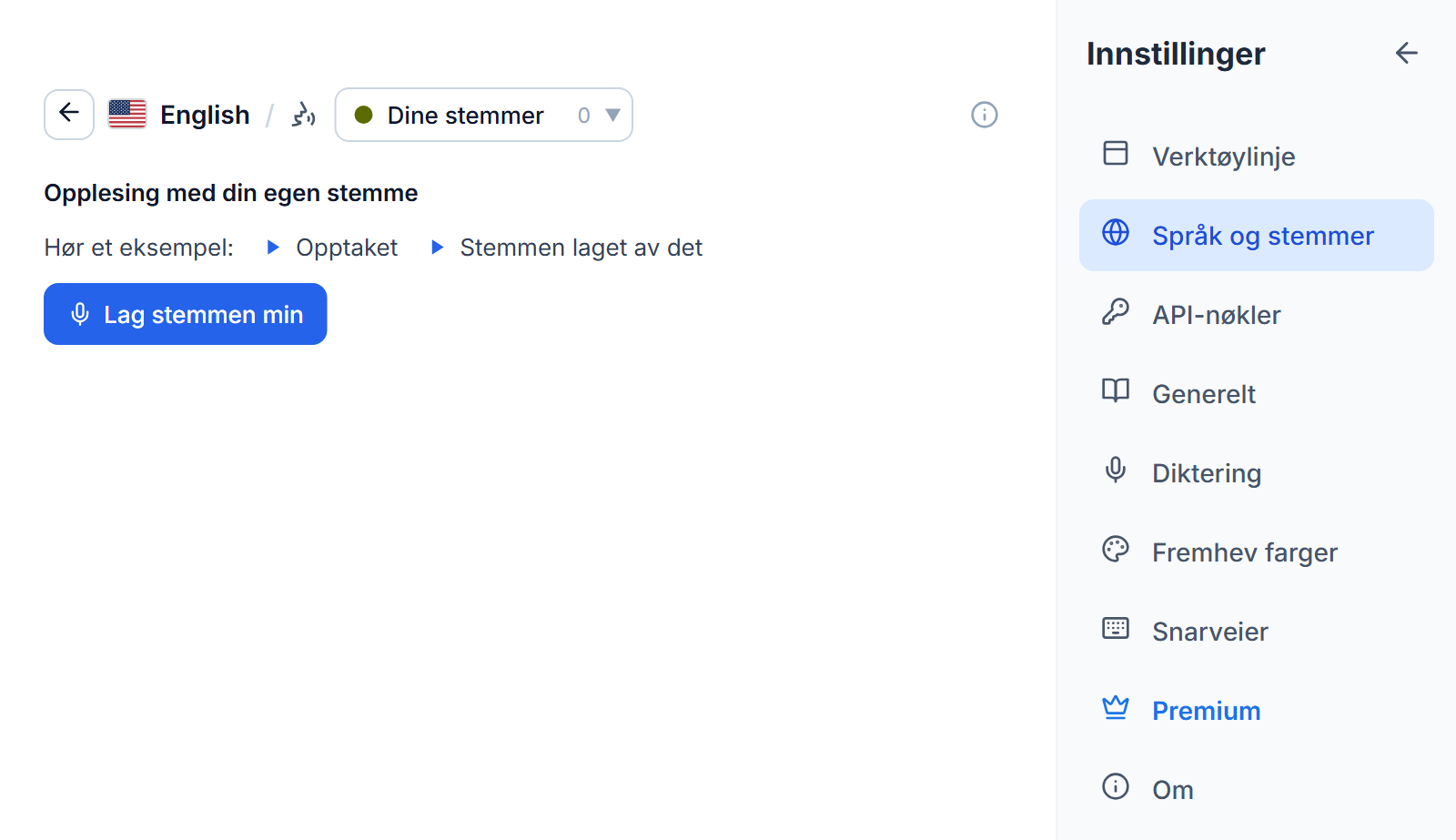
Dine stemmer gjør et kort opptak om til en stemme som leser opp alle engelske eller tyske sider, laget og lagret på datamaskinen din. For å begynne åpner du Innstillinger, Språk og stemmer, trykker Stemmer på engelsk eller tysk og velger Dine stemmer, eller velger Lag din egen stemme øverst i stemmelisten på verktøylinjen. Før du laster ned noe, kan du høre et eksempel: et opptak, og stemmen laget av det.
- Trykk Lag stemmen min. Første gang starter dette også den ene nedlastingen av stemmemodellen på 146 MB, og du kan ta opp mens den lastes ned.
- Kryss av for løftet om å bare bruke din egen stemme, eller stemmen til noen som har gitt deg tillatelse. Du blir spurt én gang.
- Trykk Ta opp og les teksten på skjermen høyt, med din vanlige stemme, et stille sted. Opptaket stopper av seg selv etter 15 sekunder og trenger minst 5. Hvis mikrofonen ikke er tillatt ennå, ber en fane om det og tar deg rett tilbake. Eller trykk Bruk et opptak og velg en lydfil av hvilken som helst lengde: Readalix lytter til de første ti minuttene og beholder de 15 tydeligste sekundene med tale.
- Den nye stemmen kommer inn i listen som Min stemme 1 og spilles av med en gang, så du hører med det samme om den høres riktig ut. Gjør den ikke det, fjern den og ta opp på nytt.
Hver stemme kan få nytt navn eller fjernes fra raden sin, og Legg til stemme lager en til, opptil ti på én datamaskin. Hver stemme leser begge språkene: den første opplesingen på det andre språket trenger også nedlastingen for det språket. Dine stemmer teller mot den daglige kvoten som de andre premiumstemmene.
Opptakene dine blir på denne datamaskinen. Et opptak og stemmen laget av det lastes aldri opp og synkroniseres aldri, så på en annen datamaskin lager du stemmen der. Når du fjerner en stemme, slettes opptaket også.
Legge til en API-nøkkel
- Åpne Innstillinger, deretter API-nøkler. Den åpner på tjenesten du brukte sist. Stemmelisten for et språk fører deg også dit: en tjeneste uten nøkkel viser en Legg til nøkkel-knapp.
- Velg fanen Gemini, OpenAI eller ElevenLabs. Prikken ved siden av navnet på fanen blir grønn når tjenesten har en nøkkel.
- Lim inn nøkkelen din i feltet på den fanen. Den kontrolleres mot leverandøren før den lagres, så en skrivefeil sier fra med en gang i stedet for ved første opplesing.
En lagret nøkkel vises som API-nøkkelen er lagret, med en søppelkasseknapp ved siden av for å fjerne den og en Stemmer-knapp som åpner stemmene til den tjenesten på språket du leser. Nøkkelen lagres bare på den enheten. Den synkroniseres ikke til de andre datamaskinene dine, og den når aldri Readalix.
ElevenLabs har noen ekstra muligheter. Når nøkkelen er lagret, kommer stemmene fra ElevenLabs-kontoen din inn i listen, også de du har klonet. Menyen Modell velger mellom kvalitet og forbruk av kreditter, en ring viser hvor mye av denne månedens ElevenLabs-kreditter du har brukt, og på modellene som støtter det, setter et felt for Talestil (for eksempel rolig, varm forteller) stemningen hver setning leses i. En stil legger sin egen lengde til kredittene for hver setning.
Velge språk
Verktøylinjens Språk-knapp avgjør hvilket språk teksten behandles som, som igjen avgjør hvilke stemmer som tilbys og hvordan setninger deles. Språk listes med sitt eget navn, én oppføring per språk, og søkefeltet treffer det opprinnelige navnet, det engelske navnet eller landet, så «Arabic», «Egypt» og «مصر» finner alle den samme raden.
To måter å gjøre listen din på, begge i Innstillinger, Språk og stemmer:
- Skjul det du ikke snakkerBryteren på en språkrad holder språket ute av verktøylinjens meny. Raden blir i innstillingene, nedtonet, så du kan hente den tilbake.
- Ordne dem selvDra en rad i gripepunktet. Den rekkefølgen brukes også i verktøylinjens språkmeny. Hvis du lar den være, beholder listen én rekkefølge og ordner seg aldri om av seg selv.
Den samme siden har bryteren som setter utvidelsens eget grensesnittspråk, på hver rad der Readalix er oversatt til språket. Det er 52 av dem.
En side skrevet med mer enn ett alfabet trenger ikke noe av dette. Hver setning leses av en stemme som kan uttale skriftsystemet den bruker, så en engelsk artikkel som siterer arabisk, gresk, hebraisk eller kinesisk leses rett gjennom, og bare delene på et annet skriftsystem bytter stemme. Hvis du har festet et språk for nettstedet, avgjør den festingen fortsatt hovedstemmen.
Hvilke stemmer utheves nøyaktig
Setningsutheving er alltid nøyaktig. Ordutheving avhenger av om stemmen melder hvor den er:
- NøyaktigMicrosoft-, Kokoro- og ElevenLabs-stemmer melder starten på hvert ord, så uthevingen treffer ordet som uttales.
- NærPiper-, Gemini- og OpenAI-stemmer, og dine egne stemmer, tidsstyres mot den faktiske varigheten av lyden de laget, noe som holder uthevingen presis.
- AnslåttNoen nettleserstemmer melder ingenting, så uthevingen tempoes ut fra lesehastigheten og lengden på hvert ord. Den driver litt på lange setninger.
En stemmeliste sier hvilken type det er på selve raden, så du slipper å gjette før du velger.