语音与语言
Readalix 能用九类语音说话,其中一类由你自己的录音制作。它们的区别在于语音在哪里生成、对你有什么代价,以及词高亮落得有多准。
语音在哪里
在三个地方,各管一件事。
- 工具栏语音按钮列出当前语言的语音,按来源分组。你在这里为眼前这次朗读换语音,句子读到一半也可以。皇冠标出高级分组,分组标题末尾的齿轮会打开该来源的设置。
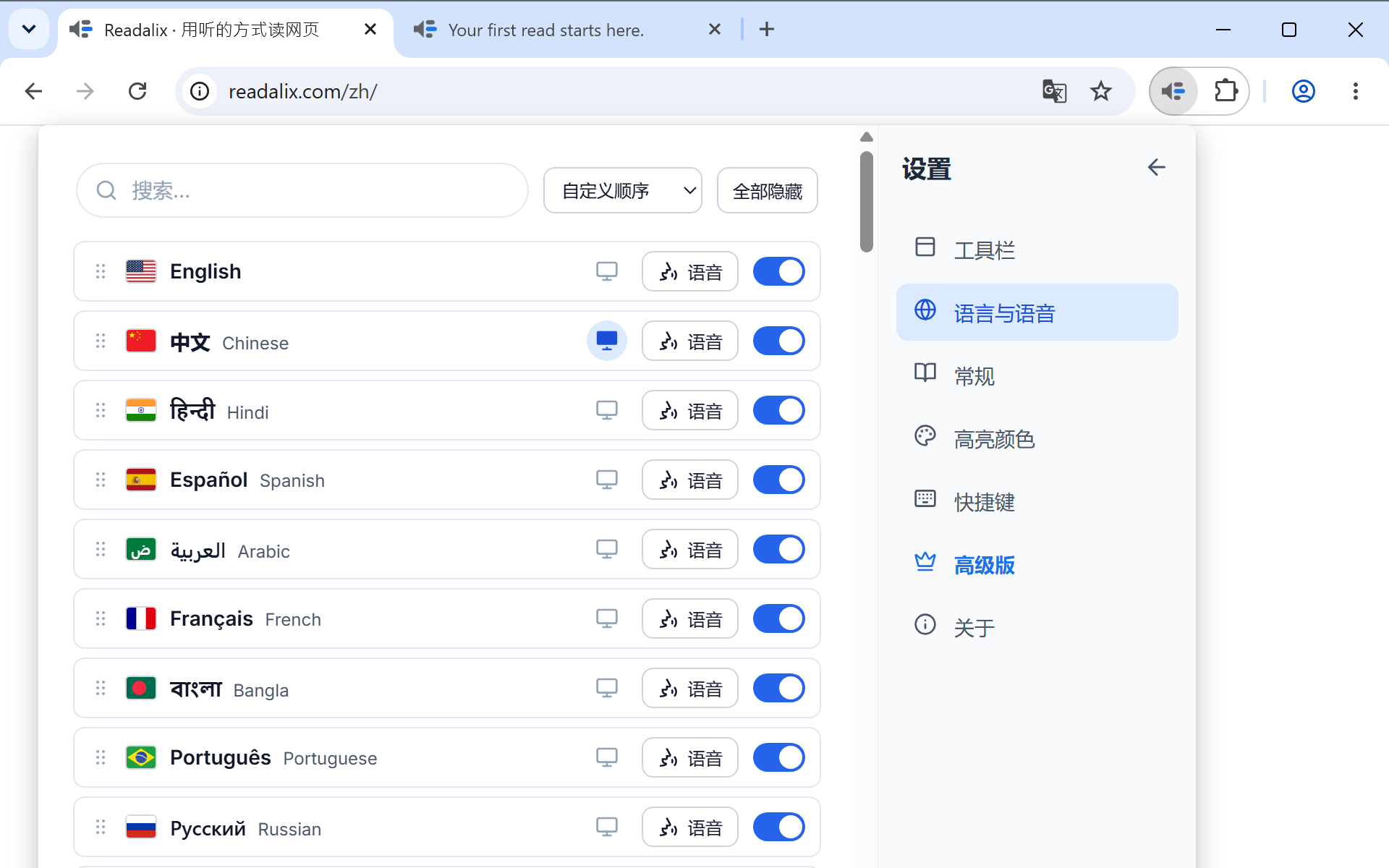
- 设置、语言与语音每种语言一行,每行都有一个语音按钮,打开该语言的完整列表。你在这里下载语音、隐藏从不使用的语音,并把其余的拖成你要的顺序。
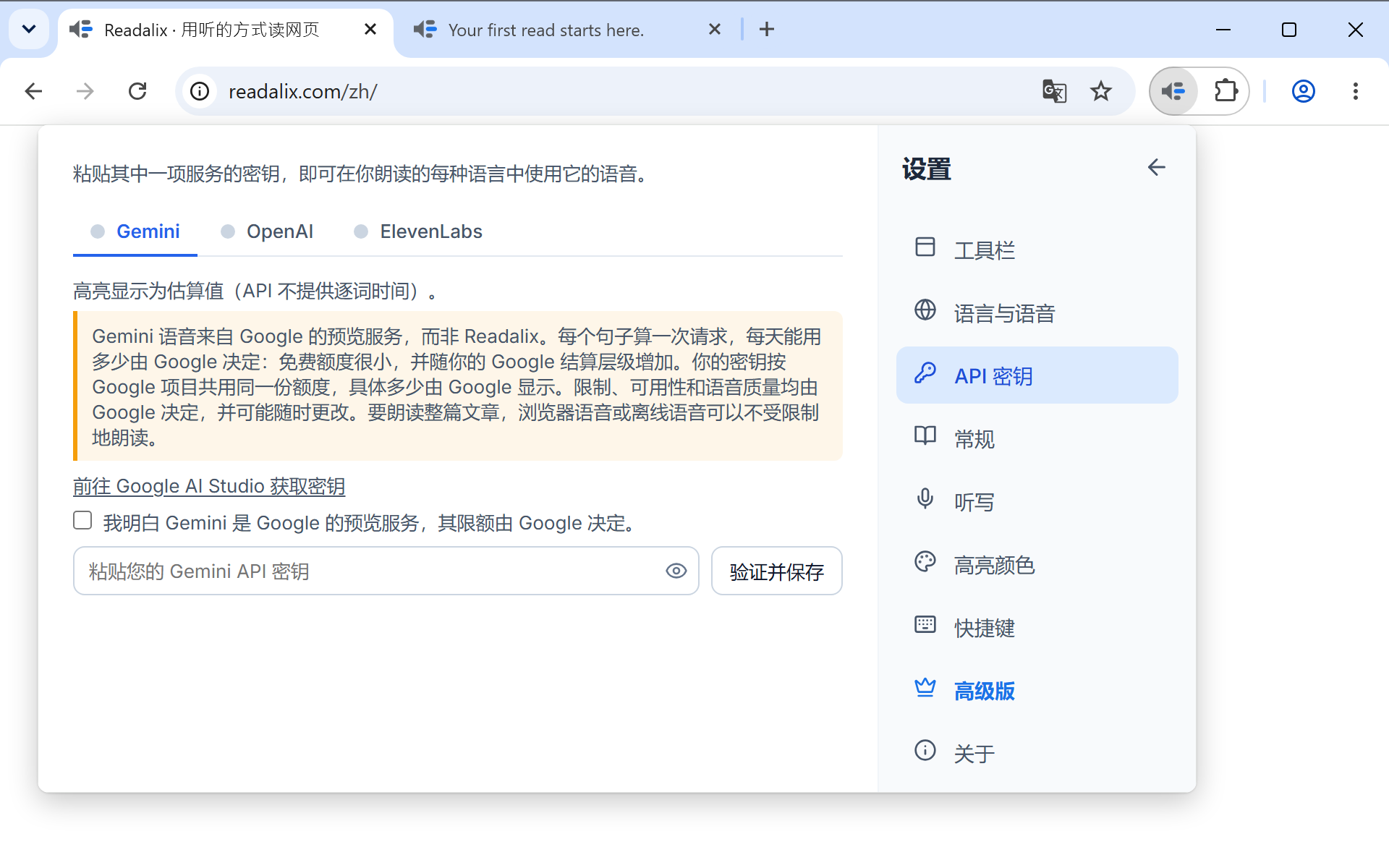
- 设置、API 密钥在这里粘贴 Gemini、OpenAI 或 ElevenLabs 的密钥。密钥一保存,该服务的语音就会加入它所支持的每种语言的列表。
九个来源
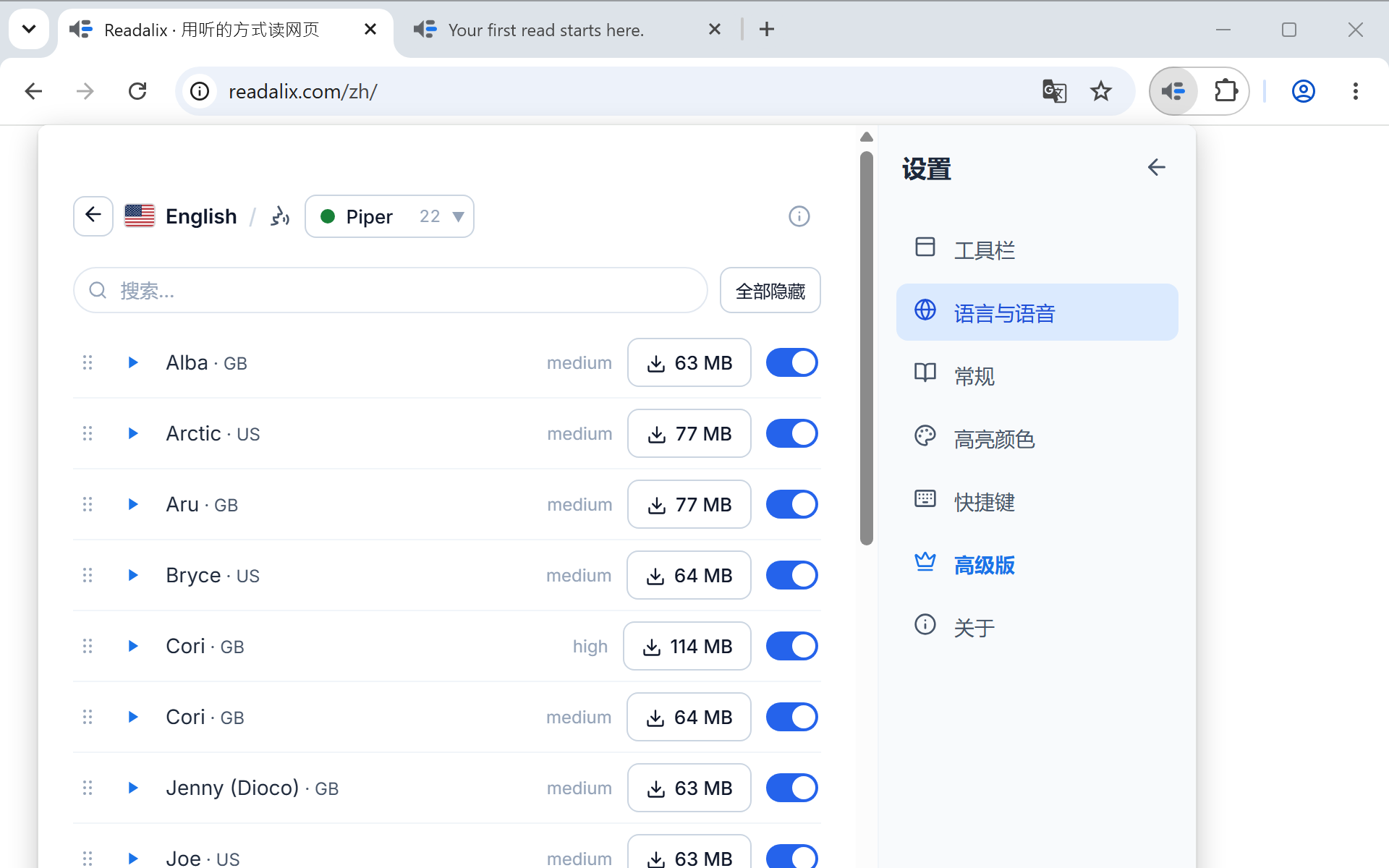
在某种语言的语音列表里,来源是顶部的一个选择器:你的语音、浏览器、Microsoft、Piper、Kokoro、Supertonic、Gemini、OpenAI 和 ElevenLabs,每个后面标着它在该语言里有多少语音。即便某个来源在这门语言里没有语音,也照样列出,让你看到它被考虑过。选择器旁边有一个搜索框,用于很长的列表,还有一个小的信息按钮,可以展开或收起该来源的说明。在 Microsoft Edge 中没有 Microsoft 这个来源:同样的 Microsoft 自然语音已经在浏览器下,免费且没有每日限额。
| 来源 | 需要什么 | 语音在哪里生成 | 是否计入每日额度 |
|---|---|---|---|
| 你的语音 | 一段你声音的简短录音,或一个音频文件,以及每种语言一次 146 MB 的模型下载。支持英语和德语。 | 在你的设备上 | 计入 |
| 浏览器 | 什么都不用。这些是你的操作系统本来就有的语音。 | 在你的机器上 | 不计入,始终免费 |
| Microsoft | 什么都不用,前提是 Microsoft 仍向 Chrome 提供这些语音,而它随时可能停止。在 Microsoft Edge 中,它们改为在“浏览器”下。 | Microsoft 的服务 | 计入 |
| Piper | 每个语音只需下载一次,各几兆字节。118 个语音,覆盖 35 种语言。 | 在你的机器上 | 计入 |
| Kokoro | 每种语言一个共用模型:28 个英语语音共用 155 MB,6 个普通话语音共用 127 MB。 | 在你的机器上 | 计入 |
| Supertonic | 一个 398 MB 的共享模型,只需下载一次。十个语音,每个都能说全部 31 种支持的语言。 | 在本机 | 是 |
| Gemini | 你自己的 Google AI API 密钥。30 个富有表现力的语音。 | Google 的服务 | 计入 |
| OpenAI | 你自己的 OpenAI API 密钥。13 个语音。 | OpenAI 的服务 | 计入 |
| ElevenLabs | 你自己的 ElevenLabs API 密钥。可用它逼真的语音,以及你在 ElevenLabs 账户里克隆或保存的语音。 | ElevenLabs 的服务 | 计入 |
浏览器标签页下还可能出现 Chrome 自带的 Google … (Natural) 语音。它们属于 Chrome 的阅读模式,而不是你的系统,因此只有在 Readalix 静静地试过一个并得到响应后才会提供。Chrome 只有在它自己的阅读模式首次朗读内容时才加载那个引擎,所以刚重启后这些语音可能不在,同一会话稍后又会出现。
隐私,一句话说完。Browser、Piper、Kokoro、Supertonic 和你自己的语音都在你自己的机器上生成,因此文本从不离开浏览器。Microsoft、Gemini、OpenAI 和 ElevenLabs 是云端语音:正在朗读的句子会发送给相应的服务商,由它来发音。你的 API 密钥留在设备上,从不同步,也从不发送给我们。隐私政策里有完整说明。
先听一听
每个语音行都带一个小小的播放按钮。按下去,那个语音会念一段示例,让你用耳朵挑而不是照名字挑。示例播放不会改变你当前设定的语音,而且一次只播放一个示例。
下载本地语音
Piper 语音逐个下载:那一行会显示体积,按下后开始下载并变成百分比,存入磁盘后再变成移除按钮。Kokoro 和 Supertonic 各自是一个由其语音共用的模型,所以那两个标签页只有一个下载控件:Supertonic 为 398 MB;Kokoro 则是每种语言一个模型,英语 155 MB,普通话 127 MB。下载进行时列表仍可使用,因此你可以先用另一个语音继续朗读。
本地语音一旦下载完成就完全不需要网络,所以在飞机上或网络很差时首选它。
下载失败时,该行会说明原因。无法连接表示你的网络连不上下载服务器,在连上之前再试也没用;这期间你的其他语音照常朗读。磁盘已满表示可用空间不够,下方的提示会写明这个语音需要多少空间。失败 · 重试表示下载中断了,再试一次通常就能完成。
用你自己的声音朗读
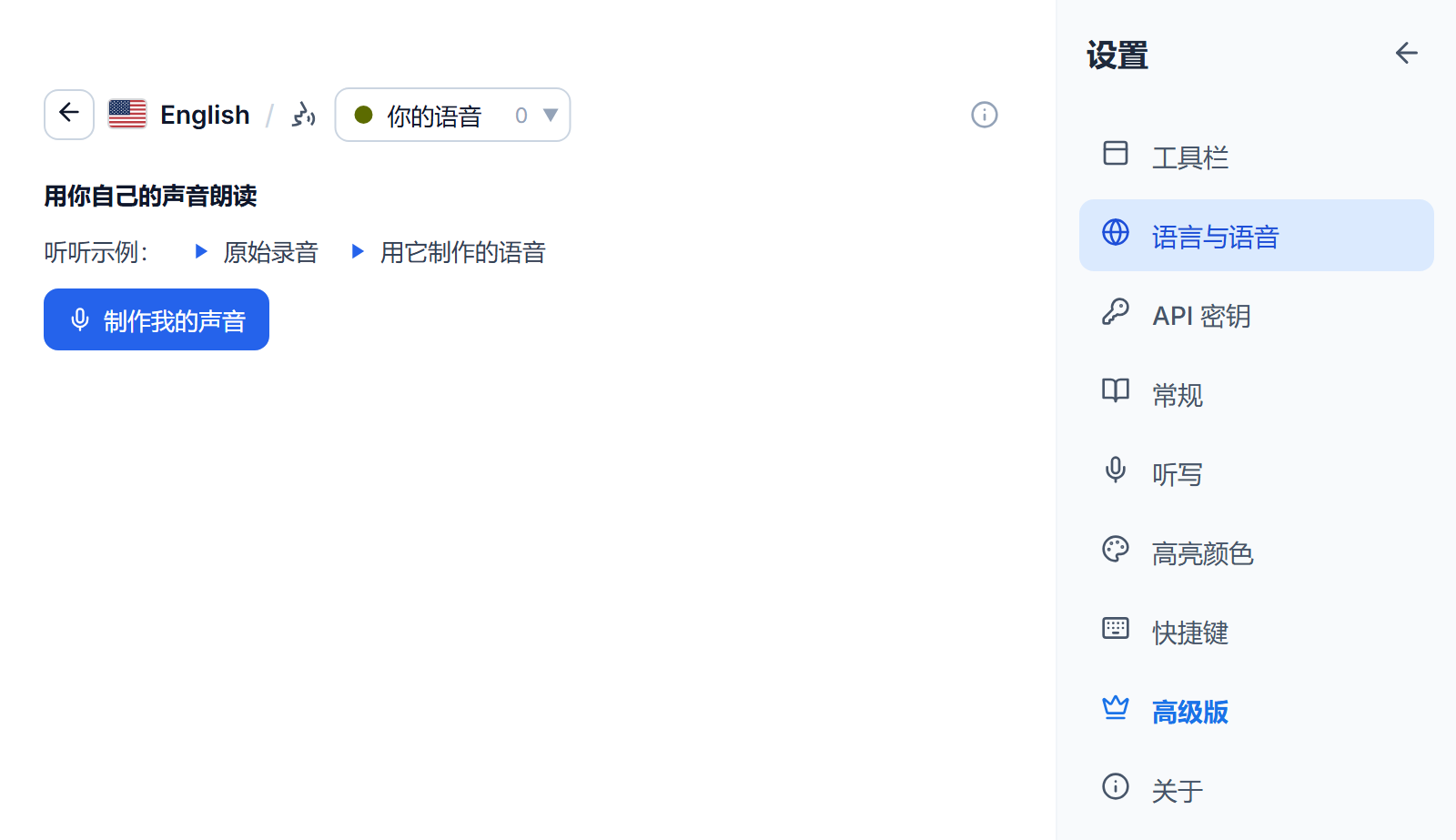
你的语音把一段简短的录音变成一个声音,能朗读任何英语或德语页面,在你的电脑上制作并保存。开始时,打开设置、语言与语音,在英语或德语上点语音并选择你的语音,也可以在工具栏语音列表的顶部选择制作你自己的声音。下载任何东西之前,你可以先听一个示例:一段录音,以及由它制作的声音。
- 点制作我的声音。第一次点击时,这也会开始语音模型一次性 146 MB 的下载,下载期间你可以先录音。
- 勾选承诺:只使用你自己的声音,或已给予你许可的人的声音。只会问一次。
- 点录音,在安静的地方用你平常的声音朗读屏幕上的文字。录音 15 秒后自动停止,至少需要 5 秒。如果尚未允许使用麦克风,会有一个标签页请求权限,随后直接带你回来。也可以点使用录音文件,选一个任意长度的音频文件:Readalix 会听它的前十分钟,保留最清晰的 15 秒语音。
- 新的声音会以我的声音 1加入列表并立即播放,你马上就能听出它像不像。如果不像,把它移除,再录一次。
每个声音都可以在它那一行重命名或移除,添加语音可以再做一个,一台电脑上最多十个。每个声音都能朗读两种语言:第一次用另一种语言朗读时,还需要下载那种语言的模型。你的语音和其他高级语音一样,计入每日额度。
你的录音只留在这台电脑上。录音和由它制作的声音从不上传,也从不同步,所以换一台电脑就要在那里重新制作。移除一个声音,它的录音也一并删除。
添加 API 密钥
- 打开设置,然后是 API 密钥。它会停在你上次用的服务上。某种语言的语音列表也能带你过来:还没有密钥的服务会显示添加密钥按钮。
- 选择 Gemini、OpenAI 或 ElevenLabs 标签页。该服务一有密钥,标签名旁边的圆点就会变绿。
- 把密钥粘贴到该标签页的输入框里。保存之前会先向服务商核验,所以打错字会立刻告诉你,而不是等到第一次朗读。
已保存的密钥显示为 API 密钥已保存,旁边有一个用来移除它的垃圾桶按钮,还有一个语音按钮,可打开该服务在你当前朗读语言下的语音。密钥只保存在那台设备上。它不会同步到你的其他电脑,也永远不会到达 Readalix。
ElevenLabs 还有几项额外功能。保存密钥后,你 ElevenLabs 账户里的语音会加入列表,包括你克隆的语音。模型菜单让你在质量和积分之间取舍;一个圆环显示你本月已用掉多少 ElevenLabs 积分;在支持的模型上,说话风格框(例如平静温暖的讲述者)设定每一句的朗读语气。风格本身的长度也会计入每句的积分。
选择语言
工具栏的语言按钮决定文本按哪种语言处理,而这又决定了提供哪些语音以及句子如何切分。语言按本族名称列出,每种语言一条,搜索框支持本族名称、英文名称或国家,所以“阿拉伯语”“埃及”和“مصر”都能找到同一行。
有两种方式让这份列表变成你自己的,都在设置、语言与语音里:
- 把你不说的语言隐藏起来语言行上的开关会让它不出现在工具栏菜单里。这一行仍留在设置中,只是变淡,你随时能把它找回来。
- 自己排序按住行首的把手拖动。工具栏的语言菜单用的也是这个顺序。什么都不动的话,列表始终保持同一个顺序,不会自己重新排列。
同一个页面上还有设置扩展自身界面语言的开关,出现在任何一门 Readalix 已翻译成该语言的行上。这样的语言有 52 种。
含多种文字的网页无需这些设置。每句话都会由能读出其文字系统的语音朗读,因此引用了阿拉伯文、希腊文、希伯来文或中文的英文文章可以完整读完,只有属于其他文字的部分会换声。如果你为该网站固定了语言,主语音仍由这个设置决定。
哪些语音高亮得准
句子高亮始终准确。词高亮则取决于语音是否报告自己读到了哪里:
- 精准Microsoft、Kokoro 和 ElevenLabs 的语音会报告每个词的起点,因此高亮正好落在正在念的那个词上。
- 很接近Piper、Gemini 和 OpenAI 的语音,以及你自己的语音,按它们生成的音频的真实时长来对齐,高亮因此贴得很紧。
- 估算有些浏览器语音什么都不报告,于是高亮按朗读速度和每个词的长度来推算。长句子上会有一点偏差。
语音列表会在行内注明属于哪一类,所以你在选之前不用猜。