અવાજો અને ભાષાઓ
Readalix નવ પ્રકારના અવાજથી બોલે છે, તેમાંનો એક તમારા પોતાના રેકોર્ડિંગમાંથી બને છે. તેઓ ક્યાં વાણી બને છે, તમને કેટલો ખર્ચ થાય છે અને શબ્દનો હાઇલાઇટ કેટલો ચોક્કસ બેસે છે તેમાં અલગ છે.
અવાજો ક્યાં રહે છે
ત્રણ જગ્યાઓ, ત્રણ અલગ કામ માટે.
- ટૂલબારઅવાજ બટન તમે જે ભાષામાં છો તેના અવાજો સ્ત્રોત પ્રમાણે જૂથબદ્ધ બતાવે છે. તમારી સામેના વાંચન માટે, વાક્યની વચ્ચે પણ, અવાજ અહીંથી બદલાય છે. તાજનું ચિહ્ન પ્રીમિયમ જૂથો દર્શાવે છે, અને જૂથના શીર્ષકના અંતે આવેલું ગિયર તે સ્ત્રોતના સેટિંગ્સ ખોલે છે.
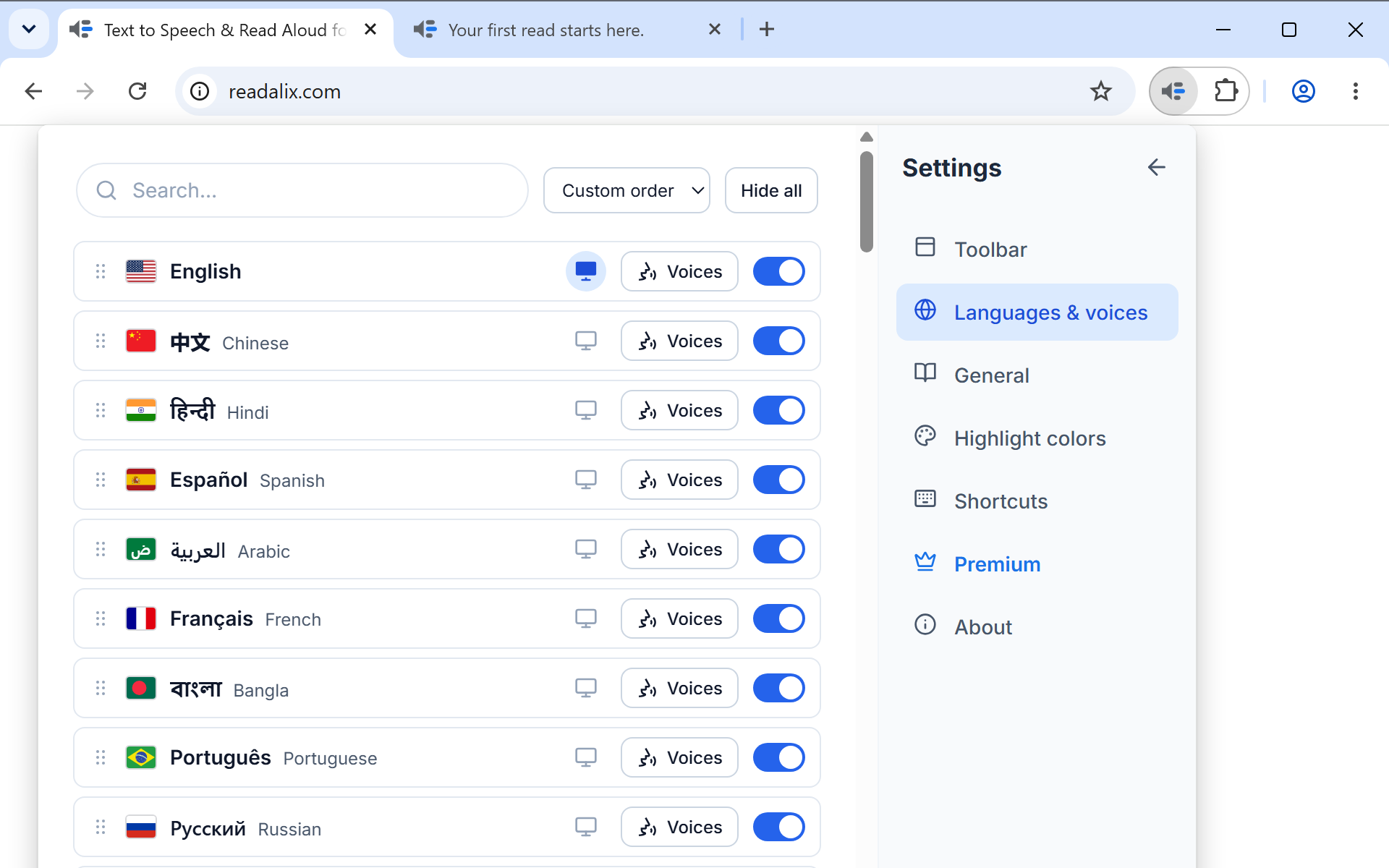
- સેટિંગ્સ, ભાષાઓ અને અવાજોદરેક ભાષા માટે એક હરોળ, અને દરેક હરોળ પર એક અવાજો બટન જે તે ભાષાની પૂરી યાદી ખોલે છે. અહીં તમે અવાજો ડાઉનલોડ કરો છો, જે ક્યારેય વાપરતા નથી તે છુપાવો છો, અને બાકીનાને ખેંચીને મનગમતા ક્રમમાં ગોઠવો છો.
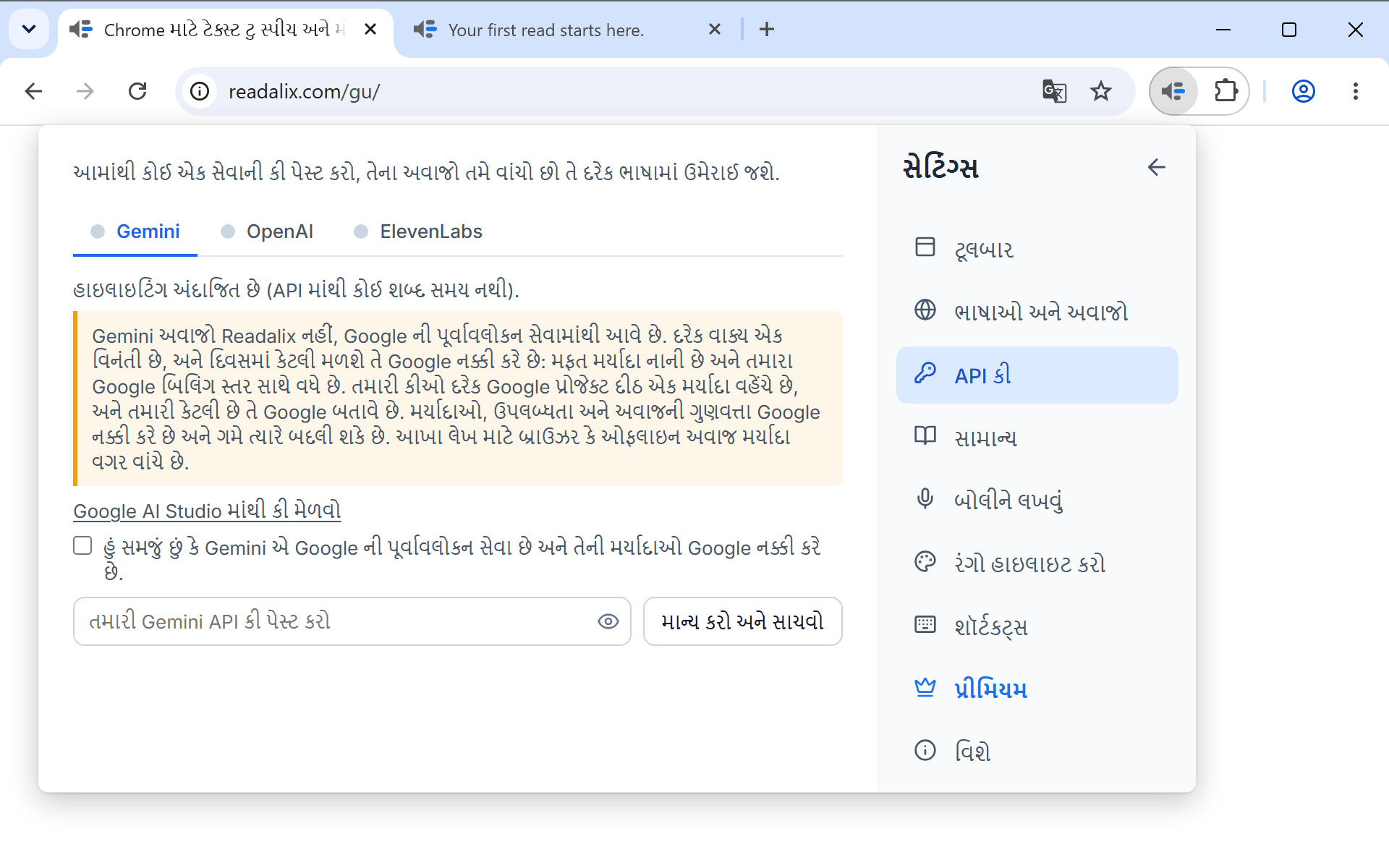
- સેટિંગ્સ, API કીઅહીં તમે Gemini, OpenAI અથવા ElevenLabs કી પેસ્ટ કરો છો. કી સાચવાઈ જાય પછી તે સેવાના અવાજો તે જે ભાષાઓ બોલે છે તે દરેકની યાદીમાં ઉમેરાઈ જાય છે.
નવ સ્ત્રોત
ભાષાની અવાજ યાદીમાં સ્રોત ઉપર એક પસંદગીકાર છે: તમારા અવાજો, બ્રાઉઝર, Microsoft, Piper, Kokoro, Supertonic, Gemini, OpenAI અને ElevenLabs, દરેકની સાથે તે ભાષામાં તેના અવાજોની સંખ્યા. જે સ્રોત પાસે આપવા જેવું કંઈ નથી તે પણ યાદીમાં રહે છે, જેથી તમે જોઈ શકો કે તે તપાસાયો છે. પસંદગીકારની બાજુમાં લાંબી યાદીઓ માટે શોધ બૉક્સ અને સ્રોતનું વર્ણન ખોલતું નાનું માહિતી બટન છે. Microsoft Edge માં Microsoft સ્રોત નથી: Edge માં તે જ Microsoft કુદરતી અવાજો પહેલેથી બ્રાઉઝર હેઠળ છે, મફત અને દૈનિક મર્યાદા વગર.
| સ્ત્રોત | શું જોઈએ | વાણી ક્યાં બને છે | રોજની મર્યાદામાં ગણાય છે |
|---|---|---|---|
| તમારા અવાજો | તમારા અવાજનું ટૂંકું રેકોર્ડિંગ, અથવા એક ઑડિયો ફાઇલ, અને દરેક ભાષા માટે 146 MB ના એક મોડેલનું ડાઉનલોડ. અંગ્રેજી અને જર્મન. | તમારા કમ્પ્યુટર પર | હા |
| બ્રાઉઝર | કંઈ નહીં. આ તમારી ઑપરેટિંગ સિસ્ટમ પાસે પહેલેથી હોય તે અવાજો છે. | તમારા કમ્પ્યુટર પર | ના, હંમેશા મફત |
| Microsoft | કંઈ નહીં, જ્યાં સુધી Microsoft તેમને Chrome સાથે શેર કરે, જે તે ગમે ત્યારે બંધ કરી શકે છે (ત્યારે આ સ્રોત છુપાઈ જાય છે). Microsoft Edge માં તે તેના બદલે બ્રાઉઝર હેઠળ છે. | Microsoft ની સેવા | હા |
| Piper | દરેક અવાજ માટે એક વારનું ડાઉનલોડ, દરેક થોડા મેગાબાઇટનું. 35 ભાષાઓમાં 118 અવાજો. | તમારા કમ્પ્યુટર પર | હા |
| Kokoro | દરેક ભાષા માટે એક શેર કરેલ મોડેલ: 28 અંગ્રેજી અવાજો માટે 155 MB, 6 મેન્ડરિન અવાજો માટે 127 MB. | તમારા કમ્પ્યુટર પર | હા |
| Supertonic | 398 MB નું એક શેર કરેલ મોડેલ, એક વાર ડાઉનલોડ થાય છે. દસ અવાજો, અને તેમાંનો દરેક બધી 31 સમર્થિત ભાષાઓ બોલે છે. | તમારા કમ્પ્યુટર પર | હા |
| Gemini | તમારી પોતાની Google AI API કી. 30 ભાવવાહી અવાજો. | Google ની સેવા | હા |
| OpenAI | તમારી પોતાની OpenAI API કી. 13 અવાજો. | OpenAI ની સેવા | હા |
| ElevenLabs | તમારી પોતાની ElevenLabs API કી. તેના જીવંત અવાજો, ઉપરાંત તમારા ElevenLabs એકાઉન્ટમાં તમે ક્લોન કે સેવ કરેલા અવાજો. | ElevenLabs ની સેવા | હા |
બ્રાઉઝર ટૅબ Chrome ના પોતાના Google … (Natural) અવાજો પણ રાખી શકે છે. તેઓ તમારી સિસ્ટમના નહીં, Chrome ના રીડિંગ મોડના છે, તેથી Readalix શાંતિથી એક અજમાવે અને તે જવાબ આપે પછી જ તે મળે છે. Chrome તે એન્જિન ત્યારે લોડ કરે છે જ્યારે તેનો પોતાનો રીડિંગ મોડ પહેલી વાર કંઈક મોટેથી વાંચે, તેથી ફરી શરૂ કર્યા પછી તરત અવાજો ન પણ હોય અને તે જ સત્રમાં પછી દેખાય.
ગોપનીયતા, એક લીટીમાં. બ્રાઉઝર, Piper, Kokoro, Supertonic અને તમારા પોતાના અવાજો તમારા પોતાના કમ્પ્યુટર પર બને છે, તેથી લખાણ બ્રાઉઝરની બહાર જતું નથી. Microsoft, Gemini, OpenAI અને ElevenLabs ક્લાઉડ અવાજો છે: જે વાક્ય વંચાય છે તે બોલી શકાય તે માટે તે પ્રદાતાને મોકલાય છે. તમારી API કી ઉપકરણ પર જ રહે છે, ક્યારેય સિંક થતી નથી, અને અમને ક્યારેય મોકલાતી નથી. ગોપનીયતા નીતિ તે પૂરેપૂરું કહે છે.
પહેલાં સાંભળી જુઓ
દરેક અવાજની હરોળમાં એક નાનું પ્લે બટન હોય છે. તે દબાવો અને તે અવાજ નમૂનો બોલે છે, જેથી તમે નામથી નહીં, કાનથી પસંદ કરી શકો. નમૂનો તમે સેટ કરેલો અવાજ બદલ્યા વિના વાગે છે, અને એક સમયે એક જ નમૂનો વાગે છે.
લોકલ અવાજ ડાઉનલોડ કરવો
Piper અવાજો એક એક કરીને ડાઉનલોડ થાય છે: હરોળ કદ બતાવે છે, તેને દબાવવાથી ડાઉનલોડ શરૂ થાય છે અને તે ટકાવારીમાં ફેરવાય છે, પછી ડિસ્ક પર આવી જાય ત્યારે દૂર કરો બટનમાં. Kokoro અને Supertonic દરેક એક મોડેલ છે જે તેમના અવાજો વહેંચે છે, તેથી તે ટૅબમાં એક જ ડાઉનલોડ કંટ્રોલ હોય છે: Supertonic માટે 398 MB, અને Kokoro માટે દરેક ભાષાનું એક મોડેલ, અંગ્રેજી માટે 155 MB કે મેન્ડરિન માટે 127 MB. ડાઉનલોડ ચાલતું હોય ત્યારે પણ યાદી વાપરી શકાય છે, તેથી તમે તે દરમિયાન બીજા અવાજથી વાંચવાનું ચાલુ રાખી શકો છો.
લોકલ અવાજ ડાઉનલોડ થયા પછી તેને નેટવર્કની બિલકુલ જરૂર નથી, એટલે વિમાનમાં કે ખરાબ કનેક્શનમાં તે જ કામ લાગે છે.
ડાઉનલોડ નિષ્ફળ જાય તો હરોળ કારણ જણાવે છે. કનેક્ટ થઈ શકતું નથી નો અર્થ છે કે તમારું નેટવર્ક ડાઉનલોડ સર્વર સુધી પહોંચી શકતું નથી, તેથી તે પહોંચે નહીં ત્યાં સુધી ફરી પ્રયાસથી મદદ નહીં મળે; તે દરમિયાન તમારા બીજા અવાજો વાંચતા રહે છે. ડિસ્ક ભરાઈ ગઈ નો અર્થ છે કે પૂરતી ખાલી જગ્યા નથી, અને તેની નીચેની નોંધ જણાવે છે કે અવાજને કેટલી જોઈએ. નિષ્ફળ · ફરી પ્રયાસ કરો નો અર્થ છે કે ડાઉનલોડ કપાઈ ગયું, અને ફરી પ્રયાસથી સામાન્ય રીતે તે પૂરું થાય છે.

તમારા પોતાના અવાજમાં વાંચો
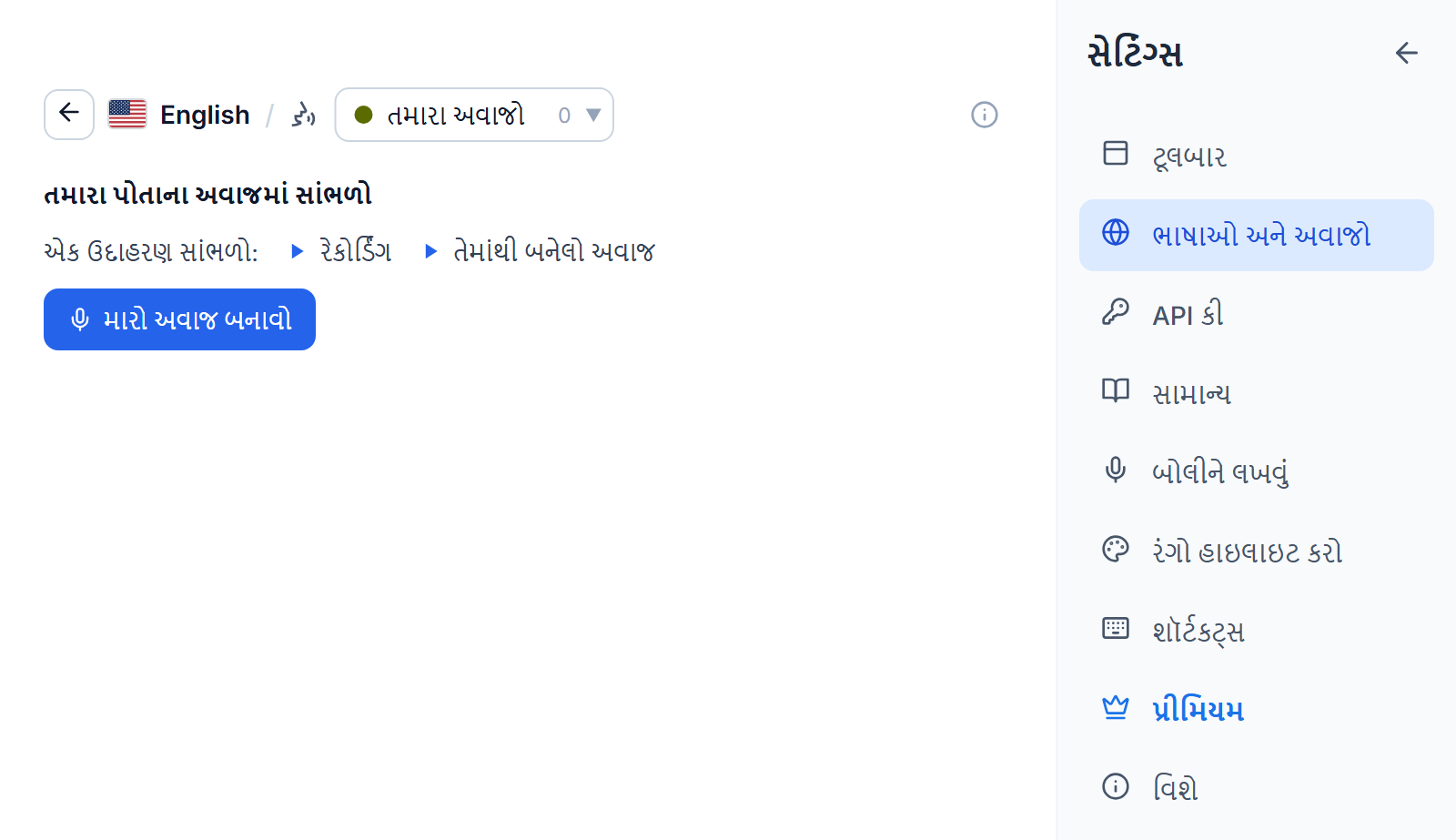
તમારા અવાજો ટૂંકા રેકોર્ડિંગને એવા અવાજમાં ફેરવે છે જે કોઈ પણ અંગ્રેજી કે જર્મન પાનું વાંચી સંભળાવે છે, જે તમારા કમ્પ્યુટર પર જ બને છે અને ત્યાં જ સચવાય છે. શરૂ કરવા માટે સેટિંગ્સ, પછી ભાષાઓ અને અવાજો ખોલો, અંગ્રેજી કે જર્મન પર અવાજો દબાવો અને તમારા અવાજો પસંદ કરો, અથવા ટૂલબારની અવાજ યાદીની ટોચે તમારો પોતાનો અવાજ બનાવો પસંદ કરો. કંઈ પણ ડાઉનલોડ કરતાં પહેલાં તમે એક ઉદાહરણ સાંભળી શકો છો: એક રેકોર્ડિંગ, અને તેમાંથી બનેલો અવાજ.
- મારો અવાજ બનાવો દબાવો. પહેલી વાર આ અવાજ મોડેલનું એક વારનું 146 MB ડાઉનલોડ પણ શરૂ કરે છે, અને તે ઊતરતું હોય ત્યારે તમે રેકોર્ડ કરી શકો છો.
- ફક્ત તમારા પોતાના અવાજનો, અથવા જેણે તમને પરવાનગી આપી છે તેના અવાજનો ઉપયોગ કરવાના વચન પર ટિક કરો. આ એક જ વાર પૂછાય છે.
- રેકોર્ડ કરો દબાવો અને સ્ક્રીન પરનો પાઠ તમારા સામાન્ય અવાજમાં, શાંત જગ્યાએ મોટેથી વાંચો. રેકોર્ડિંગ 15 સેકન્ડ પછી જાતે અટકે છે અને ઓછામાં ઓછા 5 જોઈએ. માઇક્રોફોનને હજી મંજૂરી ન હોય તો એક ટૅબ તે માગે છે અને તરત તમને પાછા લાવે છે. અથવા રેકોર્ડિંગ વાપરો દબાવો અને કોઈ પણ લંબાઈની ઑડિયો ફાઇલ પસંદ કરો: Readalix તેની પહેલી દસ મિનિટ સાંભળે છે અને વાણીની સૌથી સ્પષ્ટ 15 સેકન્ડ રાખે છે.
- નવો અવાજ યાદીમાં મારો અવાજ 1 તરીકે ઉમેરાય છે અને તરત વાગે છે, જેથી તે બરાબર લાગે છે કે નહીં તે તમે તરત સાંભળી લો. ન લાગે તો તેને દૂર કરીને ફરી રેકોર્ડ કરો.
દરેક અવાજનું નામ તેની હરોળમાંથી બદલી શકાય કે તેને દૂર કરી શકાય, અને અવાજ ઉમેરો બીજો બનાવે છે, એક કમ્પ્યુટર પર દસ સુધી. દરેક અવાજ બંને ભાષા વાંચે છે: બીજી ભાષામાં પહેલા વાંચન માટે તે ભાષાનું ડાઉનલોડ પણ જોઈએ. તમારા અવાજો બીજા પ્રીમિયમ અવાજોની જેમ દૈનિક મર્યાદામાં ગણાય છે.
તમારાં રેકોર્ડિંગ આ કમ્પ્યુટર પર જ રહે છે. રેકોર્ડિંગ અને તેમાંથી બનેલો અવાજ ક્યારેય અપલોડ કે સિંક થતા નથી, તેથી બીજા કમ્પ્યુટર પર તમે અવાજ ત્યાં જ બનાવો છો. અવાજ દૂર કરવાથી તેનું રેકોર્ડિંગ પણ ભૂંસાઈ જાય છે.
API કી ઉમેરવી
- સેટિંગ્સ ખોલો, પછી API કી. તે તમે છેલ્લે વાપરેલી સેવા પર ખૂલે છે. ભાષાની અવાજ યાદી પણ ત્યાં લઈ જાય છે: જે સેવા પાસે હજી કી નથી તે કી ઉમેરો બટન બતાવે છે.
- Gemini, OpenAI અથવા ElevenLabs ટૅબ પસંદ કરો. સેવા પાસે કી હોય ત્યારે ટૅબના નામની બાજુનું ટપકું લીલું થઈ જાય છે.
- તે ટૅબના ફીલ્ડમાં તમારી કી પેસ્ટ કરો. સાચવતા પહેલાં તે પ્રદાતા પાસે તપાસાય છે, તેથી ટાઇપની ભૂલ પહેલા વાંચન વખતે નહીં, તરત જ જણાઈ જાય છે.
સાચવેલી કી API કી સાચવી તરીકે દેખાય છે, તેની બાજુમાં તેને દૂર કરવા કચરાપેટી બટન અને તમે જે ભાષા વાંચો છો તેમાં તે સેવાના અવાજો ખોલતું અવાજો બટન હોય છે. કી ફક્ત તે ઉપકરણ પર જ સચવાય છે. તે તમારા બીજા કમ્પ્યુટર પર સિંક થતી નથી, અને Readalix સુધી ક્યારેય પહોંચતી નથી.
ElevenLabs માં થોડી વધારાની સુવિધાઓ છે. કી સેવ થતાં જ તમારા ElevenLabs એકાઉન્ટના અવાજો યાદીમાં ઉમેરાય છે, તમે ક્લોન કરેલા અવાજો પણ. મોડેલ મેનૂ ગુણવત્તા અને ક્રેડિટ વચ્ચે પસંદગી આપે છે, એક રિંગ બતાવે છે કે આ મહિનાની ElevenLabs ક્રેડિટમાંથી તમે કેટલી વાપરી છે, અને જે મોડેલ તેને સમર્થન આપે તેમાં બોલવાની શૈલી બૉક્સ (જેમ કે શાંત, હૂંફાળો વાર્તાકાર) દરેક વાક્ય કયા મૂડમાં વંચાય તે નક્કી કરે છે. શૈલીની પોતાની લંબાઈ પણ દરેક વાક્યની ક્રેડિટમાં ઉમેરાય છે.
ભાષા પસંદ કરવી
ટૂલબારનું ભાષા બટન નક્કી કરે છે કે લખાણને કઈ ભાષાનું ગણવું, જે બદલામાં નક્કી કરે છે કે કયા અવાજો મળે અને વાક્યો કેવી રીતે વહેંચાય. ભાષાઓ તેમના પોતાના નામથી યાદીબદ્ધ છે, દરેક ભાષા માટે એક એન્ટ્રી, અને સર્ચ બૉક્સ મૂળ નામ, અંગ્રેજી નામ કે દેશ સાથે મેળ કરે છે, તેથી "Arabic", "Egypt" અને "مصر" બધા એક જ હરોળ શોધે છે.
તે યાદીને તમારી બનાવવાની બે રીત, બંને સેટિંગ્સ, ભાષાઓ અને અવાજો માં:
- જે ન બોલતા હો તે છુપાવોભાષાની હરોળ પરની સ્વિચ તેને ટૂલબારના મેનૂમાંથી બહાર રાખે છે. હરોળ સેટિંગ્સમાં ઝાંખી થઈને રહે છે, જેથી તમે તેને પાછી લાવી શકો.
- ક્રમ જાતે ગોઠવોહરોળને તેની પકડથી ખેંચો. તે જ ક્રમ ટૂલબારનું ભાષા મેનૂ પણ વાપરે છે. એમ જ છોડી દો તો યાદી એક જ ક્રમ રાખે છે અને પોતાની જાતે ક્યારેય ફરી ગોઠવાતી નથી.
એ જ પેજ પર એક ટૉગલ પણ છે જે એક્સટેન્શનની પોતાની ઇન્ટરફેસ ભાષા સેટ કરે છે, એવી દરેક હરોળ પર જેની ભાષામાં Readalix નો અનુવાદ થયો હોય. આવી 52 છે.
એક કરતાં વધુ લિપિમાં લખેલા પેજને આમાંનું કશું જોઈતું નથી. દરેક વાક્ય એવા અવાજથી વંચાય છે જે તે જે લિપિમાં હોય તેનો ઉચ્ચાર કરી શકે, તેથી અરબી, ગ્રીક, હિબ્રુ કે ચાઇનીઝ ટાંકતો અંગ્રેજી લેખ આખો વંચાય છે, અને ફક્ત બીજી લિપિવાળા ભાગો અવાજ બદલે છે. જો તમે સાઇટ માટે ભાષા પિન કરી હોય, તો મુખ્ય અવાજ હજી તે પિન જ નક્કી કરે છે.
કયા અવાજો ચોક્કસ હાઇલાઇટ કરે છે
વાક્યનો હાઇલાઇટ હંમેશા સચોટ હોય છે. શબ્દનો હાઇલાઇટ અવાજ પોતાની જગ્યા જણાવે છે કે નહીં તેના પર આધારિત છે:
- ચોક્કસMicrosoft, Kokoro અને ElevenLabs અવાજો દરેક શબ્દની શરૂઆત જણાવે છે, તેથી હાઇલાઇટ બોલાતા શબ્દ પર જ બેસે છે.
- નજીકPiper, Gemini અને OpenAI અવાજો, અને તમારા પોતાના અવાજોનો સમય તેમણે બનાવેલા ઑડિયોના વાસ્તવિક સમયગાળા સામે મપાય છે, જે હાઇલાઇટને ચુસ્ત રાખે છે.
- અંદાજિતકેટલાક બ્રાઉઝર અવાજો કંઈ જણાવતા નથી, તેથી હાઇલાઇટ વાંચનની ઝડપ અને દરેક શબ્દની લંબાઈ પરથી ચાલે છે. લાંબા વાક્યોમાં તે થોડો ખસી જાય છે.
અવાજની યાદી હરોળ પર જ કહે છે કે તે કયા પ્રકારનો છે, તેથી પસંદ કરતાં પહેલાં તમારે અટકળ કરવી પડતી નથી.