आवाज र भाषाहरू
Readalix नौ किसिमका आवाजले बोल्छ, जसमध्ये एउटा तपाईंकै रेकर्डिङबाट बनेको हुन्छ। तिनमा बोली कहाँ बनाइन्छ, तपाईंलाई कति पर्छ, र शब्द हाइलाइट कति ठ्याक्कै बस्छ भन्नेमा फरक छ।
आवाजहरू कहाँ हुन्छन्
तीन ठाउँ, तीन फरक काममा।
- उपकरणपट्टीआवाज बटनले तपाईं रहेको भाषाका आवाजहरू स्रोत अनुसार समूहबद्ध गरी देखाउँछ। अहिले चलिरहेको पढाइको आवाज, वाक्यको बीचमै पनि, यहीँबाट बदल्ने हो। मुकुटले प्रिमियम समूहहरू चिनाउँछ, र समूहको शीर्षकको अन्त्यमा रहेको गियरले त्यो स्रोतको सेटिङ खोल्छ।
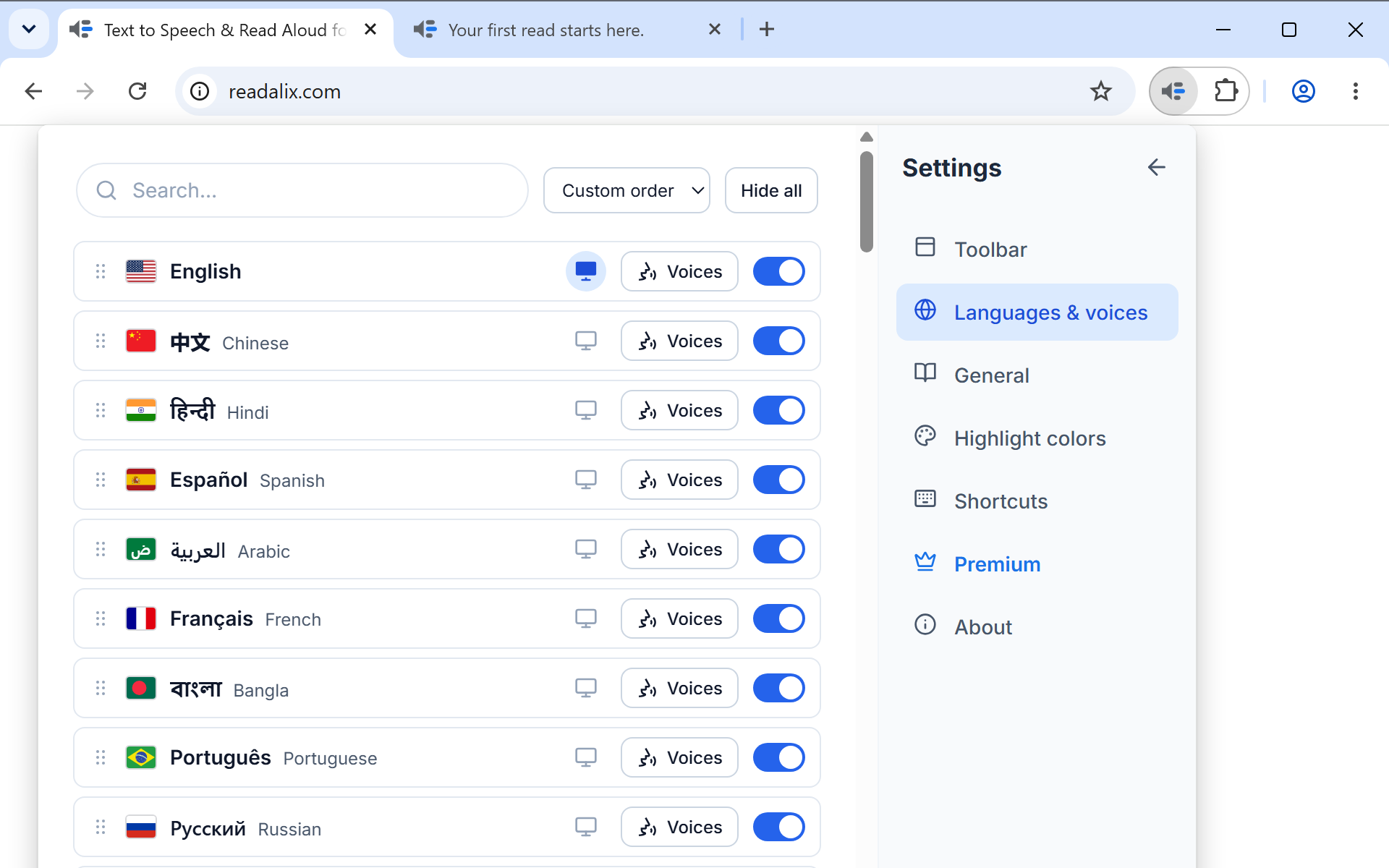
- सेटिङ, भाषाहरू र आवाजहरूप्रत्येक भाषाको एउटा पङ्क्ति, र हरेक पङ्क्तिमा आवाजहरू बटन जसले त्यस भाषाको पूरा सूची खोल्छ। आवाज डाउनलोड गर्ने, कहिल्यै नचलाउने आवाज लुकाउने, र बाँकीलाई चाहेको क्रममा तान्ने ठाउँ यही हो।
- सेटिङ, API कुञ्जीहरूGemini, OpenAI वा ElevenLabs को कुञ्जी टाँस्ने ठाउँ। कुञ्जी सुरक्षित भएपछि त्यो सेवाका आवाजहरू त्यसले बोल्ने हरेक भाषाको सूचीमा थपिन्छन्।
नौवटा स्रोत
भाषाको आवाज सूचीभित्र माथि स्रोत पिकर हुन्छ: तपाईंका आवाजहरू, ब्राउजर, Microsoft, Piper, Kokoro, Supertonic, Gemini, OpenAI र ElevenLabs, प्रत्येकमा त्यस भाषामा कतिवटा आवाज छन् भन्ने सङ्ख्यासहित। दिन केही नभएको स्रोत पनि सूचीमा रहन्छ, ताकि त्यसलाई विचार गरिएको थियो भनेर देखियोस्। पिकरको छेउमा लामो सूचीका लागि खोज बाकस र स्रोतको विवरण खोल्ने सानो जानकारी बटन छन्। Microsoft Edge मा Microsoft स्रोत हुँदैन: Edge ले उही Microsoft का प्राकृतिक आवाजहरू ब्राउजर अन्तर्गत पहिले नै दिन्छ, निःशुल्क र दैनिक सीमा बिना।
| स्रोत | के चाहिन्छ | बोली कहाँ बनाइन्छ | दैनिक सीमामा गनिन्छ |
|---|---|---|---|
| तपाईंका आवाजहरू | तपाईंको आवाजको छोटो रेकर्डिङ वा अडियो फाइल, र प्रत्येक भाषाका लागि 146 MB को एक मोडेल डाउनलोड। अङ्ग्रेजी र जर्मन। | तपाईंको मेसिनमा | गनिन्छ |
| ब्राउजर | केही चाहिँदैन। यी तपाईंको अपरेटिङ सिस्टममा पहिले नै भएका आवाजहरू हुन्। | तपाईंको मेसिनमा | गनिँदैन, सधैँ निःशुल्क |
| Microsoft | केही चाहिँदैन, जबसम्म Microsoft ले तिनलाई Chrome सँग साझा गर्छ, जुन उसले जुनसुकै बेला रोक्न सक्छ (त्यसबेला यो स्रोत लुकाइन्छ)। Microsoft Edge मा भने तिनी ब्राउजर अन्तर्गत हुन्छन्। | Microsoft को सेवा | गनिन्छ |
| Piper | प्रत्येक आवाजको एक पटक डाउनलोड, प्रत्येक केही मेगाबाइट। ३५ भाषामा ११८ आवाज। | तपाईंको मेसिनमा | गनिन्छ |
| Kokoro | प्रत्येक भाषाको एउटा साझा मोडेल: २८ अंग्रेजी आवाजका लागि १५५ MB, ६ मन्डारिन आवाजका लागि १२७ MB। | तपाईंको मेसिनमा | गनिन्छ |
| Supertonic | ३९८ MB को एउटा साझा मोडेल, एकपटक डाउनलोड। दश आवाज, र प्रत्येकले समर्थित सबै ३१ भाषा बोल्छ। | तपाईंको मेसिनमा | गनिन्छ |
| Gemini | तपाईंकै Google AI API कुञ्जी। ३० अभिव्यक्तिपूर्ण आवाज। | Google को सेवा | गनिन्छ |
| OpenAI | तपाईंकै OpenAI API कुञ्जी। १३ आवाज। | OpenAI को सेवा | गनिन्छ |
| ElevenLabs | तपाईंकै ElevenLabs API कुञ्जी। यसका जीवन्त आवाजहरू, साथै तपाईंको ElevenLabs खातामा क्लोन वा सेभ गरिएका जुनसुकै आवाज। | ElevenLabs को सेवा | गनिन्छ |
ब्राउजर ट्याबले Chrome का आफ्नै Google … (Natural) आवाज पनि बोक्न सक्छ। ती तपाईंको सिस्टमका होइन, Chrome को रिडिङ मोडका हुन्, त्यसैले Readalix ले चुपचाप एउटा प्रयास गरेर जवाफ पाएपछि मात्र देखाइन्छन्। Chrome ले आफ्नो रिडिङ मोडले पहिलो पटक ठूलो स्वरमा पढ्दा त्यो इन्जिन लोड गर्छ, त्यसैले रिस्टार्टपछि आवाजहरू नदेखिन सक्छन् र त्यही सत्रमा पछि देखिन्छन्।
गोपनीयता, एक लाइनमा। ब्राउजर, Piper, Kokoro, Supertonic र तपाईंका आफ्नै आवाजहरू तपाईंकै मेसिनमा बनाइन्छन्, त्यसैले पाठ ब्राउजरबाट बाहिर जाँदैन। Microsoft, Gemini, OpenAI र ElevenLabs क्लाउड आवाज हुन्: पढिरहेको वाक्य बोल्नका लागि त्यो प्रदायकलाई पठाइन्छ। तपाईंका API कुञ्जी यन्त्रमै रहन्छन्, कहिल्यै सिङ्क हुँदैनन्, र हामीलाई कहिल्यै पठाइँदैनन्। गोपनीयता नीतिले पूरा कुरा भन्छ।
पहिले सुनेर हेर्नुहोस्
प्रत्येक आवाजको पङ्क्तिमा सानो प्ले बटन हुन्छ। थिच्नुहोस् र त्यो आवाजले नमुना बोल्छ, ताकि नामले होइन, कानले छान्न सकियोस्। नमुना बज्दा तपाईंले तोकेको आवाज बदलिँदैन, र एकपटकमा एउटा नमुना मात्र बज्छ।
स्थानीय आवाज डाउनलोड गर्ने
Piper आवाजहरू एक-एक गरी डाउनलोड हुन्छन्: पङ्क्तिले साइज देखाउँछ, थिच्दा डाउनलोड सुरु भई प्रतिशतमा बदलिन्छ, र डिस्कमा बसेपछि हटाउनुहोस् बटन बन्छ। Kokoro र Supertonic प्रत्येक आफ्ना आवाजहरूले साझा गर्ने एउटा मोडेल हुन्, त्यसैले ती ट्याबमा एउटै डाउनलोड नियन्त्रण हुन्छ: Supertonic का लागि ३९८ MB, र Kokoro का लागि प्रत्येक भाषाको एउटा मोडेल, अंग्रेजीको १५५ MB वा मन्डारिनको १२७ MB। डाउनलोड चलिरहँदा सूची प्रयोग गर्न मिल्छ, त्यसैले त्यतिबेला अर्को आवाजमा पढ्न जारी राख्न सक्नुहुन्छ।
स्थानीय आवाज एकपटक डाउनलोड भएपछि नेटवर्क बिल्कुल चाहिँदैन, त्यसैले हवाइजहाज वा कमजोर जडानमा यही रोज्नुहोस्।
डाउनलोड असफल भयो भने पङ्क्तिले कारण भन्छ। जडान हुन सकेन को अर्थ तपाईंको नेटवर्कले डाउनलोड सर्भरसम्म पुग्न सक्दैन, त्यसैले पुग्न नसकेसम्म फेरि प्रयास गर्नु व्यर्थ हो; यसबीच तपाईंका अरू आवाजहरूले पढिरहन्छन्। डिस्क भरियो को अर्थ खाली ठाउँ पुगेन, र त्यसमुनिको टिप्पणीले आवाजलाई कति चाहिन्छ भन्छ। असफल · पुन: प्रयास गर्नुहोस् को अर्थ डाउनलोड बीचमै कटियो, र फेरि प्रयास गर्दा प्रायः पूरा हुन्छ।

आफ्नै आवाजमा पढ्नुहोस्
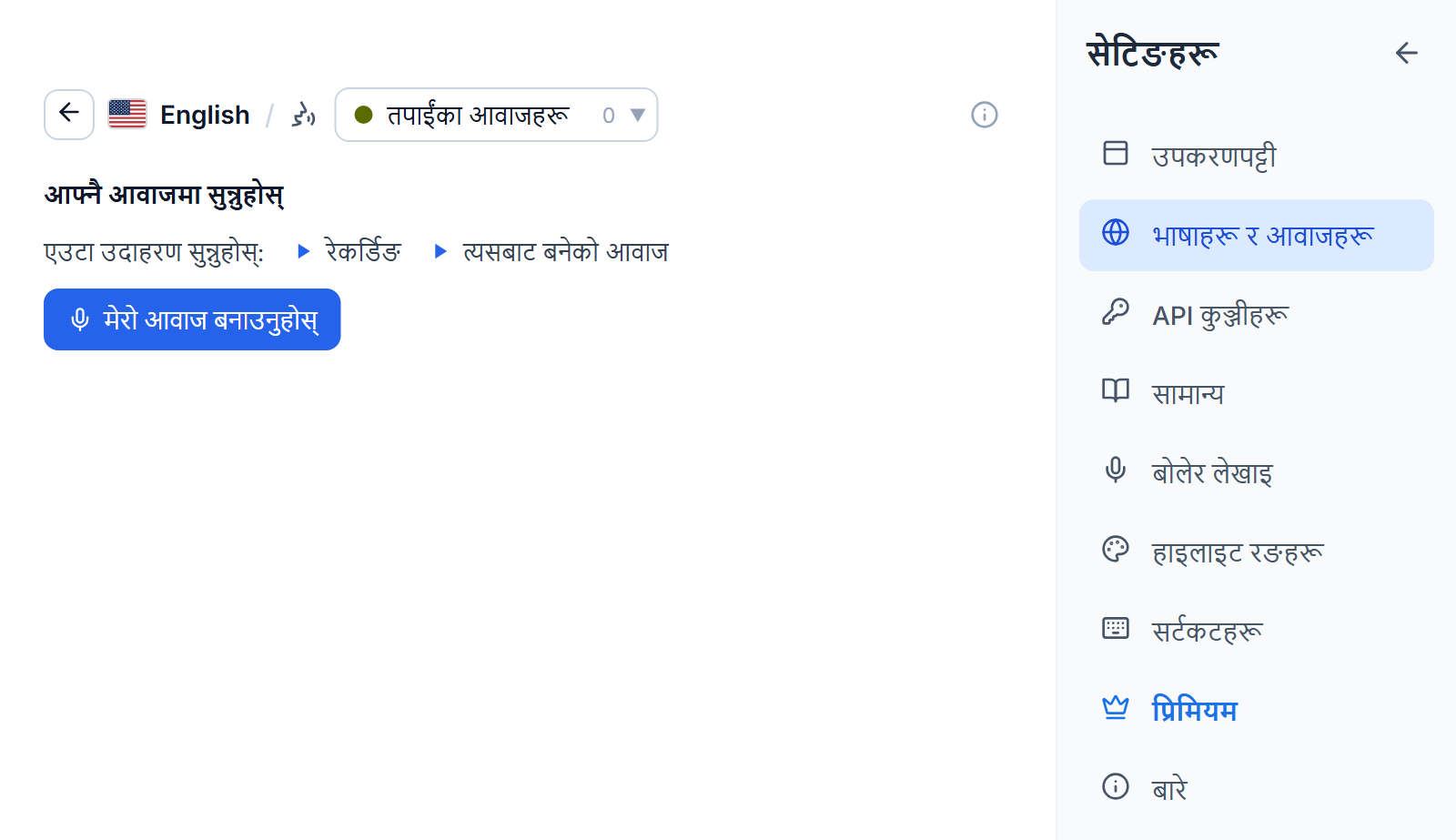
तपाईंका आवाजहरू ले छोटो रेकर्डिङलाई यस्तो आवाजमा बदल्छ जसले कुनै पनि अङ्ग्रेजी वा जर्मन पेज पढ्छ, र त्यो तपाईंकै कम्प्युटरमा बनाइन्छ र राखिन्छ। सुरु गर्न सेटिङ, भाषाहरू र आवाजहरू खोल्नुहोस्, अङ्ग्रेजी वा जर्मनको आवाजहरू थिच्नुहोस् र तपाईंका आवाजहरू छान्नुहोस्, वा उपकरणपट्टीको आवाज सूचीको माथि आफ्नै आवाज बनाउनुहोस् छान्नुहोस्। केही डाउनलोड गर्नुअघि तपाईं एउटा उदाहरण सुन्न सक्नुहुन्छ: एउटा रेकर्डिङ, र त्यसबाट बनेको आवाज।
- मेरो आवाज बनाउनुहोस् थिच्नुहोस्। पहिलो पटक यसले आवाज मोडेलको 146 MB को एक पटकको डाउनलोड पनि सुरु गर्छ, र त्यो डाउनलोड भइरहँदा तपाईं रेकर्ड गर्न सक्नुहुन्छ।
- केवल आफ्नै आवाज, वा तपाईंलाई अनुमति दिएको व्यक्तिको आवाज मात्र प्रयोग गर्ने प्रतिज्ञामा टिक लगाउनुहोस्। यो एक पटक मात्र सोधिन्छ।
- रेकर्ड गर्नुहोस् थिच्नुहोस् र स्क्रिनमा देखिएको अंश आफ्नो सामान्य आवाजमा, शान्त ठाउँमा, ठूलो स्वरले पढ्नुहोस्। रेकर्डिङ 15 सेकेन्डपछि आफैँ रोकिन्छ र कम्तीमा 5 सेकेन्ड चाहिन्छ। माइक्रोफोन अझै अनुमति नभएको भए एउटा ट्याबले अनुमति माग्छ र तपाईंलाई सिधै फर्काउँछ। वा रेकर्डिङ प्रयोग गर्नुहोस् थिचेर जुनसुकै लम्बाइको अडियो फाइल छान्नुहोस्: Readalix ले त्यसको पहिलो दश मिनेट सुन्छ र बोलीको सबैभन्दा स्पष्ट 15 सेकेन्ड राख्छ।
- नयाँ आवाज मेरो आवाज 1 नामले सूचीमा थपिन्छ र तुरुन्तै बज्छ, ताकि त्यो ठीक सुनिन्छ कि सुनिँदैन भनेर तपाईंले सिधै थाहा पाउनुहुन्छ। ठीक नलागे हटाएर फेरि रेकर्ड गर्नुहोस्।
हरेक आवाजको नाम बदल्न वा त्यसको पङ्क्तिबाट हटाउन सकिन्छ, र आवाज थप्नुहोस् ले अर्को बनाउँछ, एउटै कम्प्युटरमा दस वटासम्म। हरेक आवाजले दुवै भाषा पढ्छ: अर्को भाषामा पहिलो पढाइका लागि त्यो भाषाको डाउनलोड पनि चाहिन्छ। तपाईंका आवाजहरू अन्य प्रिमियम आवाजहरू जस्तै दैनिक सीमामा गनिन्छन्।
तपाईंका रेकर्डिङहरू यही कम्प्युटरमा रहन्छन्। रेकर्डिङ र त्यसबाट बनेको आवाज कहिल्यै अपलोड हुँदैन र सिङ्क पनि हुँदैन, त्यसैले अर्को कम्प्युटरमा त्यहीँ आवाज बनाउनुपर्छ। आवाज हटाउँदा त्यसको रेकर्डिङ पनि मेटिन्छ।
API कुञ्जी थप्ने
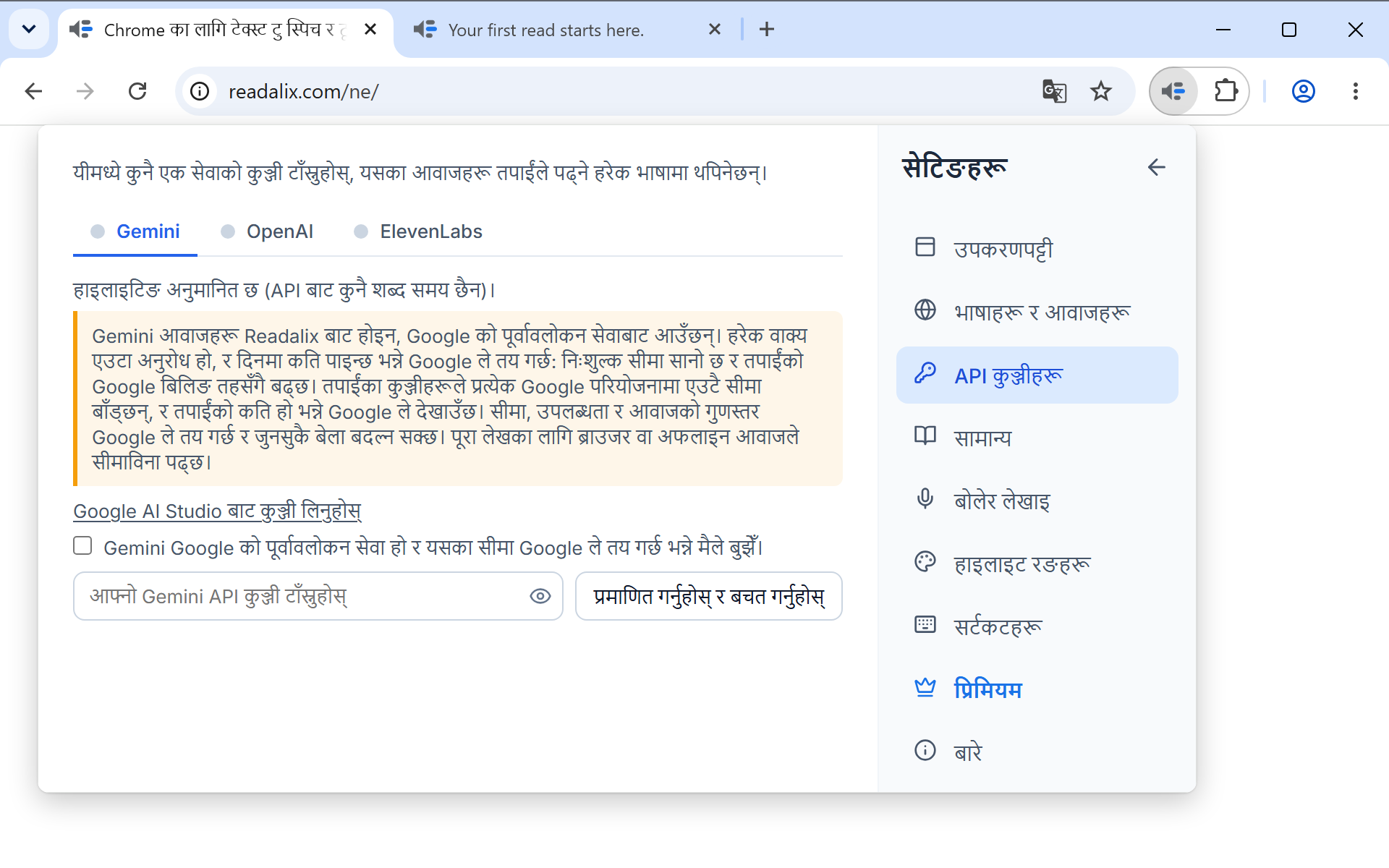
- सेटिङ खोल्नुहोस्, त्यसपछि API कुञ्जीहरू। यो तपाईंले पछिल्लो पटक प्रयोग गरेको सेवामा खुल्छ। भाषाको आवाज सूचीबाट पनि यहीँ आइन्छ: कुञ्जी नभएको सेवामा कुञ्जी थप्नुहोस् बटन देखिन्छ।
- Gemini, OpenAI वा ElevenLabs ट्याब छान्नुहोस्। त्यो सेवामा कुञ्जी भएपछि ट्याबको नामछेउको थोप्लो हरियो हुन्छ।
- त्यो ट्याबको फिल्डमा आफ्नो कुञ्जी टाँस्नुहोस्। सुरक्षित गर्नुअघि प्रदायकसँग जाँचिन्छ, त्यसैले गल्ती भए पहिलो पढाइमा होइन, तुरुन्तै थाहा हुन्छ।
सुरक्षित गरिएको कुञ्जी API कुञ्जी सुरक्षित गरियो भनेर देखिन्छ, छेउमा हटाउन डस्टबिन बटन र तपाईंले पढिरहेको भाषामा त्यो सेवाका आवाजहरू खोल्ने आवाजहरू बटन हुन्छ। कुञ्जी त्यही यन्त्रमा मात्र भण्डारण हुन्छ। यो तपाईंका अरू कम्प्युटरमा सिङ्क हुँदैन, र Readalix सम्म कहिल्यै पुग्दैन।
ElevenLabs मा केही थप सुविधा छन्। कुञ्जी सेभ हुनेबित्तिकै तपाईंको ElevenLabs खाताका आवाजहरू सूचीमा थपिन्छन्, तपाईंले क्लोन गरेकाहरू पनि। मोडेल मेनुले गुणस्तर र क्रेडिटबीच छनोट दिन्छ, एउटा घेराले यस महिनाका ElevenLabs क्रेडिटमध्ये कति प्रयोग भयो देखाउँछ, र समर्थन गर्ने मोडेलहरूमा बोल्ने शैली बाकस (जस्तै शान्त, न्यानो कथावाचक) ले हरेक वाक्य कुन भावमा पढिन्छ भनेर तय गर्छ। शैलीको आफ्नै लम्बाइ पनि हरेक वाक्यको क्रेडिटमा थपिन्छ।
भाषा छान्ने
उपकरणपट्टीको भाषा बटनले पाठलाई कुन भाषा मान्ने भन्ने निर्धारण गर्छ, जसले कुन आवाज देखाउने र वाक्य कसरी छुट्याउने भन्ने तय गर्छ। भाषाहरू आफ्नै नाममा सूचीबद्ध छन्, प्रत्येक भाषाको एउटा प्रविष्टि, र खोज बाकसले मूल नाम, अंग्रेजी नाम वा देश मिलाउँछ, त्यसैले "Arabic", "Egypt" र "مصر" ले उही पङ्क्ति भेट्टाउँछन्।
त्यो सूचीलाई आफ्नो बनाउने दुई तरिका, दुवै सेटिङ, भाषाहरू र आवाजहरूमा:
- नबोल्ने भाषा लुकाउनुहोस्भाषाको पङ्क्तिको स्विचले त्यसलाई उपकरणपट्टीको मेनुबाट बाहिर राख्छ। पङ्क्ति सेटिङमा धमिलो भएर रहन्छ, ताकि फिर्ता ल्याउन सकियोस्।
- आफैँ क्रम मिलाउनुहोस्पङ्क्तिलाई त्यसको ग्रिपले तान्नुहोस्। उपकरणपट्टीको भाषा मेनुले पनि त्यही क्रम प्रयोग गर्छ। नछोए सूचीले एउटै क्रम राख्छ र आफैँ कहिल्यै मिलाउँदैन।
यही पेजमा एक्सटेन्सनको आफ्नै इन्टरफेस भाषा तोक्ने टगल पनि छ, Readalix को अनुवाद भएको भाषाको कुनै पनि पङ्क्तिमा। त्यस्ता ५२ वटा छन्।
एकभन्दा बढी लिपिमा लेखिएको पेजलाई यी कुनै पनि चाहिँदैन। प्रत्येक वाक्य त्यसले प्रयोग गर्ने लेखन प्रणाली उच्चारण गर्न सक्ने आवाजले पढ्छ, त्यसैले अरबी, ग्रिक, हिब्रू वा चिनियाँ उद्धृत गर्ने अंग्रेजी लेख सबै एकैपटक पढिन्छ, र अर्को लिपिका भागहरूको मात्र आवाज बदलिन्छ। साइटका लागि भाषा पिन गर्नुभएको छ भने त्यही पिनले मुख्य आवाज तय गर्छ।
कुन आवाजले ठ्याक्कै हाइलाइट गर्छ
वाक्य हाइलाइट सधैँ सही हुन्छ। शब्द हाइलाइट आवाजले आफू कहाँ छ भनेर बताउँछ कि बताउँदैन भन्नेमा भर पर्छ:
- ठ्याक्कैMicrosoft, Kokoro र ElevenLabs आवाजहरूले प्रत्येक शब्दको सुरुवात बताउँछन्, त्यसैले हाइलाइट बोलिरहेको शब्दमै बस्छ।
- नजिकPiper, Gemini र OpenAI आवाजहरू, र तपाईंका आफ्नै आवाजहरू, तिनले बनाएको अडियोको वास्तविक अवधि अनुसार मिलाइन्छन्, जसले हाइलाइट नजिक राख्छ।
- अनुमानितकेही ब्राउजर आवाजले केही बताउँदैनन्, त्यसैले हाइलाइट पढ्ने गति र प्रत्येक शब्दको लम्बाइबाट अनुमान गरी चल्छ। लामो वाक्यमा अलिकति सर्छ।
आवाज सूचीले पङ्क्तिमै कुन किसिमको हो भन्छ, त्यसैले छान्नुअघि अड्कल गर्नु पर्दैन।